Содержание статьи
Значок звука в PowerPoint появляется автоматически при добавлении аудиофайла и может отвлекать внимание аудитории. По умолчанию он отображается в виде динамика в левом нижнем углу слайда, но его можно скрыть без удаления самого аудио. Это особенно актуально для презентаций, где звук должен воспроизводиться фоном, например, при демонстрации видео с закадровым комментарием или музыкальным сопровождением.
В PowerPoint 2019 и новее скрыть значок можно через настройки триггера аудиофайла. Выделите значок, перейдите на вкладку «Воспроизведение» и в разделе «Параметры звука» установите флажок «Скрыть при показе». Для версий 2016 и старше потребуется использовать обходной путь: разместить значок за пределами видимой области слайда или наложить на него фигуру с заливкой фона.
Если звук должен запускаться автоматически, убедитесь, что в настройках воспроизведения выбран параметр «Автоматически». В противном случае скрытый значок не будет работать. Для проверки результата используйте режим «Показ слайдов» (F5) – значок не должен отображаться, но звук будет воспроизводиться согласно заданным параметрам.
В корпоративных шаблонах PowerPoint иногда применяются макросы для скрытия элементов. Если стандартные методы не работают, проверьте наличие ограничений в настройках безопасности программы. Альтернативный способ – конвертировать презентацию в видеоформат (MP4) через «Файл» → «Экспорт», где значок звука исчезнет автоматически.
Как найти и выделить значок звука на слайде
Значок звука в PowerPoint по умолчанию отображается как динамик с волнами, но его легко пропустить, если он расположен поверх других объектов или имеет малый размер. Чтобы быстро его обнаружить, используйте панель «Выделение» (Главная → Выделить → Область выделения). В открывшемся списке все элементы слайда отображаются по именам: ищите объекты с названиями Звук, Audio или Media. Если значок скрыт под другим объектом, переместите его на передний план через контекстное меню (На передний план → На передний план).
Для точного выделения воспользуйтесь комбинацией клавиш Ctrl + A (выделить всё) – если на слайде только один аудиофайл, он будет выбран автоматически. Если объектов несколько, удерживайте Shift и кликайте по элементам, пока не найдёте нужный. Альтернативный способ: переключитесь в режим «Структура» (Вид → Структура) – значок звука отобразится как отдельный пункт с иконкой динамика.
- Проверьте область «Анимация» (Анимация → Область анимации) – звуковые эффекты часто привязаны к триггерам или анимационным последовательностям. Если значок не виден, но звук воспроизводится, ищите его в списке анимаций.
- Используйте поиск по слайду: нажмите Ctrl + F, введите
звукилиaudio– PowerPoint выделит соответствующие объекты. - Если значок был изменён (например, заменён на картинку), выделите его через «Формат фигуры» (Формат → Выделить → Область выделения) – даже нестандартные иконки отображаются в списке.
В сложных случаях, когда значок звука сливается с фоном или текстом, временно измените его цвет: выделите объект, перейдите в «Формат фигуры» и выберите контрастный цвет заливки (например, ярко-красный). После редактирования верните исходный стиль. Если значок не реагирует на клики, проверьте, не заблокирован ли он: в контекстном меню выберите Разблокировать.
Способы временного отключения значка без удаления аудио
В PowerPoint 2019 и новее выделите аудиофайл на слайде, перейдите на вкладку Воспроизведение и установите флажок Скрыть при показе в группе Параметры звука. Этот метод работает для всех типов аудио (встроенных и связанных), но не влияет на воспроизведение – звук будет проигрываться автоматически или по щелчку, в зависимости от настроек триггера. Для версий 2013–2016 аналогичная опция находится в контекстном меню аудиофайла: правый клик → Параметры звука → Скрыть значок во время показа. Учтите, что скрытый значок не отображается даже в режиме редактирования, поэтому для повторного доступа к настройкам используйте панель Выделение (Главная → Выделить → Область выделения).
Если требуется отключить значок только для отдельных слайдов, используйте анимацию. Выделите аудиофайл, перейдите на вкладку Анимация, выберите Добавить анимацию → Выход → Исчезновение. В области анимации (Анимация → Область анимации) настройте триггер: выберите событие После предыдущего с задержкой 0 секунд. Это скроет значок сразу после начала показа слайда, но сохранит аудио в структуре файла. Для восстановления видимости удалите анимацию или измените её параметры на Вход → Появление. Метод совместим с PowerPoint 2010 и выше, но не работает в веб-версии и мобильных приложениях.
Как полностью убрать значок звука через настройки анимации
Для полного скрытия значка используйте параметры эффекта. Кликните правой кнопкой мыши по аудиообъекту и выберите «Параметры эффекта». В открывшемся окне перейдите на вкладку «Параметры эффекта» и установите флажок «Скрыть во время показа». Это скроет значок, но звук будет воспроизводиться по заданному триггеру.
- Если звук должен запускаться автоматически, выберите «Начать с предыдущего» в настройках анимации.
- Для ручного запуска оставьте триггер «По щелчку», но значок останется видимым до активации.
- Проверьте настройки в режиме «Показ слайдов», чтобы убедиться в корректной работе.
В PowerPoint 2019 и новее можно скрыть значок через формат аудиообъекта. Выделите значок, перейдите на вкладку «Формат» и в разделе «Стили фигур» выберите «Нет контура» и «Нет заливки». Это сделает значок прозрачным, но он останется интерактивным. Для полного удаления используйте метод с настройками анимации.
Если звук добавлен как фоновый, перейдите в «Воспроизведение» и установите флажок «Скрыть во время показа». В этом случае значок не появится даже при редактировании слайда, а аудио будет воспроизводиться согласно настройкам. Убедитесь, что в параметрах анимации не указано «Показывать во время показа», иначе эффект не сработает.
Использование триггеров для скрытия значка при воспроизведении
Триггеры в PowerPoint позволяют автоматически скрывать значок звука после начала воспроизведения аудиофайла. Для этого выделите значок звука на слайде, перейдите на вкладку «Анимация» и выберите «Добавить анимацию». В списке выберите «Исчезновение» или другой эффект скрытия. Затем нажмите «Триггер» в группе «Расширенная анимация» и выберите «При щелчке» с указанием самого значка звука.
Чтобы триггер сработал при автоматическом воспроизведении звука, настройте параметры анимации. В области «Область анимации» (открывается через кнопку «Область анимации» на вкладке «Анимация») найдите эффект исчезновения значка. Щелкните по стрелке рядом с ним и выберите «Параметры эффектов». В открывшемся окне перейдите на вкладку «Время» и в разделе «Триггер» установите переключатель на «Начать выполнение эффекта при» и выберите «Воспроизведение звука».
Для корректной работы триггера убедитесь, что звук настроен на автоматическое воспроизведение. Выделите значок звука, перейдите на вкладку «Воспроизведение» и в группе «Параметры звука» установите флажок «Воспроизводить при показе слайдов». Если звук должен запускаться по щелчку, но значок скрываться сразу после начала, оставьте настройку «По щелчку», но добавьте второй триггер на событие «Воспроизведение звука».
При использовании нескольких звуков на одном слайде назначайте триггеры индивидуально для каждого значка. В области анимации отображаются все эффекты, и их порядок можно менять перетаскиванием. Убедитесь, что эффект исчезновения значка следует сразу после эффекта воспроизведения звука, иначе триггер не сработает. Для сложных сценариев используйте последовательности анимаций с задержкой 0 секунд между событиями.
Триггеры работают только в режиме показа слайдов, поэтому проверяйте их функциональность через «Показ слайдов» → «С начала» или «С текущего слайда». Если значок не исчезает, убедитесь, что в настройках анимации не установлены задержки или условия запуска, конфликтующие с триггером. Также проверьте, что звуковой файл не поврежден и воспроизводится корректно – иначе триггер не активируется.
Для продвинутых сценариев используйте макросы VBA, если стандартных триггеров недостаточно. Например, можно создать макрос, который скрывает значок звука через заданное время после начала воспроизведения. Однако этот метод требует включения макросов в настройках безопасности PowerPoint и базовых знаний программирования. В большинстве случаев встроенных триггеров достаточно для скрытия значка без дополнительных инструментов.
Настройка параметров воспроизведения звука без отображения иконки
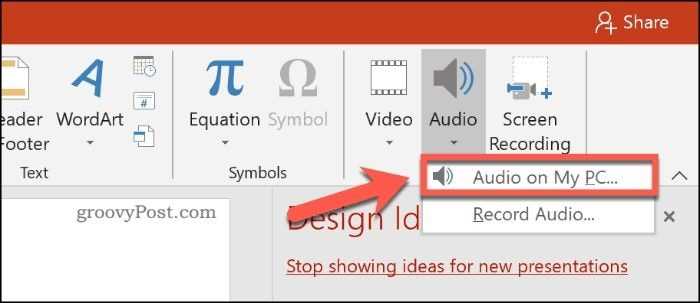
Чтобы скрыть значок звука в PowerPoint, выделите аудиофайл на слайде, перейдите на вкладку «Воспроизведение» в верхнем меню и в разделе «Параметры звука» установите флажок «Скрыть при показе». Этот параметр работает только в режиме демонстрации слайдов, оставляя аудиодорожку активной, но невидимой для зрителей. Убедитесь, что звук добавлен через инструмент «Вставить» → «Аудио», а не как объект из других источников – иначе настройка может не сработать.
Для автоматического запуска звука без клика по иконке выберите аудиофайл, затем в той же вкладке «Воспроизведение» в выпадающем списке «Начало» укажите «Автоматически». Если требуется воспроизведение на нескольких слайдах, в разделе «Параметры звука» активируйте «Непрерывно» и задайте количество слайдов в поле «Воспроизводить для». Это исключит необходимость ручного управления звуком во время презентации.
В PowerPoint 2019 и новее доступна опция «Скрыть значок во время показа» в контекстном меню аудиофайла (правый клик → «Изменить параметры звука»). Для версий 2016 и старше аналогичный эффект достигается через настройку анимации: добавьте звук в список анимаций («Анимация» → «Добавить анимацию» → «Воспроизведение звука»), затем в параметрах анимации выберите «Скрыть после воспроизведения». Такой подход полезен, если стандартные настройки не дают нужного результата.
Проверьте результат в режиме «Показ слайдов» (F5), так как в обычном режиме редактирования значок может оставаться видимым. Если звук не воспроизводится, убедитесь, что файл не поврежден и поддерживается форматом (MP3, WAV, M4A). Для сложных сценариев, например, фоновой музыки на весь показ, используйте триггеры: назначьте запуск звука на событие «При щелчке» по невидимому объекту (например, прозрачному прямоугольнику) или на переход к первому слайду.
Проверка результата и сохранение презентации без значка звука
Сохраните презентацию в формате PPTX (стандартный) или PPSX (демонстрационный) через «Файл» → «Сохранить как». Для совместимости с более старыми версиями PowerPoint выберите формат PPT (97–2003), но учтите, что часть настроек (включая скрытие значка) может не сохраниться. Если планируете отправлять файл по почте или загружать в облако, упакуйте его в ZIP-архив – это предотвратит случайное изменение настроек при передаче. Перед финальным сохранением удалите неиспользуемые аудиофайлы через «Файл» → «Сведения» → «Проверить на наличие проблем» → «Инспектор документов», чтобы уменьшить размер файла.
Вопрос-ответ:
Можно ли убрать значок звука в PowerPoint, если он мешает дизайну слайда?
Да, значок звука в PowerPoint можно скрыть, чтобы он не отвлекал внимание от основного содержания слайда. Для этого выделите значок (обычно это динамик или иконка с волнами), затем перейдите на вкладку «Формат» в верхнем меню. В разделе «Настройка» выберите «Цвет заливки» и установите прозрачный цвет. Альтернативный способ — щёлкнуть правой кнопкой мыши по значку и выбрать «Формат звука», где можно задать прозрачность или полностью скрыть объект. Однако учтите, что звук всё равно будет воспроизводиться при показе презентации, просто значок станет невидимым.
Почему после скрытия значка звука он всё равно появляется при запуске презентации?
Если значок звука появляется во время показа слайдов, несмотря на скрытие, скорее всего, вы изменили только его видимость в режиме редактирования, но не отключили автоматическое отображение при воспроизведении. Чтобы исправить это, выделите значок, перейдите в «Анимация» → «Параметры эффектов» и снимите галочку с опции «Показывать значок при воспроизведении». Также проверьте настройки звука: в разделе «Воспроизведение» убедитесь, что выбран режим «Автоматически» или «По щелчку», а не «Сначала значок». Если проблема сохраняется, попробуйте вставить звук заново, предварительно настроив его параметры до добавления на слайд.
Как скрыть значок звука, если он вставлен на все слайды презентации?
Если звук добавлен на мастер-слайды (например, фоновая музыка для всей презентации), скрыть значок придётся через режим редактирования мастера. Для этого откройте вкладку «Вид» и выберите «Образец слайдов». Найдите значок звука на мастер-слайде или одном из макетов, выделите его и примените прозрачную заливку или скройте через «Формат звука», как описано ранее. После сохранения изменений значок исчезнет со всех слайдов, использующих этот макет. Важно: если звук вставлен на каждый слайд отдельно, скрывать значок придётся вручную на каждом из них.
Можно ли скрыть значок звука, но оставить возможность управлять воспроизведением?
Да, это возможно, но потребует небольшой хитрости. Вместо того чтобы скрывать сам значок, можно создать невидимую кнопку для управления звуком. Для этого добавьте на слайд фигуру (например, прямоугольник) и сделайте её полностью прозрачной. Затем назначьте этой фигуре действие: щёлкните правой кнопкой мыши → «Действие» → выберите «Воспроизведение звука» и укажите нужный аудиофайл. Теперь при клике на прозрачную область звук будет включаться или выключаться, а значок останется скрытым. Альтернативный вариант — использовать триггеры анимации, чтобы запускать звук по щелчку на любом объекте слайда (тексте, изображении и т. д.).
Есть ли способ скрыть значок звука в PowerPoint 2010 или более старых версиях?
В старых версиях PowerPoint (например, 2010 или 2007) скрыть значок звука можно, но процесс немного отличается. Выделите значок, щёлкните правой кнопкой мыши и выберите «Формат звука». В открывшемся окне перейдите на вкладку «Цвета и линии» и установите «Нет заливки» и «Нет линии». Если такой опции нет, попробуйте уменьшить значок до минимального размера (1×1 пиксель) и переместить его за пределы видимой области слайда. Ещё один способ — использовать макрос для автоматического скрытия значков, но это требует базовых знаний VBA. Учтите, что в старых версиях некоторые функции могут работать нестабильно, поэтому перед важной презентацией обязательно проверьте результат на тестовом показе.

 Загрузка...