Содержание статьи
Толстый курсор в PyCharm – это не баг, а настройка редактора, которая активируется по умолчанию в некоторых версиях IDE. Он появляется при включении режима Insert или при использовании шрифтов с переменной шириной символов. Проблема особенно заметна в темных темах, где курсор сливается с фоном, мешая работе. Решение занимает меньше минуты, если знать, где искать.
В PyCharm 2023.2 и новее толщина курсора регулируется через Settings | Editor | General | Appearance. Параметр Caret width по умолчанию установлен на 2 – это и делает курсор визуально «жирным». Уменьшение значения до 1 возвращает стандартный вид. Если курсор остается толстым, проверьте настройки шрифта: моноширинные шрифты (например, JetBrains Mono) отображают курсор корректнее, чем пропорциональные.
Для пользователей Linux или macOS с HiDPI-дисплеями проблема может сохраняться даже после изменения настроек. В этом случае добавьте в файл idea.properties (путь: ~/.config/JetBrains/PyCharm*/) строку: editor.caret.width=1. Перезапустите IDE – курсор примет стандартный вид. Если изменения не применяются, сбросьте кэш через File | Invalidate Caches.
В редких случаях толстый курсор появляется из-за конфликта плагинов. Отключите сторонние дополнения через Settings | Plugins, особенно те, что связаны с темой или редактором. После перезагрузки проверьте результат. Если проблема исчезла, включайте плагины по одному, чтобы выявить виновника.
Проверка текущих настроек редактора в PyCharm
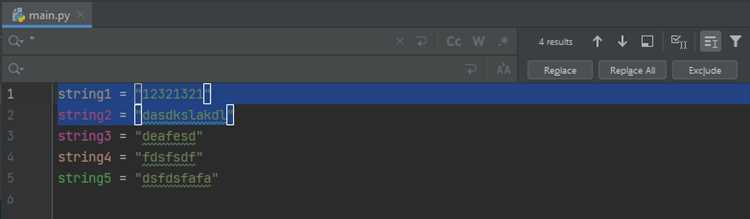
Откройте File | Settings | Editor | General | Appearance (Windows/Linux) или PyCharm | Preferences | Editor | General | Appearance (macOS). В разделе Caret проверьте параметры: Caret width (толщина курсора) и Use block caret (блочный курсор). По умолчанию Caret width установлен в 2, но может быть увеличен до 5 или более в зависимости от пользовательских настроек. Если значение превышает 3, курсор визуально воспринимается как «толстый».
В той же вкладке обратите внимание на Caret blinking – частота мигания курсора. Если она отключена (None), курсор может казаться статичным и более заметным, что усиливает эффект «толщины». Для проверки временно включите мигание (Blink) и оцените разницу. Также проверьте Caret color: контрастные цвета (например, ярко-красный или белый на темном фоне) делают курсор визуально шире, даже если его реальная толщина не изменена.
Перейдите в Editor | Color Scheme | Console Font и убедитесь, что шрифт редактора не влияет на восприятие курсора. Моноширинные шрифты с широкими символами (например, Courier New или Fira Code) могут создавать иллюзию утолщенного курсора из-за особенностей рендеринга. Попробуйте сменить шрифт на JetBrains Mono или Source Code Pro – они оптимизированы для работы с тонким курсором.
Если настройки не решают проблему, проверьте плагины: некоторые дополнения (например, IdeaVim или кастомные темы) переопределяют параметры курсора. Отключите плагины по очереди через Settings | Plugins и перезапустите PyCharm. В редких случаях проблема возникает из-за конфликта с системными настройками графического драйвера – попробуйте обновить драйвер видеокарты или запустить PyCharm с параметром -Dsun.java2d.uiScale=1.0 в файле pycharm.vmoptions.
Изменение толщины курсора через параметры шрифта
PyCharm использует системные настройки шрифта для отрисовки курсора, но его толщина напрямую зависит от параметров моноширинного шрифта, выбранного в редакторе. Если курсор кажется слишком жирным, проблема часто кроется в неоптимальном сочетании размера шрифта и его начертания. Например, шрифты вроде Consolas или Fira Code при размере 12–14 пикселей дают тонкий курсор, тогда как Courier New на тех же настройках может отображаться толще из-за особенностей рендеринга.
Чтобы скорректировать толщину, откройте File | Settings | Editor | Font (или PyCharm | Preferences | Editor | Font на macOS). В разделе Primary font выберите шрифт с тонким начертанием – например, JetBrains Mono или Source Code Pro. Установите размер шрифта в диапазоне 11–13 пикселей: меньшие значения делают курсор тоньше, но могут ухудшить читаемость. Обязательно снимите флажок Enable font ligatures, если он активен – лигатуры иногда влияют на визуальную толщину курсора.
- Для шрифта
JetBrains Monoоптимальный размер – 12 пикселей: курсор будет тонким, а символы – четкими. - Шрифт
Cascadia Codeпри размере 11 пикселей дает едва заметный курсор, но может потребовать увеличения контрастности в настройках темы. - Избегайте шрифтов с полужирным начертанием по умолчанию (например,
Roboto Mono Bold) – они всегда увеличивают толщину курсора.
Если после смены шрифта курсор остается толстым, проверьте настройки рендеринга в операционной системе. В Windows откройте Панель управления | Оформление и персонализация | Экран | Настройка текста ClearType и выполните калибровку. На Linux с GNOME перейдите в Настройки | Шрифты и выберите режим сглаживания Subpixel (for LCD screens). В macOS аналогичные параметры находятся в Системные настройки | Экран | Дисплей | Настройки цвета – попробуйте переключиться на профиль sRGB IEC61966-2.1.
Для точной настройки толщины курсора в PyCharm используйте плагин Custom Cursor (доступен через Settings | Plugins | Marketplace). Он позволяет задать ширину курсора в пикселях независимо от шрифта. Установите значение 1 или 2 в поле Cursor width – это гарантированно устранит проблему, даже если системные настройки не дают результата. После применения изменений перезапустите IDE, чтобы изменения вступили в силу.
Настройка стиля курсора в разделе «Editor – General – Appearance»
В PyCharm изменить толщину и поведение курсора можно через File | Settings | Editor | General | Appearance. В блоке Caret (курсор) доступны параметры:
- Width – регулирует толщину курсора (по умолчанию 2 пикселя). Установите значение
1для тонкой линии или3+для визуального акцента. - Blink rate – частота мигания в миллисекундах.
500– стандарт,0отключает мигание. - Block caret – заменяет вертикальную линию на прямоугольник, повторяющий размер символа. Полезно для моноширинных шрифтов.
Для дополнительной настройки используйте плагин Custom Caret (доступен через Settings | Plugins), который позволяет задавать цвет курсора в зависимости от режима вставки (Insert/Overwrite) и добавлять эффекты градиента.
Сохраните изменения кнопкой Apply и перезапустите редактор, если курсор не обновился сразу. Настройки применяются ко всем проектам, но могут быть переопределены в Editor | Color Scheme | Console Font для терминала.
Отключение режима «Block caret» для стандартного курсора
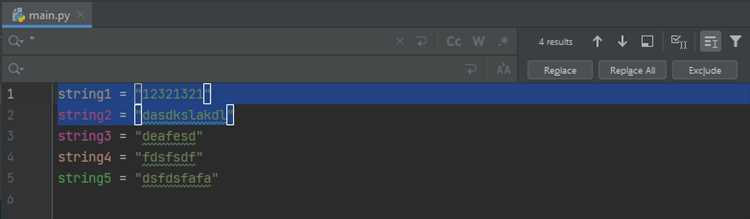
Для пользователей, работающих с несколькими IDE от JetBrains, учтите: настройка распространяется только на текущий проект. Чтобы применить её глобально, измените файл конфигурации idea.properties в директории ~/.config/JetBrains/PyCharmXXXX.X (Linux/macOS) или %APPDATA%\JetBrains\PyCharmXXXX.X (Windows), добавив строку editor.block.caret=false. Перезапустите IDE для вступления изменений в силу.
Сброс настроек редактора к заводским значениям
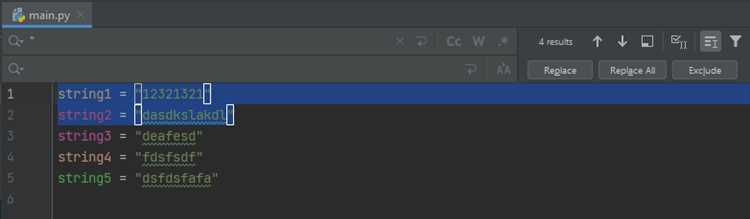
Если изменение параметров курсора не дало результата, сбросьте настройки редактора через File | Manage IDE Settings | Restore Default Settings. PyCharm предложит создать резервную копию текущей конфигурации – подтвердите действие, чтобы избежать потери пользовательских макросов или сниппетов. После перезагрузки IDE курсор вернётся к стандартной толщине (1 пиксель), а все кастомные настройки шрифтов, цветовых схем и горячих клавиш будут заменены на предустановленные.
Для точечного сброса только настроек редактора без влияния на плагины или темы используйте File | Settings | Editor | Code Style и нажмите Set from… → Default. Этот метод сохраняет конфигурацию проекта, но возвращает параметры отступов, подсветки синтаксиса и поведения курсора к исходным. Применяйте его, если проблема возникла после экспериментов с настройками Editor | General | Appearance или Editor | Color Scheme.
Использование плагинов для кастомизации курсора
PyCharm поддерживает расширение функционала через плагины, включая изменение внешнего вида курсора. Один из самых эффективных инструментов – Cursor Customizer. Плагин доступен в JetBrains Marketplace и позволяет настраивать толщину, цвет и даже анимацию курсора без редактирования конфигурационных файлов вручную.
Установите Cursor Customizer через Settings → Plugins → Marketplace. После перезагрузки IDE откройте настройки плагина: Settings → Editor → Cursor Customizer. Здесь можно выбрать предустановленные стили или создать собственный, указав параметры в пикселях и шестнадцатеричных цветах (например, #FF5733 для ярко-оранжевого).
Для тонкой настройки толщины курсора используйте параметр Stroke Width. Значение 1 соответствует стандартному тонкому курсору, 3 – умеренно толстому, а 5+ – заметно выделяющемуся. Плагин также поддерживает динамическое изменение толщины при наведении на разные элементы кода, что полезно для визуального разделения контекстов.
Если нужен курсор с нестандартной формой, попробуйте плагин Custom Cursor. Он предлагает загружать собственные SVG-иконки или выбирать из встроенной библиотеки (стрелки, блоки, подчеркивания). Учтите, что сложные формы могут снижать производительность на слабых машинах – тестируйте изменения на реальных проектах.
Для разработчиков, работающих с темными темами, полезен Dark Cursor. Плагин автоматически подстраивает цвет курсора под активную цветовую схему, предотвращая его «исчезновение» на фоне темного редактора. В настройках можно задать контрастность (например, 80%) и включить режим «инвертирования» для выделения.
При использовании нескольких мониторов с разным разрешением настройте плагин Multi-DPI Cursor. Он корректирует размер курсора в зависимости от DPI экрана, предотвращая его чрезмерное увеличение или уменьшение. Параметр Scale Factor позволяет задать коэффициент масштабирования (например, 1.5 для 4K-дисплеев).
Некоторые плагины конфликтуют с встроенными средствами PyCharm. Если курсор ведет себя нестабильно, отключите Settings → Editor → General → Use block caret или проверьте совместимость плагинов через Help → Diagnostic Tools → Plugin Conflicts. Обновляйте плагины регулярно – разработчики часто исправляют баги, связанные с отображением.
Для продвинутых пользователей: плагин Cursor Animator добавляет анимацию курсора (мигание, плавное перемещение). Настройте скорость анимации в миллисекундах (300ms – оптимально для большинства задач) и выберите тип эффекта. Избегайте чрезмерных анимаций – они отвлекают при длительной работе.
Проверка конфликтов с темой оформления IDE
Толстый курсор в PyCharm часто возникает из-за несовместимости настроек редактора с выбранной темой оформления. Начните с проверки активной темы: перейдите в File → Settings → Appearance & Behavior → Appearance и обратите внимание на поле Theme. Если используется кастомная тема (например, Material UI, Darcula+ или One Dark), попробуйте временно переключиться на стандартную Default или Darcula. После смены темы перезапустите IDE – курсор может вернуться к нормальному виду.
Конфликты чаще всего проявляются в темах, где переопределены параметры caret (курсор) через XML-файлы или плагины. Откройте директорию с настройками темы: ~/.PyCharm*/config/colors/ (Linux/macOS) или %APPDATA%\JetBrains\PyCharm*\colors\ (Windows). Найдите файл темы с расширением .icls или .xml и проверьте наличие строк с <option name=»CARET_COLOR»> или <option name=»CARET_WIDTH»>. Удалите или закомментируйте эти строки, если значение CARET_WIDTH превышает 2.
Некоторые плагины, например Rainbow Brackets или IdeaVim, могут принудительно изменять параметры курсора. Отключите все сторонние плагины через Settings → Plugins, перезапустите PyCharm и проверьте, исчезла ли проблема. Если курсор вернулся к стандартному виду, включайте плагины по одному, чтобы выявить виновника. Особое внимание уделите плагинам, связанным с визуальными настройками или эмуляцией Vim.
В редких случаях конфликт кроется в кэше IDE. Очистите его через File → Invalidate Caches / Restart → Invalidate and Restart. Если проблема сохраняется, сбросьте настройки редактора к дефолтным: удалите файл editor.xml в директории config/options/ (путь указан выше). После этого настройки курсора вернутся к заводским, но потребуется повторно настроить шрифты и отступы.
Для точной диагностики используйте встроенный инструмент Help → Diagnostic Tools → Debug Log Settings. Добавьте строку #caret в поле Debug Log Categories и воспроизведите проблему. Логи сохранятся в idea.log (путь можно найти через Help → Show Log in Explorer). Ищите записи с CaretBlinking или CaretPainter – они укажут на конкретный источник конфликта.
Перезапуск PyCharm для применения изменений
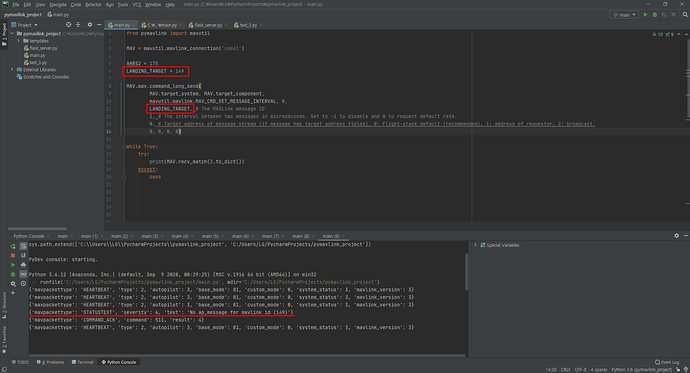
Некоторые настройки интерфейса PyCharm, включая параметры курсора, требуют полного перезапуска IDE для корректного применения. Это связано с тем, что часть конфигураций (например, editor.cursor.width в idea.properties или Registry ключи) загружаются только при инициализации среды. Если изменения не вступили в силу после сохранения, закройте PyCharm через File → Exit или комбинацию Ctrl+Shift+F4 (Windows/Linux) / ⌘⇧F4 (macOS). Убедитесь, что процесс полностью завершился – проверьте это в диспетчере задач или через команду ps aux | grep pycharm в терминале.
При повторном запуске используйте ярлык с параметром —clean для очистки кэша: pycharm64.exe —clean (Windows) или ./pycharm.sh —clean (Linux/macOS). Это гарантирует сброс временных файлов, которые могут блокировать обновление настроек. Если курсор остаётся неизменным, дополнительно удалите директорию ~/.cache/JetBrains/PyCharm* (Linux/macOS) или %LOCALAPPDATA%\JetBrains\PyCharm* (Windows) перед перезапуском.

 Загрузка...