Содержание статьи

Желтое выделение в Word – это инструмент рецензирования, который по умолчанию используется для пометок, комментариев или изменений. Чаще всего оно появляется при работе с документами, полученными от других пользователей, или после включения режима отслеживания исправлений. Если выделение мешает редактированию или печати, его можно удалить без потери основного текста.
Проблема возникает из-за того, что Word сохраняет выделение как часть форматирования абзаца или отдельных символов. В зависимости от версии программы (Word 2016, 2019, 2021 или Microsoft 365) методы удаления могут незначительно отличаться, но базовый алгоритм остается неизменным. Важно учитывать, что простое снятие выделения через панель инструментов не всегда срабатывает, если оно было применено через стили или параметры рецензирования.
Для гарантированного удаления желтого фона потребуется последовательно проверить три ключевых параметра: ручное выделение, стиль абзаца и настройки отслеживания изменений. Каждый из этих шагов решает конкретную причину появления подсветки, а их комбинация позволяет очистить документ полностью. Ниже – точный порядок действий.
Почему в документе появляется желтая заливка текста

Желтая заливка в Word чаще всего возникает из-за функции «Выделение», которая активируется случайно или намеренно. По умолчанию Word использует желтый цвет для подсветки текста, если пользователь нажимает кнопку «Цвет выделения текста» на панели инструментов или применяет сочетание клавиш Ctrl+Alt+H. Эта функция полезна для заметок, но при сохранении или копировании фрагментов из других источников заливка может остаться незамеченной.
Другой распространенной причиной является импорт форматирования из PDF-файлов, веб-страниц или документов других текстовых редакторов. При копировании текста через буфер обмена Word сохраняет не только содержимое, но и стили, включая фоновое выделение. Особенно часто это происходит с текстом из браузеров, где желтая заливка используется для подсветки результатов поиска или цитат.
В некоторых случаях заливка появляется из-за стилей абзаца, заданных в шаблоне документа. Если стиль «Обычный» или другой базовый стиль содержит параметр «Заливка» в настройках форматирования, все абзацы, к которым он применяется, будут автоматически подсвечены. Проверить это можно через меню «Главная» → «Стили» → «Изменить стиль».
Желтая заливка может быть следствием работы макросов или надстроек. Некоторые плагины для Word, например, предназначенные для проверки правописания или совместной работы, автоматически выделяют текст цветом для обозначения исправлений или комментариев. Если документ был получен от другого пользователя, стоит проверить наличие макросов через «Файл» → «Параметры» → «Надстройки».
В редких случаях проблема связана с повреждением файла. Если документ открывается с ошибками или часть форматирования отображается некорректно, Word может неправильно интерпретировать данные о заливке. Решением станет сохранение файла в формате .rtf или .txt с последующим повторным открытием в Word и применением нужных стилей.
Еще одна причина – использование режима «Исправления». При включенной функции отслеживания изменений Word выделяет добавленный или измененный текст цветом, который может совпадать с желтым. Проверить это можно в меню «Рецензирование» → «Исправления». Если режим активен, заливка исчезнет после принятия или отклонения правок.
Некоторые пользователи сталкиваются с заливкой из-за неправильных настроек принтера. Если в параметрах печати задано выделение цветом для улучшения читаемости, Word может отображать его и на экране. Проверить это можно через «Файл» → «Печать» → «Параметры страницы», где следует отключить все опции подсветки.
Наконец, желтая заливка может быть результатом ошибки в кэше Word. При сбоях в работе программы временные файлы могут сохранять неверные данные о форматировании. Очистка кэша через «Файл» → «Параметры» → «Дополнительно» → «Очистить кэш» или перезапуск Word с отключенными надстройками поможет устранить проблему.
Как найти выделенный желтым текст в большом документе

В документах Word с сотнями страниц поиск желтого выделения вручную превращается в неэффективную трату времени. Встроенный инструмент «Найти» (Ctrl+F) не распознает цветовое форматирование по умолчанию, но его можно настроить через расширенный поиск. Откройте вкладку «Главная», нажмите стрелку рядом с кнопкой «Найти» и выберите «Расширенный поиск». В открывшемся окне перейдите на вкладку «Формат» → «Выделение» и выберите нужный оттенок желтого из палитры.
Если документ содержит несколько оттенков желтого, используйте макрос для точного поиска. Нажмите Alt+F11, чтобы открыть редактор VBA, вставьте код: Selection.Find.Highlight = True и запустите макрос. Это выделит все фрагменты с любым цветом подсветки, после чего можно уточнить поиск по конкретному RGB-коду (например, R:255, G:255, B:0 для ярко-желтого).
Для документов с таблицами или колонтитулами включите параметр «Искать в» → «Основной документ» в окне расширенного поиска. Иначе Word пропустит выделения в этих областях. Если текст разбросан по сноскам или комментариям, повторите поиск отдельно для каждого типа содержимого через выпадающее меню «Найти в».
При работе с версиями Word до 2013 года расширенный поиск по цвету может работать нестабильно. В этом случае экспортируйте документ в формат .docx и откройте его в более новой версии программы. Альтернативный способ – сохранить файл как PDF и использовать инструмент поиска в Adobe Acrobat, который корректно распознает цветовое выделение.
Если желтое выделение применено к отдельным символам внутри слов, а не ко всему тексту, добавьте в параметры поиска условие «Любая цифра» или «Любая буква» через кнопку «Специальный». Это позволит находить частичные выделения, которые часто упускаются при стандартном поиске. Для массового удаления таких фрагментов используйте замену с параметром «Без форматирования».
В документах с большим количеством стилей проверьте, не является ли желтое выделение частью стиля абзаца или знака. Откройте панель стилей (Ctrl+Alt+Shift+S) и просмотрите форматирование каждого стиля. Если цвет задан в стиле, измените его там – это автоматически обновит все вхождения в документе.
Способ удаления желтого выделения через панель инструментов

Первым шагом выделите текст с желтым фоном. Если выделение распространяется на весь абзац, щелкните в любом его месте – Word автоматически выделит весь фрагмент. Для точечного удаления выделения выберите только нужные слова или символы.
На ленте инструментов найдите вкладку «Главная». В группе «Шрифт» отображается кнопка с изображением маркера – это инструмент «Цвет выделения текста». По умолчанию она подсвечена желтым, если выделение активно.
Чтобы убрать фон, нажмите на стрелку рядом с кнопкой маркера. В открывшемся меню выберите пункт «Нет цвета». Если желтое выделение исчезло не полностью, проверьте, не применено ли оно к отдельным словам или символам – в этом случае повторите действие для каждого фрагмента.
Если выделение связано с комментариями или исправлениями, перейдите на вкладку «Рецензирование». В группе «Запись исправлений» отключите режим «Исправления» или выберите «Принять все изменения». Это удалит не только фон, но и связанные с ним пометки.
Для быстрого доступа к инструменту выделения добавьте его на панель быстрого доступа. Щелкните правой кнопкой мыши по кнопке «Цвет выделения текста» и выберите «Добавить на панель быстрого доступа». Теперь убрать фон можно одним кликом, не переходя на вкладку «Главная».
Если желтое выделение появляется при вводе текста, проверьте настройки автоформатирования. Перейдите в «Файл» → «Параметры» → «Правописание» → «Параметры автозамены» и снимите флажок с пункта «Выделять текст маркером» в разделе «Автоформат при вводе».
Как убрать заливку с помощью горячих клавиш
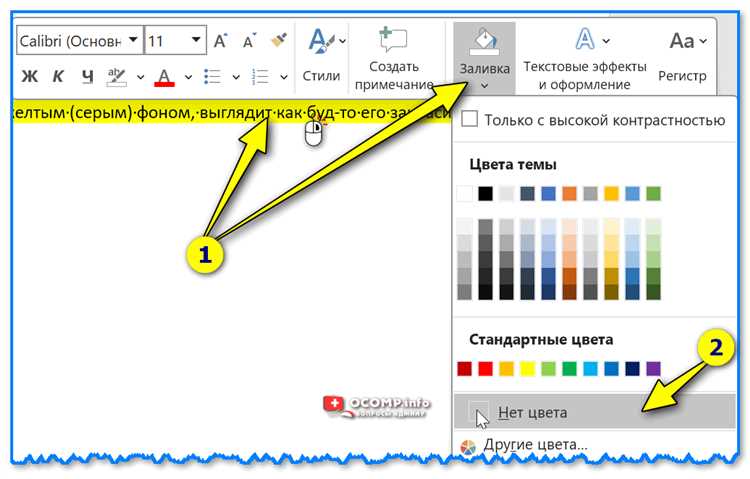
Заливка текста в Word часто мешает при редактировании, особенно если она появилась случайно. Горячие клавиши позволяют убрать её быстрее, чем через меню. Основная комбинация – Ctrl+Пробел. Она сбрасывает все форматирование выделенного фрагмента, включая заливку, шрифт и размер.
Если заливка применена к целому абзацу, а не к отдельным словам, используйте Ctrl+Q. Эта комбинация убирает только абзацное форматирование, сохраняя настройки шрифта. Полезно, когда нужно убрать фон, но оставить курсив или полужирный.
Для точечного удаления заливки без сброса других параметров выделите текст и нажмите Alt+H, H, N. Это последовательность клавиш для доступа к кнопке «Нет заливки» через ленту. Работает в Word 2010 и новее, но требует запоминания.
В Word 2016 и более поздних версиях можно назначить собственные горячие клавиши для команды «Нет заливки». Откройте Файл → Параметры → Настроить ленту → Настройка, выберите категорию «Все команды» и найдите «Нет заливки». Назначьте комбинацию, например, Ctrl+Shift+Z.
Если заливка не убирается, проверьте, не является ли она частью стиля. В этом случае Ctrl+Shift+N применит стиль «Обычный», удаляя все наложенные форматы. Работает для всего документа, если ничего не выделено.
Для быстрого удаления заливки из нескольких фрагментов используйте F4. После первого сброса формата (любым способом) выделите следующий фрагмент и нажмите F4 – действие повторится. Экономит время при работе с большими текстами.
В Word Online горячие клавиши работают ограниченно. Здесь проще выделить текст, нажать Ctrl+Shift+S для открытия панели стилей и выбрать «Очистить формат». Заливка исчезнет вместе с другими настройками.
Запомните: Ctrl+Пробел – универсальный способ, но он сбрасывает всё форматирование. Для выборочного удаления заливки используйте Alt+H, H, N или назначьте собственную комбинацию клавиш.
Что делать, если желтое выделение не убирается стандартными методами

Желтое выделение в Word часто связано с функцией рецензирования или комментариев, но иногда оно остается даже после удаления всех правок. Если стандартные способы (Ctrl+A → «Удалить выделение цвета» или «Принять все изменения») не срабатывают, проблема может быть глубже.
Первым делом проверьте, не скрыты ли комментарии или исправления. Перейдите на вкладку «Рецензирование» и выберите «Показать исправления». В выпадающем списке убедитесь, что отмечены все параметры: «Исправления», «Комментарии», «Вставки и удаления», «Форматирование». Если какие-то элементы скрыты, Word может не отображать их при удалении.
Если выделение остается, попробуйте экспортировать документ в другой формат. Сохраните файл как .rtf или .odt (через «Файл» → «Сохранить как»), затем откройте его снова в Word. Этот метод часто убирает скрытые форматирования, которые не удаляются стандартными инструментами. После экспорта вернитесь к исходному формату .docx.
Иногда проблема кроется в стилях. Откройте панель «Стили» (Ctrl+Alt+Shift+S) и найдите стиль с названием «Выделение» или «Highlight». Щелкните правой кнопкой мыши и выберите «Изменить». В окне форматирования снимите выделение цвета или установите «Нет цвета». Если стиль не отображается, попробуйте создать новый стиль с базовыми параметрами и применить его ко всему тексту.
Для сложных случаев используйте макрос. Нажмите Alt+F11, чтобы открыть редактор VBA. Вставьте следующий код в новый модуль:
- Sub RemoveAllHighlighting()
- Selection.WholeStory
- Selection.Range.HighlightColorIndex = wdNoHighlight
- End Sub
Запустите макрос (F5), и он удалит все выделения во всем документе. Этот метод работает даже с защищенными или поврежденными файлами, где стандартные инструменты бессильны.
Если ни один из способов не помог, проверьте документ на наличие повреждений. Откройте Word в безопасном режиме (зажмите Ctrl при запуске), затем попробуйте удалить выделение. Если это сработает, проблема в надстройках или шаблонах. Отключите все надстройки через «Файл» → «Параметры» → «Надстройки» и повторите попытку.
В крайнем случае скопируйте весь текст (Ctrl+A → Ctrl+C) в новый документ, но не через «Вставить», а через «Специальная вставка» → «Неформатированный текст». Это удалит все форматирование, включая скрытое выделение. Затем примените нужные стили вручную.
Как проверить документ на скрытые выделения после удаления

Откройте документ в Word и нажмите Ctrl+A, чтобы выделить весь текст. Перейдите на вкладку «Главная» и в разделе «Шрифт» найдите кнопку «Цвет выделения текста» (значок маркера). Если после нажатия на стрелку рядом с кнопкой в выпадающем меню активен цвет (например, жёлтый), значит, выделение осталось. Альтернативный способ – использовать комбинацию Ctrl+Shift+8 для отображения непечатаемых символов: скрытые выделения могут проявляться как фоновые блоки между словами или абзацами.
Для глубокой проверки экспортируйте документ в формат .pdf с включённой опцией «Создать PDF/A» (доступно в «Параметрах» при сохранении). Откройте полученный файл в Adobe Acrobat Reader и выберите инструмент «Выделение текста» (значок маркера). Проведите им по страницам – если программа подсвечивает участки, которые в Word выглядели чистыми, значит, выделение не было удалено полностью. Вернитесь в Word и повторите удаление через Ctrl+Пробел или очистку форматирования с помощью кнопки «Очистить всё форматирование» в разделе «Шрифт».
Как предотвратить автоматическое появление желтой заливки в будущем

Отключите функцию «Исправления» в Word, чтобы исключить случайное выделение текста. Перейдите в меню «Рецензирование» → «Исправления» → выберите «Нет исправлений». Если работаете в корпоративной среде, проверьте настройки шаблонов документов (.dotx) – часто желтая заливка задается через стили «Выделение исправлений» или «Комментарий». Удалите или измените эти стили в разделе «Главная» → «Стили» → правый клик на стиле → «Изменить».
Настройте параметры автозамены: «Файл» → «Параметры» → «Правописание» → «Параметры автозамены» → вкладка «Автоформат при вводе». Снимите галочки с пунктов «Выделять исправления» и «Применять стили к исправлениям». Для документов, полученных из внешних источников, используйте режим «Только чтение» при открытии – это предотвратит автоматическое применение стилей исправлений.
Вопрос-ответ:
Почему в Word появляется жёлтое выделение текста, если я его не ставил?
Жёлтое выделение в Word чаще всего возникает из-за функции «Исправления» или «Примечания». Если документ редактировался с включённым режимом отслеживания изменений, программа автоматически подсвечивает правки. Также это может быть следствием работы инструмента «Выделение текста» (например, если кто-то случайно нажал на кнопку с маркером). Иногда жёлтый фон появляется из-за стилей или шаблонов, применённых к документу, особенно если он создан на основе чужого файла.

 Загрузка...