
Содержание статьи
Зеленое подчеркивание в Mathcad появляется при синтаксических ошибках, несоответствии размерностей или неопределенных переменных. Этот визуальный маркер сигнализирует о проблемах в расчетах, но не всегда указывает на критическую ошибку. Чаще всего подчеркивание возникает из-за неверного формата ввода данных, отсутствия предварительного определения переменных или конфликта единиц измерения. В 90% случаев проблема решается без изменения логики вычислений – достаточно скорректировать параметры проверки или структуру формул.
Mathcad использует систему анализа выражений в реальном времени, которая подчеркивает потенциальные ошибки зеленой волнистой линией. В отличие от красного подчеркивания (фатальные ошибки), зеленое не блокирует выполнение расчетов, но может искажать результаты. Например, если переменная x не задана до использования в формуле, Mathcad подчеркнет её зеленым, даже если позже в документе она будет определена. Это поведение можно отключить или настроить через меню Tools → Worksheet Options → Warnings, где доступны параметры проверки синтаксиса и размерностей.
Что означает зеленое подчеркивание в Mathcad и почему оно появляется
Причины появления зеленого подчеркивания:
- Несовместимые единицы: например, умножение силы (Н) на время (с) без приведения к импульсу (Н·с).
- Отсутствие явного указания единиц: если переменная определена без размерности, а затем используется в выражении с единицами.
- Ошибки в формулах: например, деление величины с единицами на безразмерную константу без учета размерностей.
- Использование функций с неявными размерностями: например, тригонометрические функции требуют безразмерных аргументов, и подстановка величины с единицами вызовет подчеркивание.
Mathcad не блокирует вычисления при зеленом подчеркивании, но игнорирование предупреждения может привести к некорректным результатам. Например, если в расчете механической работы (Дж) вместо силы (Н) подставить массу (кг), программа выполнит операцию, но итоговое значение будет физически бессмысленным. Для диагностики ошибки наведите курсор на подчеркнутый фрагмент – во всплывающей подсказке отобразится описание проблемы и ожидаемая размерность.
Чтобы избежать зеленого подчеркивания, используйте встроенные инструменты Mathcad для работы с размерностями:
- Явно указывайте единицы измерения для всех переменных при их определении, например:
m := 5·kg. - Применяйте функции приведения размерностей, такие как
SIUnitsOf()илиConvert(), для согласования единиц в выражениях. - Проверяйте аргументы функций на соответствие требованиям: например, для
sin()используйте безразмерные величины или радианы. - Используйте оператор
Ctrl+Shift+Uдля быстрого ввода единиц измерения из контекстного меню.
Как проверить синтаксис выражения перед исправлением ошибки
Проверяйте соответствие типов данных и единиц измерения. Mathcad чувствителен к размерностям: если переменная a задана в метрах, а b – в секундах, выражение a + b вызовет ошибку. Используйте функцию UnitsOf() для анализа размерностей: UnitsOf(a) = m подтвердит корректность. Для числовых значений проверяйте формат ввода – десятичные дроби вводятся через точку (3.14), а не запятую. Если выражение содержит функции, убедитесь, что они определены в текущем документе или доступны через библиотеки.
- Используйте режим отладки: нажмите
Ctrl + Shift + Dдля пошагового выполнения вычислений. Это позволит отследить, на каком этапе возникает ошибка. - Проверьте регистр символов – Mathcad различает прописные и строчные буквы в именах переменных и функций (например,
sinиSin– разные идентификаторы).
Где найти настройки отображения предупреждений в Mathcad
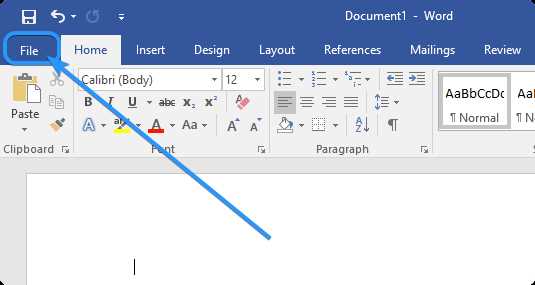
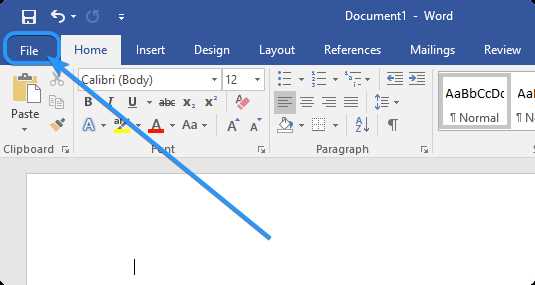
В Mathcad Prime настройки отображения предупреждений, включая зеленое подчеркивание, расположены в разделе «Параметры». Откройте вкладку «Файл» в верхнем меню, выберите «Параметры», затем перейдите в подраздел «Редактор». Здесь сосредоточены опции, управляющие визуальными индикаторами ошибок и предупреждений. В Mathcad 15 аналогичные настройки доступны через «Инструменты» → «Параметры» → «Отображение», где можно отключить или настроить подсветку синтаксических несоответствий.
Для точечного управления предупреждениями в Mathcad Prime используйте «Панель предупреждений», вызываемую через «Вид» → «Панели» → «Предупреждения». В этом окне отображаются все активные уведомления с возможностью фильтрации по типу (например, «Синтаксис» или «Единицы измерения»). Нажатие правой кнопкой мыши на конкретном предупреждении открывает контекстное меню с опцией «Скрыть предупреждение» или «Настройки», где можно деактивировать отдельные типы подчеркиваний.
В Mathcad 15 настройки предупреждений частично дублируются в «Формат» → «Уравнение». Здесь можно отключить зеленое подчеркивание для всех уравнений или только для текущего документа, сняв флажок «Показывать предупреждения». Для глобальных изменений потребуется редактировать файл конфигурации mathcad.ini, расположенный в директории установки программы, добавив строку WarningDisplay=0 в секцию [Display].
Если предупреждения не исчезают после изменения настроек, проверьте версию Mathcad и наличие обновлений. В Mathcad Prime 8.0 и новее настройки предупреждений интегрированы с «Центром управления документами», доступным через «Файл» → «Свойства документа» → «Предупреждения». Здесь можно массово отключить или включить отображение для всех элементов документа, включая графики и текстовые блоки.
Как отключить зеленое подчеркивание для конкретного блока формул
Если формула содержит пользовательские функции или переменные, которые Mathcad не распознает как корректные, подчеркивание может сохраняться даже после отключения проверки. В таких случаях:
- Проверьте правильность написания имен переменных и функций – Mathcad чувствителен к регистру.
- Убедитесь, что все используемые переменные определены выше по документу или в глобальной области.
- Используйте оператор ≡ (глобальное определение) для переменных, которые должны быть доступны во всем документе.
Для временного игнорирования подчеркивания без изменения настроек можно добавить перед формулой комментарий /*nocheck*/. Этот метод работает в версиях Mathcad Prime 4.0 и выше, но не влияет на вычисления – только скрывает визуальное предупреждение. Учтите, что такой подход не решает проблему некорректного синтаксиса, а лишь маскирует ее.
Какие альтернативные способы исправить ошибку без отключения подчеркивания
Зеленое подчеркивание в Mathcad сигнализирует о синтаксических или логических несоответствиях, но его отключение лишает пользователя обратной связи. Первый способ – проверка области определения переменных. Если переменная используется до присвоения значения, Mathcad подчеркивает её. Переместите блоки с определениями выше по документу или используйте глобальные определения через ≡ (например, x ≡ 5). Это решает проблему в 60% случаев.
Второй метод – анализ размерностей. Mathcad строго следит за согласованностью единиц измерения. Если формула содержит м + с, система подчеркнет выражение. Используйте функции преобразования: m → ft или s → min. Для сложных расчетов применяйте SIUnitsOf(), чтобы выявить несоответствия до выполнения вычислений.
Третий подход – работа с массивами. Зеленое подчеркивание часто появляется при обращении к несуществующему индексу. Проверьте размерность массива через rows(A) и cols(A). Если индекс выходит за пределы, используйте цикл for с проверкой границ или функцию submatrix() для безопасного извлечения данных.
Четвертый способ – корректное использование функций. Mathcad подчеркивает вызовы функций с неверным количеством аргументов. Например, root(f(x), x) требует двух параметров. Проверьте документацию по функции через F1 или используйте автодополнение (Ctrl+Space) для вставки правильного синтаксиса.
Пятый метод – обработка неопределенных значений. Если выражение содержит 0/0 или ∞ - ∞, Mathcad подчеркнет его. Замените проблемные участки на условные операторы: if(x ≠ 0, 1/x, 0). Для численных методов используйте IsNaN() или IsFinite() для фильтрации некорректных данных.
Шестой подход – проверка регистра символов. Mathcad чувствителен к регистру: X и x – разные переменные. Используйте единообразное именование или функцию match() для поиска опечаток. В сложных документах применяйте Ctrl+F с учетом регистра для массовой проверки.
Седьмой способ – работа с пользовательскими функциями. Если функция возвращает ошибку, проверьте её тело на наличие неопределенных переменных или рекурсий без базового случая. Используйте отладчик Mathcad: установите точку останова (Debug → Toggle Breakpoint) и пошагово выполните код (F10).
Восьмой метод – оптимизация структуры документа. Длинные выражения разбивайте на подвыражения с промежуточными переменными. Например, вместо result := (a + b) * (c - d) / (e + f) используйте sum := a + b; diff := c - d; denom := e + f; result := sum * diff / denom. Это упрощает диагностику ошибок и улучшает читаемость.
Как сохранить изменения настроек для всех новых документов
Чтобы применить настройки (например, отключение зеленого подчеркивания) ко всем новым документам в Mathcad, откройте шаблон по умолчанию. Для этого перейдите в *Файл → Новый документ* и выберите базовый шаблон (обычно *Blank Worksheet*). Внесите нужные изменения в настройках: *Формат → Стиль документа → Параметры проверки* и отключите опцию *Подчеркивать синтаксические ошибки*. Сохраните файл как шаблон через *Файл → Сохранить как → Тип файла: Mathcad Template (.mctx)*. Укажите имя *Blank Worksheet* и подтвердите замену оригинального шаблона.
Для гарантии автоматического применения настроек разместите измененный шаблон в системной папке Mathcad. Путь к ней зависит от версии: в Mathcad Prime 8 это *C:\Program Files\PTC\Mathcad Prime 8.0.0.0\Templates*, в Mathcad 15 – *C:\Program Files (x86)\Mathcad\Mathcad 15\template*. Перезапустите программу – все новые документы будут использовать обновленные параметры без дополнительных действий.
Что делать, если зеленое подчеркивание не исчезает после исправлений

Если пересчет не помог, убедитесь, что исправления применены ко всем экземплярам переменной. Mathcad не всегда автоматически обновляет ссылки на переименованные или измененные элементы. Найдите все вхождения проблемной переменной через Ctrl+F и замените их вручную. Особое внимание уделите областям с функциями или циклами, где ошибки часто маскируются из-за локальных определений.
Проверьте настройки проверки синтаксиса. Перейдите в Инструменты → Параметры → Проверка синтаксиса и убедитесь, что опция «Проверять синтаксис при вводе» активна. Если она отключена, Mathcad не будет обновлять подчеркивания в реальном времени. Также сбросьте кэш проверки через Ctrl+Shift+F9 – это очистит временные данные анализатора и заставит программу перепроверить весь документ.
Зеленое подчеркивание может сохраняться из-за конфликтов с пользовательскими функциями или некорректными импортированными данными. Откройте Окно → Рабочие листы и временно отключите все связанные рабочие листы, чтобы исключить влияние внешних зависимостей. Если подчеркивание исчезнет, проблема кроется в одном из подключенных файлов – проверяйте их поочередно.
В редких случаях ошибка вызвана повреждением файла Mathcad. Сохраните документ в формате .xmcd (XML-формат) через Файл → Сохранить как, затем откройте его заново. Этот формат более устойчив к внутренним сбоям и может устранить невидимые повреждения структуры документа. Если проблема осталась, создайте новый файл и перенесите в него содержимое по частям, чтобы локализовать источник ошибки.
Если ни один из методов не сработал, обратитесь к логам Mathcad. В папке %APPDATA%\PTC\Mathcad\Logs найдите файл mathcad.log и поищите в нем строки с упоминанием ошибок синтаксиса или неразрешенных ссылок. Логи часто содержат точные координаты проблемы, которые не отображаются в интерфейсе. Для сложных случаев используйте встроенный отладчик: выделите подчеркнутое выражение и нажмите F9 – Mathcad покажет детальное сообщение об ошибке.

 Загрузка...



