Содержание статьи

Зависимости в AutoCAD – это параметрические связи между объектами, которые ограничивают их перемещение, размеры или форму. Они полезны при проектировании, но могут создавать проблемы при редактировании чертежей, особенно если зависимости устарели или конфликтуют. Например, геометрические зависимости (совпадение, параллельность, перпендикулярность) и размерные зависимости (фиксированные расстояния, углы) часто мешают при копировании или изменении элементов. Удаление ненужных связей ускоряет работу и снижает риск ошибок.
Перед удалением зависимостей проверьте их актуальность. Откройте панель Параметризация (PARAMETRIZATION) и выделите объект – AutoCAD отобразит все активные связи. Если зависимость больше не нужна, используйте команду DELCONSTRAINT или удалите её через контекстное меню. Для массового удаления выделите несколько объектов и примените _DELCONSTRAINT с параметром All. Это снимет все ограничения сразу, но будьте осторожны: бездумное удаление может нарушить целостность чертежа.
Если зависимости мешают редактированию, но полностью удалять их нежелательно, временно отключите их. Включите режим Показать все зависимости (CONSTRAINTBAR) и снимите флажки с ненужных связей. Это позволит свободно перемещать объекты, не теряя параметрические данные. После завершения редактирования зависимости можно восстановить. Для сложных чертежей используйте PARAMETERS MANAGER – он даёт полный контроль над всеми зависимостями и позволяет редактировать их значения напрямую.
Чтобы избежать проблем в будущем, настройте параметры зависимостей перед началом работы. В Настройках параметризации (PARAMETRIZATIONSETTINGS) отключите автоматическое создание зависимостей при рисовании или оставьте только необходимые типы. Например, для архитектурных чертежей достаточно совпадения и параллельности, а для механических деталей – концентричности и касательности. Это сократит количество лишних связей и упростит последующее редактирование.
Как найти и выделить зависимости в чертеже перед удалением
Откройте палитру External References (ВНЕШНИЕССЫЛКИ) через команду XREF или кнопку в панели инструментов. В списке отобразятся все внешние зависимости: DWG-ссылки, изображения, PDF-подложки и другие объекты. Проверьте столбец Status – элементы с пометкой Unresolved или Not Found требуют внимания, так как могут быть битыми ссылками. Для быстрого поиска используйте фильтр по типу зависимости, щелкнув правой кнопкой мыши на заголовке столбца Type.
Чтобы выделить зависимость в чертеже, дважды кликните по её имени в палитре External References – AutoCAD автоматически приблизит вид к объекту и подсветит его границы. Если зависимость не отображается (например, скрыта слоем), временно отключите все слои командой LAYER, затем включите только тот, на котором находится объект. Для DWG-ссылок используйте команду XCLIP, чтобы увидеть только актуальную часть вставленного чертежа и исключить лишние элементы из выделения.
Для поиска зависимостей, не отображаемых в палитре External References (например, OLE-объекты или шрифты), выполните аудит чертежа командой AUDIT с параметром Yes. После завершения проверки откройте окно Drawing Recovery Manager (Диспетчер восстановления чертежа) через меню File → Drawing Utilities, где будут перечислены все обнаруженные проблемы, включая отсутствующие шрифты и поврежденные ссылки. Выделите их вручную, используя команду SELECTSIMILAR для однотипных объектов.
Способы удаления геометрических зависимостей без потери данных

Геометрические зависимости в AutoCAD часто становятся причиной неожиданных деформаций при редактировании чертежей. Удаление их без потери точности требует точечного подхода. Первый метод – использование команды DELCONSTRAINT. Выделите объект, нажмите Ctrl+1 для открытия палитры Свойства, найдите раздел Геометрические зависимости и удалите ненужные, щелкнув по значку корзины. Этот способ сохраняет координаты и размеры элементов, но требует ручной проверки каждого ограничения.
Для массового удаления зависимостей без риска смещения объектов применяйте PARAMETRICCONSTRAINTMODE. Введите команду в командную строку, установите значение 0 (отключение параметрического режима), затем выделите все объекты и выполните DELCONSTRAINT с параметром ALL. После завершения верните режим в исходное состояние (1). Метод эффективен для сложных чертежей с десятками ограничений, но может потребовать повторной настройки связей.
Если зависимости привязаны к блокам или динамическим объектам, используйте BEDIT для редактирования блока в отдельном окне. Внутри редактора блока выполните DELCONSTRAINT для нужных элементов, затем сохраните изменения. Этот подход исключает случайное удаление зависимостей у других экземпляров блока в чертеже, но требует проверки целостности после выхода из режима редактирования.
В случаях, когда зависимости мешают перемещению или масштабированию, временно преобразуйте объекты в полилинии или регионы через команды PEDIT или REGION. После преобразования зависимости автоматически удаляются, а геометрия остается неизменной. Обратное преобразование возможно, но может потребовать повторного наложения нужных ограничений.
Для удаления зависимостей у отдельных сегментов сложных объектов (например, сплайнов или мультилиний) используйте EXPLODE с последующим удалением ограничений у получившихся примитивов. После очистки выполните JOIN для восстановления исходной структуры. Метод рискован для объектов с большим количеством сегментов, так как может привести к потере точности стыковки.
В чертежах с аннотативными объектами зависимости часто конфликтуют с масштабами видов. Решение – отключите аннотативность через ANNOALLVISIBLE (значение 0), удалите зависимости, затем верните настройку. Это предотвращает автоматическое пересоздание ограничений при смене масштаба, но требует ручной проверки видимости аннотаций.
Для работы с зависимостями в 3D-моделях используйте 3DCONSTRAINT с параметром DELETE. Выделите 3D-объект, введите команду и укажите тип зависимости (например, PARALLEL или COINCIDENT) для удаления. Метод сохраняет пространственную геометрию, но может нарушить связи между компонентами сборки – проверяйте результат в режиме ISOLATE.
После удаления зависимостей всегда выполняйте AUDIT для проверки целостности чертежа. Команда выявляет ошибки геометрии, возникшие из-за некорректного удаления ограничений, и предлагает варианты исправления. Для профилактики создайте резервную копию файла перед массовым удалением – даже при аккуратной работе возможны неожиданные последствия.
Очистка параметрических зависимостей через панель инструментов
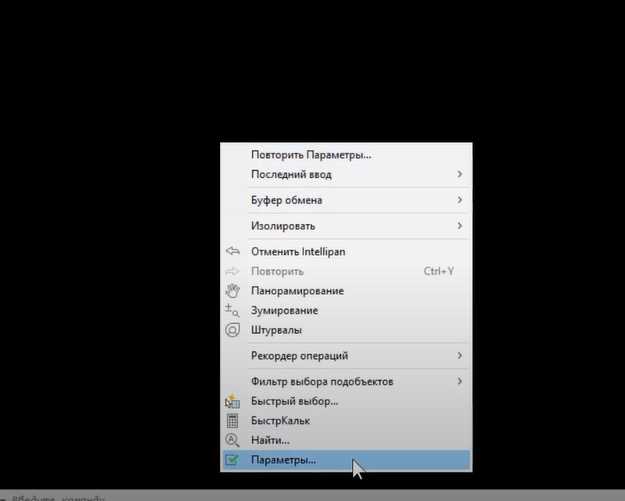
Параметрические зависимости в AutoCAD часто становятся причиной ошибок при редактировании чертежей, особенно если проект содержит сотни связанных объектов. Панель инструментов Параметризация (доступна через ленту Параметризация или команду PARAMETRIZE) позволяет удалять зависимости выборочно или массово. Для быстрого доступа к функциям очистки добавьте панель на рабочее пространство: щелкните правой кнопкой мыши по любой панели, выберите Панели → Параметризация. Это сократит время на переключение между вкладками.
Чтобы удалить конкретную зависимость, выполните следующие действия:
- Выделите объект с зависимостью (например, отрезок с фиксированной длиной).
- На панели Параметризация нажмите кнопку Удалить зависимости (иконка с ластиком).
- В командной строке появится запрос:
Выберите объекты с зависимостями для удаления– укажите нужные элементы. - Подтвердите выбор клавишей Enter. AutoCAD удалит только те зависимости, которые связаны с выбранными объектами.
Если требуется очистить все зависимости в чертеже, используйте команду DELCONSTRAINT с параметром ALL – это удалит геометрические и размерные связи без дополнительных запросов.
При работе с динамическими блоками зависимости могут скрываться в их внутренней структуре. Чтобы очистить такие связи:
- Разблокируйте блок через команду
BEDIT. - Перейдите на вкладку Параметризация в редакторе блоков.
- Выделите все параметры и действия (они отображаются в списке Диспетчер параметров).
- Нажмите Удалить или используйте сочетание клавиш Ctrl+Shift+D.
После сохранения блока зависимости исчезнут, но его динамические свойства (например, растяжение) останутся доступными, если они не были привязаны к удаленным параметрам.
Для автоматизации очистки зависимостей в больших проектах создайте макрос или скрипт на языке AutoLISP. Пример кода для удаления всех геометрических зависимостей в текущем чертеже:
(command "_.DELCONSTRAINT" "_GEOMETRIC" "_ALL" "")
Сохраните его в файл с расширением .lsp и загрузите через APPLOAD. Это ускорит обработку чертежей с тысячами объектов, где ручное удаление неэффективно. Перед запуском скрипта создайте резервную копию файла – восстановление зависимостей вручную займет больше времени, чем их повторное наложение.
Использование команды PURGE для удаления неиспользуемых зависимостей

Команда PURGE в AutoCAD – инструмент для очистки чертежа от неиспользуемых элементов, которые увеличивают размер файла и замедляют работу. Она удаляет блоки, слои, стили текста, размерные стили, типы линий и другие объекты, не задействованные в текущем проекте. Запускается через командную строку или панель Управление в ленте интерфейса.
Автоматический режим удаляет все неиспользуемые зависимости без подтверждения. Для его активации используйте ключ -PURGE с параметром ALL. Пример команды: -PURGE ALL * N, где N подтверждает удаление без запроса. Этот метод эффективен для быстрой очистки, но требует осторожности – случайное удаление может нарушить структуру чертежа.
- Блоки: удаляются только те, которые не вставлены в чертеж.
- Слои: очищаются слои без объектов, включая замороженные и заблокированные.
- Стили текста: удаляются стили, не применённые к текстовым объектам.
- Типы линий: исключаются неиспользуемые пользовательские типы.
- Материалы: очищаются не назначенные объектам материалы.
Команда не удаляет объекты, на которые ссылаются динамические блоки, внешние ссылки или аннотативные элементы. Для проверки зависимостей используйте AUDIT перед очисткой. Если после выполнения PURGE размер файла не уменьшился, проверьте наличие вложенных зависимостей – например, блоки внутри блоков или стили, используемые в других стилях.
Для глубокой очистки выполните команду несколько раз подряд. AutoCAD может не удалить все зависимости за один проход из-за сложных связей между объектами. В сложных проектах комбинируйте PURGE с WBLOCK, экспортируя только необходимые объекты в новый файл. Это гарантирует удаление всех скрытых зависимостей.
Оптимизируйте процесс, создав макрос или скрипт для автоматической очистки. Пример скрипта для пакетной обработки: _PURGE;ALL;;N;. Сохраните его в файле с расширением .scr и запускайте через SCRIPT. Это сокращает время при работе с большим количеством чертежей.
Проверка чертежа на оставшиеся связи после удаления
После удаления зависимостей в AutoCAD критически важно убедиться в отсутствии скрытых связей, которые могут вызвать ошибки при дальнейшей работе. Запустите команду AUDIT – она выявит поврежденные объекты и некорректные ссылки, но не всегда обнаружит внешние зависимости. Для глубокой проверки используйте PURGE с параметром -ALL, чтобы удалить неиспользуемые именованные объекты, включая слои, стили и блоки, которые могут содержать косвенные ссылки.
Внешние ссылки (XREF) – частая причина оставшихся связей. Откройте палитру External References (XREF) и проверьте список на наличие «висячих» ссылок с пометкой Unresolved. Если такие обнаружены, удалите их через контекстное меню или команду XREF с ключом DETACH. Обратите внимание на вложенные XREF – они могут оставаться даже после удаления основной ссылки.
Проверка на уровне файла включает анализ данных в Drawing Properties (DWGPROPS). Вкладка Custom может содержать пользовательские поля с ссылками на внешние файлы или базы данных. Удалите их вручную или через API, если чертеж интегрирован с системами PDM/PLM. Для автоматизации используйте утилиту DWG TrueView – она генерирует отчет о всех внешних зависимостях, включая шрифты, растровые изображения и OLE-объекты.
Финальный этап – экспорт чертежа в формат DXF с последующим импортом обратно. Этот метод выявляет скрытые зависимости, так как DXF не сохраняет некоторые типы ссылок. Откройте полученный файл и сравните его размер с оригиналом: значительное уменьшение указывает на успешное удаление связей. Для критически важных проектов проведите тестовый рендеринг или печать – ошибки в этих процессах часто сигнализируют о неочищенных зависимостях.
Сохранение и экспорт чертежа без зависимостей для передачи коллегам

Перед экспортом чертежа выполните команду AUDIT с параметром Y для исправления ошибок в файле. Это устранит скрытые повреждения, которые могут вызвать проблемы при открытии у получателя. Проверьте наличие внешних ссылок (XREF) через палитру External References и удалите или встройте их с помощью XBIND или ETRANSMIT.
Используйте команду PURGE для очистки неиспользуемых элементов: слоев, блоков, стилей текста и размеров. Запустите её дважды – после первого прогона могут появиться новые удаляемые объекты. Для глубокой очистки добавьте параметр -PURGE Regapps, чтобы убрать зарегистрированные приложения, которые часто остаются после сторонних плагинов.
Экспортируйте чертеж в формат DWG версии, совместимой с программным обеспечением получателя. Для AutoCAD 2018 и новее выберите AutoCAD 2018/LT2018 Drawing (*.dwg) – это оптимальный баланс между совместимостью и функциональностью. Избегайте устаревших форматов, таких как R12, если не требуется специфическая поддержка.
Для передачи чертежа без зависимостей от шрифтов и стилей используйте ETRANSMIT. В диалоговом окне выберите Transmittal Setup, затем Modify. Установите флажок Bind external references и снимите Include fonts, если шрифты не критичны. Упакуйте файл в ZIP-архив – это сократит размер и предотвратит потерю данных при передаче.
Перед отправкой откройте экспортированный файл в новой сессии AutoCAD и проверьте отсутствие ошибок командой RECOVER. Убедитесь, что все объекты отображаются корректно, а слои не содержат неожиданных элементов. Если чертеж содержит динамические блоки, протестируйте их поведение – иногда после очистки они теряют параметры.
Для дополнительной безопасности экспортируйте чертеж в формат DXF с параметром ASCII. Этот текстовый формат легче анализировать на предмет оставшихся зависимостей, а также он совместим с альтернативными САПР. Однако учитывайте, что DXF не сохраняет некоторые специфические данные AutoCAD, например, аннотативные объекты.

 Загрузка...