
Содержание статьи
Фотографии с водяными знаками, логотипами, датами или рукописными надписями часто теряют визуальную ценность. Восстановление исходного вида требует точных инструментов и методов, адаптированных под тип повреждений. Современные редакторы позволяют устранять артефакты без потери качества, если знать ключевые техники.
Для удаления текстовых элементов эффективны инструменты клонирования и заполнения с учётом контекста. В Photoshop это Spot Healing Brush (радиус кисти – 5–15 пикселей) и Content-Aware Fill (настройка Color Adaptation для плавного слияния). В GIMP аналогичные функции реализованы через Heal Selection и Resynthesizer (плагин с параметром Neighborhood Size = 20–30). Критично выбирать область с запасом в 2–3 раза больше удаляемого объекта, чтобы алгоритм корректно восстановил текстуру.
При работе с полупрозрачными надписями или градиентными водяными знаками используйте Clone Stamp Tool с режимом наложения Darken или Lighten. Для сложных фонов (например, травы или кирпичной кладки) предварительно создайте маску слоя и примените размытие по Гауссу (Radius = 0.5–1.0 пиксель) перед клонированием. В мобильных приложениях, таких как Snapseed, инструмент Healing справляется с мелкими дефектами, но для крупных объектов потребуется ручная коррекция через Selective Tool.
Если надписи нанесены поверх однородного фона (небо, стена), проще использовать Patch Tool в Photoshop или Inpainting в GIMP. Выделите область лассо с отступом в 5–10 пикселей, затем перетащите выделение на чистый участок фона. Для автоматического удаления в онлайн-сервисах (например, remove.bg или Fotor) загрузите изображение в формате PNG с прозрачностью – это снизит риск появления артефактов на границах.
При восстановлении фотографий с низким разрешением (< 150 PPI) избегайте масштабирования перед редактированием. Увеличьте размер холста на 10–15% и работайте с оригинальным разрешением, чтобы минимизировать потерю деталей. Для финальной доводки используйте Sharpen Tool с параметром Strength = 30–50% или фильтр Unsharp Mask (Amount = 50–80, Radius = 0.5–1.0). Сохраняйте результат в TIFF или PSD для дальнейших правок.
Какие инструменты подойдут для удаления надписей в разных редакторах
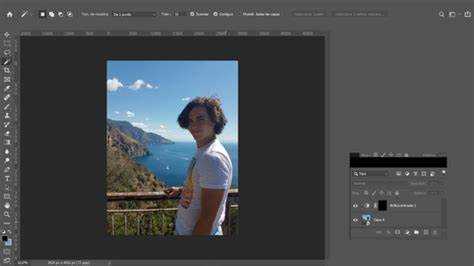
В Photoshop основной инструмент для удаления надписей – Spot Healing Brush (клавиша J). Он автоматически анализирует окружающие пиксели и подбирает текстуру для заполнения выделенной области. Для сложных случаев с неоднородным фоном используйте Content-Aware Fill (Shift+F5): выделите надпись лассо или прямоугольным выделением, затем примените функцию с настройками «Color Adaptation» и «Rotation Adaptation» для лучшего результата. В версиях CS6 и новее доступен Patch Tool (J) – перетащите выделенную область на чистый участок фона, чтобы заменить надпись.
В GIMP аналогом Spot Healing Brush служит Heal Selection (Shift+H), но чаще применяют Resynthesizer – плагин, работающий через фильтр «Heal Selection» или «Smart Remove». Для точечной коррекции подойдет Clone Tool (C) с настройкой «Alignment» в режим «None» и жесткостью кисти 70–90%. В Paint.NET используйте Clone Stamp (L) с альфа-каналом 255 и размером кисти на 2–3 пикселя больше удаляемой надписи. Для быстрого удаления мелких надписей на однородном фоне в онлайн-редакторах (например, Photopea) эффективен Patch Tool с параметром «Source: Content-Aware».
Как убрать текст с фото без потери качества изображения
В GIMP аналогичную задачу решает плагин Resynthesizer с фильтром Heal Selection. Установите его через менеджер плагинов, выделите текст, затем примените Фильтры → Улучшение → Heal Selection. Укажите радиус поиска пикселей (обычно 10–30 пикселей) и активируйте опцию Directional для сохранения структуры фона. На фотографиях с мелкими деталями (трава, волосы) уменьшите радиус до 5–10 пикселей, чтобы избежать размытия.
Бесплатная альтернатива – Photopea (онлайн-редактор на базе Photoshop). Инструмент Spot Healing Brush (горячая клавиша J) автоматически подбирает текстуру, но требует ручной корректировки на границах выделения. Для точности используйте кисть с жёсткостью 50–70% и размером на 2–3 пикселя больше удаляемого текста. На снимках с высоким разрешением (300+ PPI) работайте в масштабе 100–200%, чтобы контролировать артефакты.
Если текст расположен на однотонном фоне, эффективнее использовать клонирование. В Photoshop выберите инструмент Stamp Tool (S), зажмите Alt и кликните по чистому участку фона, затем закрасьте текст. Для градиентных фонов применяйте Gradient Tool (G) с режимом наложения Color или Soft Light. Настройте прозрачность слоя на 30–60% для плавного перехода. Избегайте клонирования крупных областей – это создаёт повторяющиеся паттерны.
Для обработки пакетных изображений подойдёт Remove.bg или Fotor, но они оптимизированы для удаления объектов, а не текста. В таких случаях экспортируйте фото в формат PNG-24 с альфа-каналом, затем используйте GIMP или Photoshop для финальной доводки. Сохраняйте результат в TIFF или PSD, если требуется дальнейшее редактирование, и только потом конвертируйте в JPEG с качеством 90–95% для минимизации артефактов сжатия.
Пошаговая инструкция по ретуши пометок в Photoshop
Откройте изображение в Photoshop и создайте дубликат слоя (Ctrl+J / Cmd+J). Это позволит сохранить оригинал и работать с копией. Для сложных пометок используйте инструмент «Восстанавливающая кисть» (J) с настройками: жесткость 0%, размер на 10–20% больше области ретуши, режим «Нормальный». Выберите образец (Alt+клик) рядом с пометкой, затем аккуратно закрасьте её, следуя текстуре фона.
Для мелких надписей или царапин эффективен «Точечная восстанавливающая кисть» (J, затем Shift+J для переключения). Установите размер кисти чуть больше дефекта и просто кликните по нему – Photoshop автоматически подберет текстуру. Если результат неудовлетворительный, отмените действие (Ctrl+Z) и попробуйте «Штамп» (S): выберите образец (Alt+клик) и аккуратно клонируйте текстуру поверх пометки, смешивая края.
- Для удаления надписей на однородном фоне (например, небо) используйте «Заплатка» (J). Обведите пометку инструментом, затем перетащите выделение на чистую область фона. Photoshop автоматически заполнит выделенную зону.
- При работе с контрастными пометками (яркие маркеры, ручки) уменьшите непрозрачность слоя до 50–70% и примените «Размытие по Гауссу» (Фильтр → Размытие → Размытие по Гауссу) с радиусом 0,5–1 пиксель – это сгладит резкие края.
- Сохраните файл в формате PSD для дальнейшей правки или экспортируйте в JPEG с качеством 90–100% для минимизации артефактов.
Как скрыть надписи на снимке с помощью бесплатных приложений
Для быстрого удаления текста или пометок с фотографий подойдет Snapseed от Google. В разделе «Инструменты» выберите «Точечная коррекция» – кисть с регулировкой размера и жесткости. Увеличьте масштаб изображения, чтобы точно обвести надпись, и приложение автоматически заменит пиксели на окружающий фон. Метод эффективен для однотонных областей, но на сложных текстурах (например, траве или кирпичной стене) может потребовать ручной доработки через инструмент «Клонирование». Snapseed доступен на Android и iOS без встроенных покупок.
Photopea – бесплатный онлайн-редактор, аналог Photoshop, работающий прямо в браузере. Откройте снимок, выделите надпись инструментом «Лассо» или «Волшебная палочка», затем примените фильтр «Content-Aware Fill» (Заполнение с учетом содержимого) через меню Редактирование → Заполнить. Для мелких деталей используйте штамп (клавиша S), чтобы вручную скопировать фрагменты фона. Photopea сохраняет слои, что позволяет экспериментировать без потери оригинала.
Если надпись расположена на однородном фоне, попробуйте Remove Object – простое приложение для Android. Загрузите фото, обведите текст пальцем, и алгоритм удалит его за секунды. Приложение справляется с простыми задачами, но на фотографиях с градиентами или шумами оставляет артефакты. Альтернатива для iPhone – TouchRetouch, где аналогичный инструмент «Quick Repair» удаляет мелкие элементы одним касанием. Оба приложения бесплатны с ограничениями на экспорт в высоком разрешении.
Для пользователей Linux или тех, кто предпочитает десктопные решения, подойдет GIMP с плагином Resynthesizer. Установите плагин через менеджер пакетов (например, sudo apt install gimp-plugin-registry), затем выделите надпись инструментом «Выделение по цвету» или «Свободное выделение». Перейдите в Фильтры → Улучшение → Heal Selection – алгоритм проанализирует соседние пиксели и заменит выделенную область. GIMP требует времени на освоение, но предоставляет полный контроль над результатом.
При работе с групповыми снимками или документами используйте Adobe Photoshop Express – мобильную версию Photoshop с упрощенным интерфейсом. Инструмент «Удаление пятен» (Spot Heal) автоматически подбирает текстуру для замены, а «Клонирование» позволяет вручную исправить ошибки. Приложение бесплатно, но для сохранения без водяных знаков потребуется регистрация Adobe ID. На Android также доступен PicsArt с функцией «Удаление объектов», где можно корректировать результат с помощью ползунков «Размер» и «Жесткость».
Когда использовать клонирование, а когда заполнение по содержимому
Клонирование (инструмент «Штамп» или «Healing Brush» в Photoshop) незаменимо при работе с текстурными поверхностями: деревом, кирпичом, тканью или кожей. Если на фотографии нужно убрать надпись на стене из кирпича, клонирование позволит сохранить естественный рисунок кладки, подбирая образцы из соседних участков. При этом важно выбирать источник клонирования с минимальным контрастом и схожим освещением, иначе шов будет заметен. Для мелких деталей, например, царапин на металле, используйте жесткую кисть с размером на 10–20% больше поврежденного участка.
Заполнение по содержимому (Content-Aware Fill) эффективнее на однородных или слабоструктурированных фонах: небе, траве, асфальте, размытых задниках. Алгоритм анализирует окружающие пиксели и генерирует правдоподобную замену, что ускоряет работу в 3–5 раз по сравнению с ручным клонированием. Однако на границах объектов или при резких переходах цветов инструмент часто дает артефакты – размытые края или неестественные повторения. В таких случаях комбинируйте его с маской слоя, чтобы ограничить область воздействия.
Для удаления логотипов на одежде или мебели клонирование предпочтительнее, если ткань имеет выраженный рисунок (полоски, клетка, принт). Заполнение по содержимому может «размазать» узор, особенно если логотип расположен на сгибе или складке. При клонировании используйте образцы с аналогичной перспективой и освещением, а для плавного перехода уменьшайте непрозрачность кисти до 70–80% на последних штрихах. Если ткань однотонная, заполнение справится быстрее, но проверяйте результат на наличие неестественных пятен.
На портретах клонирование применяйте для удаления мелких дефектов кожи (родинок, прыщей), так как оно позволяет сохранить текстуру пор. Заполнение по содержимому рискует создать «пластиковый» эффект, особенно на щеках или лбу, где важна естественная зернистость. Однако для крупных объектов, например, удаления микрофона или проводов на фоне однотонной стены, Content-Aware Fill сработает точнее и быстрее. После обработки всегда сравнивайте результат с оригиналом в режиме наложения «Разница», чтобы выявить несоответствия.
При ретуши архитектурных фотографий клонирование необходимо для восстановления линий и углов зданий. Заполнение по содержимому часто искажает прямые линии, особенно на стыках стен и окон. Для удаления проводов или антенн на фоне неба используйте клонирование с жесткой кистью, подбирая образцы с участков без облаков. Если небо равномерно голубое, Content-Aware Fill справится за один клик, но при наличии градиента или заката лучше работать вручную.
В сложных сценах с перекрывающимися объектами (например, удаление человека на фоне леса) комбинируйте оба метода. Сначала используйте заполнение по содержимому для основной массы фона, затем доработайте клонированием мелкие детали, где алгоритм ошибся. Для ускорения процесса создавайте отдельные слои для каждого инструмента и применяйте маски, чтобы корректировать ошибки без потери исходных данных. Помните: чем сложнее текстура, тем выше вероятность, что клонирование даст более предсказуемый результат.
Как исправить ошибки после удаления пометок на фотографии
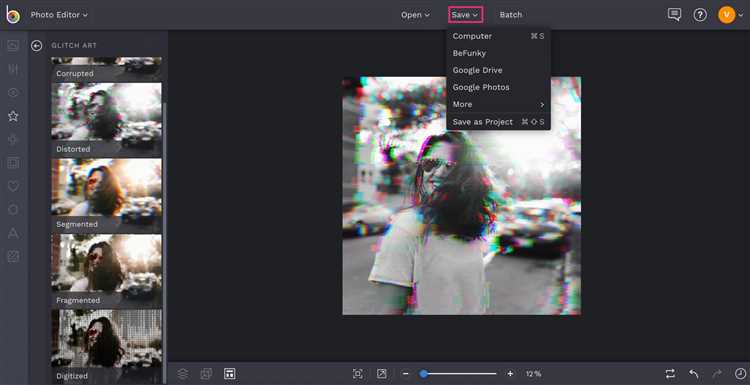
После удаления надписей или пометок часто остаются артефакты: размытые участки, цветовые пятна или неестественные переходы. Первым шагом проверьте границы исправленной области – если они резкие, используйте инструмент «Размытие» (Blur) с радиусом 0,5–1,5 пикселя в Photoshop или аналогичный в GIMP (Filters → Blur → Gaussian Blur). Для точечных дефектов подойдет «Штамп» (Clone Stamp) с жесткостью 30–50% и размером кисти на 20–30% больше поврежденного участка.
Цветовые несоответствия возникают, когда удаленный текст или линия нарушают баланс оттенков. В Lightroom или Darktable скорректируйте локальную экспозицию и цветовой тон с помощью кисти с параметрами: экспозиция ±0,1–0,3, температура ±50–150 К. В Photoshop используйте «Цветовой баланс» (Color Balance) с настройками Midtones: +5–10 для коррекции доминирующего оттенка. Избегайте глобальных изменений – работайте только с проблемной зоной.
Если после удаления пометок остались видимые контуры, примените инструмент «Восстанавливающая кисть» (Healing Brush) с режимом «Замена» (Replace) и непрозрачностью 70–80%. Для сложных текстур (например, кожа, ткань) выберите образец из соседнего участка с аналогичной структурой. В Affinity Photo аналогичный эффект дает «Inpainting Brush» с параметром «Content-Aware» и размером кисти, превышающим дефект на 10–15%.
Размытые границы после удаления надписей на однотонных фонах (небо, стены) исправляйте инструментом «Заплатка» (Patch Tool) в режиме «Destination». Выделите область с артефактом, перетащите ее на чистый участок фона – алгоритм автоматически подберет текстуру. Для градиентных фонов используйте «Градиент» (Gradient Tool) с режимом «Разность» (Difference) и непрозрачностью 20–40%, чтобы сгладить переходы.
При работе с фотографиями низкого разрешения (до 1500×1000 пикселей) избегайте инструментов с высокой детализацией – они усилят шум. Вместо «Штампа» используйте «Восстановление пятен» (Spot Healing Brush) в режиме «С учетом содержимого» (Content-Aware). В RawTherapee примените модуль «Repair» с радиусом 3–5 пикселей и порогом 0,1–0,3 для удаления мелких артефактов без потери резкости.
Сохраняйте промежуточные версии файла в формате TIFF с включенными слоями – это позволит вернуться к предыдущему этапу без потери качества. Для финальной коррекции экспортируйте изображение в JPEG с качеством 90–95% и параметром «Оптимизировать» (Optimize), чтобы минимизировать артефакты сжатия. Перед публикацией проверьте результат в масштабе 100% – на экране с плотностью пикселей выше 200 PPI дефекты становятся заметнее.
Какие форматы изображений лучше сохранять после редактирования
Выбор формата зависит от цели использования и баланса между качеством и размером файла. Для фотографий с удалёнными пометками, где важна детализация и цветопередача, оптимальны JPEG (сжатие 85–95%) или WebP (потери 75–90%). JPEG сохраняет совместимость с большинством устройств, а WebP при том же качестве занимает на 25–35% меньше места. Если требуется прозрачность – используйте PNG-24 или WebP с альфа-каналом, но учтите, что PNG весит в 2–4 раза больше JPEG при аналогичном разрешении.
Для графики с чёткими линиями (логотипы, схемы, текст) или изображений, где планируется дальнейшее редактирование, выбирайте форматы без потерь: PNG или TIFF. PNG-8 подходит для простых изображений с ограниченной палитрой (до 256 цветов), сокращая размер файла в 5–10 раз по сравнению с PNG-24. TIFF сохраняет слои и метаданные, но его размер может превышать 100 МБ даже для изображений 4K – используйте только при необходимости профессиональной печати или архивации.
- JPEG: фотографии, социальные сети, веб (качество 85–95%).
- WebP: веб-оптимизация, анимация, поддержка прозрачности (сжатие 75–90%).
- PNG: графические элементы, скриншоты, изображения с прозрачностью (PNG-8 для простых, PNG-24 для сложных).
- TIFF: полиграфия, архивное хранение, работа со слоями (только для профессионального использования).
Вопрос-ответ:
Можно ли убрать надписи с фотографии, если они наложены поверх важных деталей?
Да, это возможно, но результат зависит от нескольких факторов. Если надпись находится на однотонном фоне (например, небо, стена, асфальт), её удаление обычно не вызывает трудностей — достаточно воспользоваться инструментами ретуши в фоторедакторах, такими как «Штамп» или «Восстанавливающая кисть». Сложнее, когда текст перекрывает мелкие детали: волосы, текстуру ткани, узоры на одежде. В таких случаях приходится вручную дорисовывать недостающие участки, подбирая цвета и фактуры из соседних областей. Иногда помогает функция «Заполнение с учётом содержимого» (например, в Photoshop), но она не всегда срабатывает идеально. Если надпись большая или расположена на сложном фоне, может потребоваться комбинировать несколько инструментов и потратить больше времени. В крайнем случае, если восстановить детали не получается, можно обрезать часть изображения или заменить проблемный участок похожим из другой фотографии.
Какой бесплатный редактор лучше всего подходит для удаления пометок с фотографий?
Для этой задачи подойдёт несколько бесплатных программ, каждая со своими особенностями. **GIMP** — мощный аналог Photoshop с инструментами «Клонирование», «Лечащая кисть» и «Заплатка», которые позволяют аккуратно убрать надписи. Он требует некоторого времени на освоение, но даёт хороший контроль над процессом. **Photopea** — онлайн-редактор с интерфейсом, похожим на Photoshop, где можно работать прямо в браузере без установки. Удобен для быстрых правок, но зависит от скорости интернета. **Paint.NET** — проще в использовании, чем GIMP, но с ограниченным набором функций; подойдёт для несложных случаев. Для мобильных устройств есть **Snapseed** (от Google) или **PicsArt**, где можно использовать инструменты «Ретушь» или «Коррекция». Если надпись простая (например, дата в углу), хватит даже встроенных средств Windows (Фото) или стандартного редактора на Android/iOS.
Можно ли удалить водяные знаки с фотографий, не ухудшая качество?
Удаление водяных знаков — задача сложнее, чем работа с обычными надписями, потому что они часто полупрозрачные и намеренно встроены в изображение. Если знак небольшой и расположен на однотонном фоне, его можно убрать теми же инструментами ретуши, но результат может быть заметен. На сложных фонах (например, на портретах или пейзажах) потребуется кропотливая работа: подбор цветов, восстановление текстур, иногда даже перерисовка частей изображения. Важно понимать, что при сильном увеличении или печати в большом формате дефекты могут стать видны. Есть автоматические сервисы (например, Remove.bg или некоторые ИИ-инструменты), но они часто оставляют размытость или искажения. Если водяной знак принадлежит фотобанку или автору, лучше обратиться за разрешением на использование снимка — это сэкономит время и избежит проблем с авторскими правами.

 Загрузка...



