Содержание статьи
Заметки к слайдам в PowerPoint часто становятся лишним балластом при подготовке презентации к демонстрации. Они занимают место в файле, отвлекают при печати раздаточных материалов и могут содержать конфиденциальную информацию. В среднем, файл с заметками на 15–20% больше по размеру, чем тот же документ без них. Удаление заметок не только оптимизирует презентацию, но и снижает риск случайного раскрытия служебных комментариев.
Процесс очистки заметок зависит от версии PowerPoint. В PowerPoint 2019/2021 и Microsoft 365 алгоритм отличается от PowerPoint 2016 и более ранних версий. Например, в новых редакциях доступен режим «Представление докладчика», где заметки отображаются отдельно, но не всегда корректно удаляются стандартными методами. Важно учитывать эти нюансы, чтобы избежать частичного сохранения текста в метаданных файла.
Если презентация содержит более 50 слайдов, ручное удаление заметок займёт не менее 10–15 минут. Автоматизация процесса сокращает это время до 1–2 минут, но требует точного выполнения шагов. Ниже – три проверенных способа, которые работают для всех версий PowerPoint, включая онлайн-редактор. Каждый метод подходит для разных сценариев: от быстрого удаления заметок на одном слайде до массовой очистки всей презентации.
Как открыть панель заметок в PowerPoint для редактирования
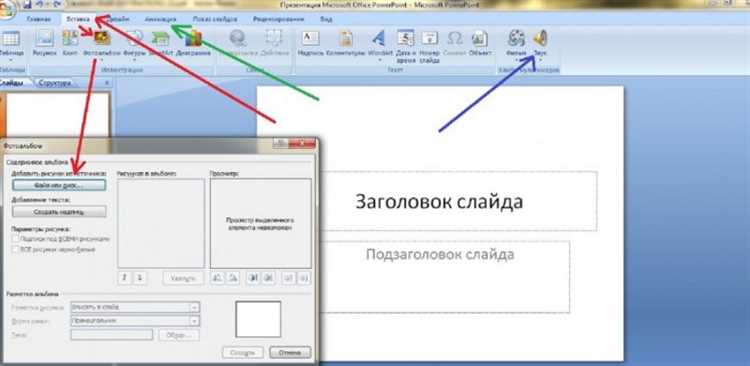
Панель заметок в PowerPoint – инструмент для добавления комментариев, тезисов или подсказок к слайдам, которые не отображаются во время презентации, но доступны докладчику. Чтобы начать работу с заметками, откройте нужный файл в PowerPoint и перейдите на вкладку Вид в верхней ленте меню.
На вкладке Вид найдите группу Режимы презентации. Здесь расположены три ключевые кнопки: Обычный, Сортировщик слайдов и Показ слайдов. Для редактирования заметок выберите режим Обычный – это стандартный режим работы с презентацией, где отображаются слайды, структура и панель заметок.
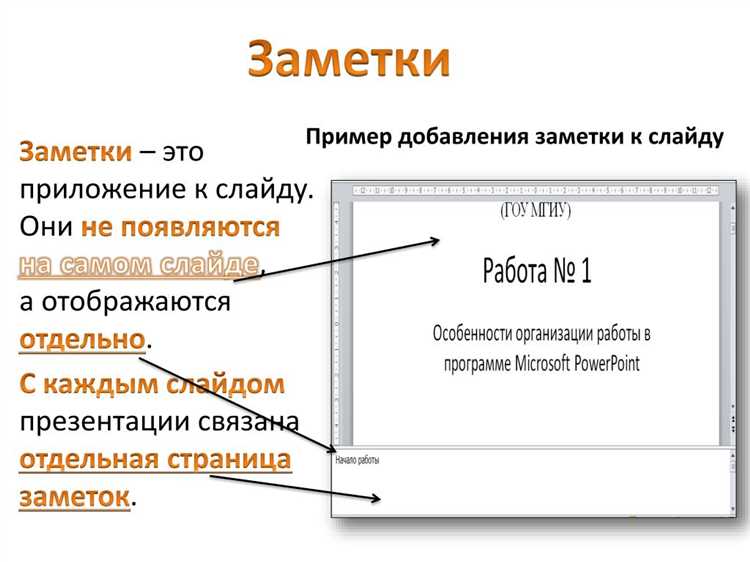
Если панель заметок не видна, обратите внимание на нижнюю часть окна PowerPoint. Под областью слайда находится узкая полоса с надписью Заметки или Notes (в зависимости от языка интерфейса). Щелкните по ней левой кнопкой мыши – панель развернется, и вы сможете вводить или редактировать текст.
В некоторых случаях панель заметок может быть скрыта из-за настроек окна. Чтобы восстановить её, выполните следующие действия:
- Нажмите правой кнопкой мыши на границу между областью слайда и панелью заметок.
- В контекстном меню выберите Показать заметки.
- Если опция недоступна, попробуйте перетащить границу панели вверх, удерживая левую кнопку мыши.
Для быстрого доступа к панели заметок используйте сочетание клавиш Ctrl + Shift + H (Windows) или Cmd + Shift + H (macOS). Это горячие клавиши мгновенно разворачивают или сворачивают панель, экономя время при частом редактировании.
Если вы работаете с несколькими мониторами, панель заметок можно вынести на отдельный экран. Для этого перейдите в режим Показ слайдов (F5), затем нажмите Shift + F10 (или правой кнопкой мыши) и выберите Показать панель докладчика. Здесь заметки отобразятся в увеличенном виде вместе с таймером и следующим слайдом.
В PowerPoint Online панель заметок открывается аналогично десктопной версии: перейдите в режим Обычный и щелкните по области Заметки под слайдом. Однако функционал может быть ограничен – например, отсутствует возможность форматирования текста или использования горячих клавиш.
Где находятся заметки к слайдам и как их выделить
Чтобы выделить текст заметок, кликните внутри области заметок и используйте стандартные сочетания: Ctrl+A – выделить всё, Shift+↑/↓ – по строкам, Ctrl+Shift+↑/↓ – до начала/конца абзаца. Для выделения нескольких заметок одновременно переключитесь в режим Сортировщик слайдов (Вид → Сортировщик слайдов), выделите нужные слайды с зажатой клавишей Ctrl, затем откройте область заметок – текст будет доступен для редактирования сразу во всех выбранных слайдах.
Как удалить текст заметок на одном слайде без потери данных
Откройте презентацию в PowerPoint и перейдите к нужному слайду. В нижней части экрана найдите панель «Заметки» – она расположена под областью слайда. Если панель не отображается, щелкните правой кнопкой мыши на любом месте под слайдом и выберите «Заметки».
Выделите весь текст в поле заметок с помощью комбинации клавиш Ctrl+A (Windows) или Cmd+A (macOS). Убедитесь, что выделен только текст заметок, а не содержимое самого слайда. Если заметки содержат важные данные, скопируйте их перед удалением в буфер обмена (Ctrl+C или Cmd+C).
Нажмите клавишу Delete или Backspace, чтобы очистить поле заметок. Альтернативный способ – щелкнуть правой кнопкой мыши по выделенному тексту и выбрать «Вырезать». Это удалит заметки, но сохранит их в буфере обмена на случай восстановления.
Если заметки содержат форматирование (например, списки или выделение цветом), удаление текста через Ctrl+A + Delete сохранит исходное форматирование поля. Чтобы сбросить форматирование полностью, выделите текст и нажмите Ctrl+Пробел перед удалением.
Для проверки, что данные слайда не затронуты, перейдите в режим «Сортировщик слайдов» (Вид → Сортировщик слайдов). Убедитесь, что содержимое слайда (текст, изображения, графики) осталось без изменений. Заметки в этом режиме не отображаются, что исключает случайные правки.
Если заметки нужно удалить временно, используйте функцию «Скрыть заметки» (Показ слайдов → Настройка показа слайдов → Скрыть заметки). Это не удаляет текст, но исключает его отображение при демонстрации. Для восстановления заметок вернитесь в настройки и снимите флажок.
В корпоративных версиях PowerPoint (например, Microsoft 365) доступна функция «Инспектор документов». Перейдите в Файл → Сведения → Проверить на наличие проблем → Инспектор документов. Выберите «Заметки» и нажмите «Проверить», затем «Удалить все». Этот метод гарантирует полное удаление заметок без риска восстановления.
После удаления сохраните презентацию в новом файле (Файл → Сохранить как), чтобы избежать случайного восстановления заметок из автосохраненных версий. Для дополнительной безопасности экспортируйте слайд в формат PDF (Файл → Экспорт → Создать PDF/XPS) – в этом формате заметки не сохраняются.
Как очистить заметки сразу на всех слайдах презентации
PowerPoint хранит заметки к слайдам в отдельном поле, доступном через режим редактирования заметок или панель «Заметки» в обычном виде. Чтобы удалить их массово, не перебирая каждый слайд вручную, используйте встроенные инструменты программы или макросы. Метод зависит от версии PowerPoint: в 2016–2021 и Microsoft 365 алгоритм одинаковый, для более старых версий (2010–2013) потребуются дополнительные шаги.
Самый быстрый способ – через интерфейс PowerPoint:
- Откройте вкладку Файл → Сведения → Проверить на наличие проблем → Инспектор документов.
- В окне инспектора снимите все флажки, кроме Заметки к слайдам.
- Нажмите Проверить, затем Удалить все. Инспектор очистит заметки на всех слайдах без возможности восстановления.
Этот метод работает в Windows и macOS, но на macOS интерфейс может отличаться расположением пунктов меню (например, Инспектор документов находится в Сервис → Проверить документ).
Если инспектор недоступен или не срабатывает, используйте VBA-макрос. Включите вкладку Разработчик (в Windows: Файл → Параметры → Настроить ленту), затем:
- Нажмите Visual Basic (или Alt+F11).
- В окне редактора вставьте код:
Sub DeleteAllNotes()
Dim sld As Slide
For Each sld In ActivePresentation.Slides
sld.NotesPage.Shapes.Placeholders(2).TextFrame.TextRange.Text = ""
Next sld
End Sub
- Запустите макрос кнопкой F5. Код удалит заметки на всех слайдах, включая скрытые.
Для пользователей PowerPoint Online массовое удаление заметок недоступно – только по одному слайду через контекстное меню. Альтернатива: скачайте презентацию в формате .pptx, очистите заметки одним из описанных способов, затем загрузите обратно. Учтите, что макросы в онлайн-версии не работают, а инспектор документов отсутствует.
После очистки сохраните файл под новым именем, чтобы избежать случайного перезаписывания исходной версии. Если заметки содержали конфиденциальные данные, дополнительно проверьте файл на скрытые метаданные через Инспектор документов (пункт Свойства документа и личные сведения). В корпоративных сетях перед удалением заметок уточните требования к безопасности – некоторые компании запрещают массовую очистку без предварительного резервного копирования.
Для автоматизации процесса на регулярной основе создайте шаблон PowerPoint без заметок или используйте надстройку PowerPoint Labs (бесплатная, поддерживает массовые операции). В ней выберите Slide Note Tools → Clear All Notes. Надстройка совместима с версиями 2013 и новее, но требует установки .NET Framework 4.7.2.
Какие горячие клавиши ускоряют удаление заметок в PowerPoint
F6 переключает фокус между областями интерфейса: панели слайдов, заметок и рабочей зоной. Это полезно, когда нужно быстро вернуться к заметкам после редактирования слайда. Для удаления заметок на всех слайдах сразу откройте режим структуры (Ctrl + Shift + Tab), выделите все слайды (Ctrl + A) и очистите заметки через контекстное меню правой кнопкой мыши.
Как проверить, что заметки удалены полностью и без ошибок

Используйте комбинацию клавиш Ctrl + A в режиме редактирования заметок, чтобы выделить весь текст на текущем слайде. Если после выделения не появляется подсвеченный текст, заметки удалены корректно. Повторите проверку для каждого слайда – даже один оставшийся символ может свидетельствовать о неполном удалении. Для ускорения процесса переключайтесь между слайдами с помощью клавиш Page Up и Page Down.
Экспортируйте презентацию в формат PDF с включенными заметками. Для этого выберите «Файл» → «Экспорт» → «Создать PDF/XPS» и в параметрах публикации установите флажок «Включить заметки докладчика». Откройте полученный PDF-файл и проверьте каждую страницу на наличие текста в разделе заметок. Если PDF не содержит заметок, значит, они удалены не только из видимой части, но и из структуры файла.
Проверьте файл на наличие скрытых данных с помощью сторонних инструментов, таких как Microsoft Office Document Inspector. Запустите его через «Файл» → «Сведения» → «Проверить на наличие проблем» → «Инспектор документов». Убедитесь, что в разделе «Заметки докладчика» стоит отметка «Не найдено». Этот метод выявляет остаточные данные, которые не видны при обычном просмотре, включая временные версии заметок и комментарии.
Сохраните презентацию в формате PPTX и откройте её в архиваторе, например, WinRAR или 7-Zip. Перейдите в папку ppt/notesSlides и проверьте наличие файлов с расширением .xml. Если папка пуста или отсутствует, заметки удалены полностью. Если файлы присутствуют, откройте их в текстовом редакторе и убедитесь, что они не содержат текстовых фрагментов – даже пустые XML-файлы могут занимать место и влиять на размер презентации.
Что делать, если заметки не удаляются стандартными способами
Если после выполнения стандартных действий (удаление через режим редактирования заметок или панель «Заметки») текст остаётся на слайдах, проверьте формат файла. PowerPoint сохраняет заметки в двух вариантах: в формате .pptx (XML-структура) и .ppt (бинарный формат). В старых версиях .ppt иногда возникают ошибки при удалении данных. Сохраните файл в формате .pptx через «Файл» → «Сохранить как» и повторите попытку.
Откройте файл в режиме структуры XML. Для этого переименуйте расширение .pptx в .zip, распакуйте архив и перейдите в папку ppt/notesSlides/. Здесь хранятся заметки в виде отдельных файлов notesSlide*.xml. Удалите нужные файлы вручную, затем запакуйте архив обратно и верните расширение .pptx. Этот метод работает, если заметки не пропадают из-за повреждения внутренней структуры.
Используйте макрос для принудительного удаления заметок. В PowerPoint откройте редактор VBA (Alt+F11), вставьте следующий код в новый модуль и выполните его:
Sub DeleteAllNotes()
Dim sld As Slide
For Each sld In ActivePresentation.Slides
sld.NotesPage.Shapes.Placeholders(2).TextFrame.TextRange.Text = ""
Next sld
End Sub
Макрос очищает заметки на всех слайдах, обходя ограничения интерфейса. Если макрос не срабатывает, проверьте настройки безопасности (Файл → Параметры → Центр управления безопасностью → Параметры центра управления безопасностью → Параметры макросов) и разрешите выполнение макросов.
Попробуйте открыть презентацию в PowerPoint Online или Google Slides. Веб-версии иногда игнорируют локальные ошибки формата и позволяют удалить заметки через интерфейс. Загрузите файл на OneDrive или Google Диск, откройте его в браузере и воспользуйтесь стандартными инструментами редактирования. Если заметки исчезнут, сохраните копию и продолжайте работу в десктопной версии.
Если ни один из способов не помог, создайте новую презентацию и перенесите в неё слайды без заметок. Выделите все слайды в исходном файле (Ctrl+A в режиме сортировщика), скопируйте их (Ctrl+C) и вставьте в пустую презентацию (Ctrl+V). Этот метод гарантированно удаляет все метаданные, включая заметки, но требует повторной настройки анимаций и переходов.
В крайнем случае воспользуйтесь сторонними утилитами, такими как iSlide или PPT Productivity. Эти инструменты предлагают расширенные функции очистки, включая удаление скрытых заметок и исправление повреждённых элементов. Установите плагин, выберите опцию «Очистить заметки» и следуйте инструкциям. Перед использованием создайте резервную копию файла, так как сторонние программы могут некорректно обрабатывать сложные презентации.
Как сохранить презентацию после удаления заметок без потери формата
После удаления заметок сохраните файл в исходном формате (.pptx), чтобы избежать изменений в макетах, анимациях и шрифтах. Нажмите Файл → Сохранить как, выберите папку и убедитесь, что в поле «Тип файла» указано PowerPoint Presentation (.pptx). Этот формат сохраняет все элементы дизайна, включая встроенные медиафайлы и настройки переходов между слайдами. Если презентация содержит макросы, используйте .pptm – стандартный формат не поддерживает их.
Для проверки целостности откройте сохранённый файл в режиме Показ слайдов (F5) и пролистайте все слайды. Обратите внимание на выравнивание объектов, корректность шрифтов (особенно нестандартных) и работу триггеров анимаций. Если форматирование нарушено, попробуйте экспортировать презентацию в PDF (Файл → Экспорт → Создать PDF/XPS) – это гарантирует неизменность визуальной части, но лишит возможности редактирования.
Избегайте сохранения в форматах .ppt (устаревший бинарный формат) или .odp (OpenDocument), так как они могут искажать сложные анимации и вложенные объекты. Если требуется совместимость с более старыми версиями PowerPoint (до 2007), используйте Файл → Сохранить как → PowerPoint 97-2003 Presentation (.ppt), но перед этим запустите проверку совместимости через Файл → Сведения → Проверить на наличие проблем → Проверить совместимость. Утилита выявит потенциальные потери данных, например, эффекты анимации, не поддерживаемые в старых версиях.

 Загрузка...