
Содержание статьи

Заливка текста в Adobe Photoshop – частая проблема при работе с текстовыми слоями, особенно если вы импортировали PSD-файл с предустановленными стилями или случайно применили заливку через панель Слои. По умолчанию текст в Фотошопе может иметь цвет фона, градиент или узор, который перекрывает шрифт. Чтобы вернуть тексту прозрачность, достаточно отключить или удалить заливку в настройках слоя.
В большинстве случаев заливка текста задаётся через параметр Заливка (Fill) в панели Слои или через стили слоя (Layer Style). Если текст отображается с цветным фоном, проверьте значение Заливка в верхней части панели: оно должно быть 0%. Если заливка задана через стили, откройте окно Стили слоя двойным кликом по слою и снимите галочку с Наложение цвета (Color Overlay) или других активных эффектов.
Для быстрого удаления заливки без ручной настройки стилей используйте горячие клавиши: выделите текстовый слой и нажмите Shift + Alt + Backspace (Windows) или Shift + Option + Delete (Mac). Этот метод сбрасывает заливку к прозрачности, но сохраняет обводку и тени, если они были применены. Если текст всё ещё не отображается корректно, проверьте режим наложения слоя – он должен быть установлен в Обычные (Normal).
Как найти слой с текстом и заливкой в панели слоёв
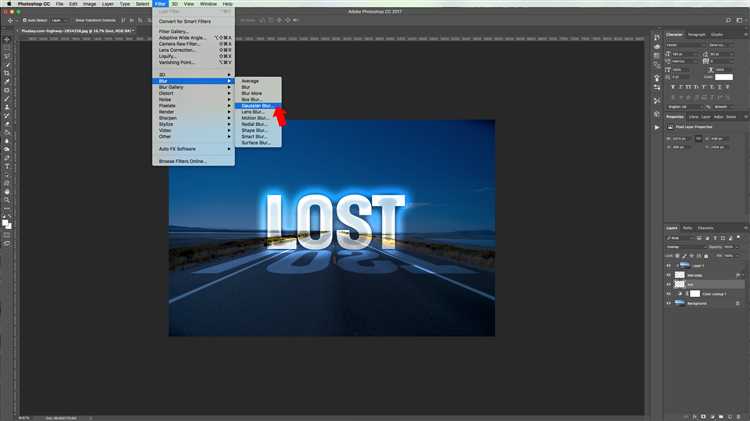
Если слоёв много, используйте фильтр в верхней части панели: выберите Тип: Текст или Эффект: Заливка. Это отсеет все нерелевантные слои. Для быстрого поиска по имени слоя нажмите Ctrl+F (Windows) или Cmd+F (Mac) и введите часть текста или ключевое слово, например, «заливка» или «цвет».
В сложных проектах с группами слоёв разверните все группы клавишей Alt+клик по стрелке слева от группы. Если заливка применена через стиль слоя, иконка fx появится рядом с именем слоя – кликните по ней дважды, чтобы открыть настройки и убрать заливку.
Как выделить заливку через инструмент «Выделение»
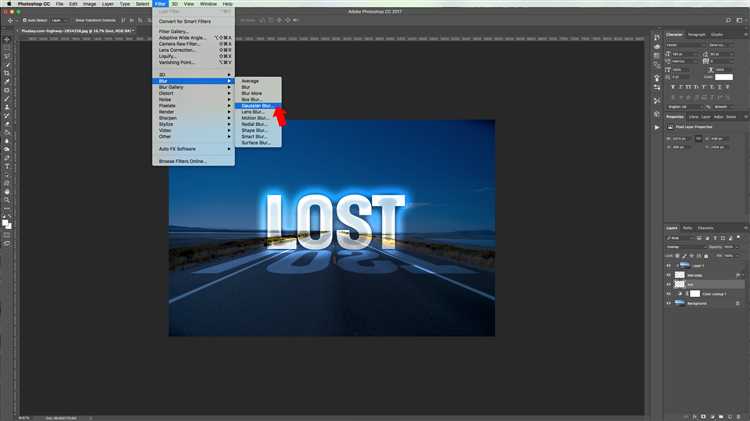
Инструмент «Выделение» (горячая клавиша W) в Фотошопе позволяет точно выделять области с заливкой, даже если они имеют сложную форму или размытые края. Для начала выберите нужный подинструмент: «Быстрое выделение» (удерживайте Shift для переключения) или «Волшебная палочка». Первый подходит для заливок с четкими границами, второй – для однородных цветовых областей.
Настройте параметры инструмента в верхней панели:
- Допуск (для «Волшебной палочки»): значение от 10 до 30 подходит для большинства случаев. Чем выше число, тем шире диапазон оттенков, попадающих в выделение.
- Сглаживание: включите, если края заливки размыты или имеют градиент.
- Смежные пиксели: отключите, чтобы выделять все области одного цвета на слое, а не только прилегающие.
Для заливок с неоднородным цветом (например, градиент или текстура) используйте комбинацию инструментов. Сначала выделите основную область «Волшебной палочкой» с допуском 20–25, затем удерживайте Shift и добавьте недостающие участки. Если инструмент захватил лишнее, переключитесь на режим вычитания (Alt на Windows, Option на macOS) и уберите ненужные пиксели.
После выделения заливки уточните границы через Выделение → Модификация → Растушевка (значение 0,5–1 пиксель) или Выделение → Уточнить край. Это особенно важно для работы с полупрозрачными заливками или объектами на сложном фоне. Сохраните выделение (Выделение → Сохранить выделение), если планируете использовать его повторно.
Как удалить заливку с помощью клавиши Delete
Выделите слой с залитым текстом или объектом, используя инструмент Move Tool (V) или комбинацию Ctrl+Click по миниатюре слоя в панели Layers. Убедитесь, что активна маска слоя (если она есть) – иначе клавиша Delete удалит весь слой, а не заливку. Для текста с заливкой через стили слоя (Layer Style) предварительно снимите флажок с параметра Color Overlay или Gradient Overlay в окне стилей, иначе Delete не сработает.
Если заливка применена как отдельный слой-фигура (например, прямоугольник с цветом под текстом), выделите его пиксели инструментом Rectangular Marquee Tool (M) или Magic Wand Tool (W) с допуском 0–10. Нажмите Delete – заливка исчезнет, оставив прозрачность. Для текста на прозрачном фоне (Type Layer) этот метод не подходит: вместо удаления заливки используйте Backspace для очистки содержимого слоя или измените цвет на #00000000 в палитре Color Picker.
В случаях, когда заливка – часть смарт-объекта или группы слоёв, разгруппируйте их (Ctrl+Shift+G) или растрируйте (Right Click → Rasterize Layer) перед удалением. Для векторных фигур с заливкой выделите контур инструментом Path Selection Tool (A), затем нажмите Delete – цвет исчезнет, но контур останется. Проверьте результат в режиме Quick Mask (Q), чтобы убедиться в полном удалении заливки без остаточных пикселей.
Как проверить результат и сохранить изменения
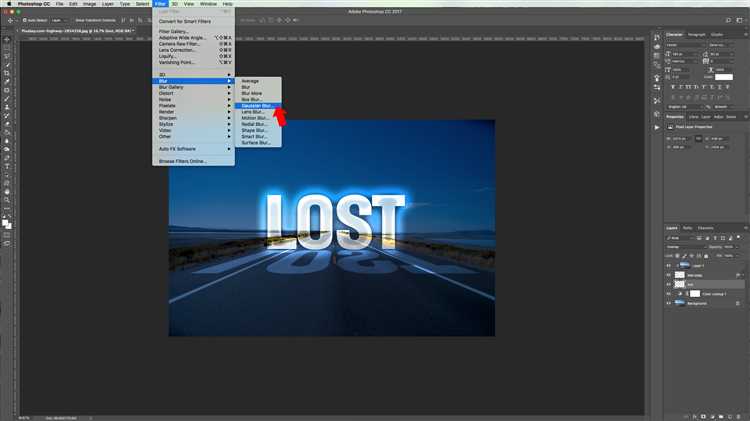
Переключитесь в режим наложения «Разница» (Difference) через панель слоёв, выбрав его из выпадающего списка режимов смешивания. Если заливка удалена корректно, текст должен слиться с фоном, оставив только контур символов. Если видны цветные пятна или полупрозрачные области, вернитесь к предыдущим шагам и уточните параметры инструмента «Волшебная палочка» (Tolerance не выше 30) или «Ластик фона» (Sampling: Once).
Используйте инструмент «Пипетка» (Eyedropper Tool) для проверки прозрачности фона под текстом. Кликните на область рядом с символами – в панели «Образец цвета» (Color Sampler) значения альфа-канала должны быть равны 0 (полная прозрачность). Если альфа-канал выше 0, примените корректирующий слой «Уровни» (Levels) с настройками: Output Levels – 0 для чёрного и 255 для белого, чтобы убрать остаточную заливку.
Сохраните файл в формате PSD с включённым параметром «Максимальная совместимость» (Maximize Compatibility) – это позволит открыть документ в более старых версиях Photoshop без потери слоёв. Для экспорта в веб используйте формат PNG-24 с включённой прозрачностью (Transparency), отключив сжатие с потерями. Избегайте JPEG: он не поддерживает альфа-канал и заменит прозрачные области белым или чёрным фоном.
Перед финальным сохранением создайте дубликат слоя с текстом (Ctrl+J) и примените к нему фильтр «Умная резкость» (Smart Sharpen) с радиусом 0,3–0,5 пикселей и количеством 50–70%. Это компенсирует возможную потерю чёткости при удалении заливки, особенно на мелком тексте (кегль менее 12pt). Отключите видимость дубликата и сравните результат с оригиналом.
Для проверки на разных фонах создайте новый слой под текстом и залейте его контрастными цветами: чёрным, белым, красным (#FF0000) и синим (#0000FF). Перемещайте этот слой, наблюдая за поведением текста – края должны оставаться ровными, без цветных ореолов. Если ореолы заметны, примените маску слоя к тексту и обработайте края кистью с жёсткостью 80–90% и непрозрачностью 30–50%.
Завершив проверку, сохраните проект под новым именем, добавив суффикс «_final» или дату в формате ГГММДД (например, «логотип_без_заливки_240515.psd»). Это предотвратит случайное перезаписывание исходного файла. Для архивации используйте формат ZIP или RAR, если планируете передавать файл коллегам или загружать в облако – так вы избежите повреждения слоёв при сжатии.
Что делать, если заливка не удаляется стандартным способом

Первым делом проверьте, не находится ли текст на отдельном слое с маской или обтравочной группой. Откройте панель «Слои» (F7) и убедитесь, что слой с текстом не привязан к другому слою через значок цепочки или маски. Если маска активна, кликните по ней правой кнопкой мыши и выберите «Удалить маску слоя» или «Отключить маску». Иногда заливка «прячется» под эффектами слоя – сбросьте их через правый клик по слою и выбор «Очистить стиль слоя».
Если текст создан как смарт-объект, стандартные инструменты заливки работать не будут. Дважды кликните по миниатюре слоя в панели «Слои» – откроется окно редактирования смарт-объекта. Внутри него выделите текст инструментом «Текст» (T) и удалите заливку через панель «Символ» (Ctrl+T) или замените цвет на прозрачный (#00000000). Сохраните изменения (Ctrl+S) и вернитесь в основной документ – заливка исчезнет.
Заливка может быть частью векторной фигуры, а не текста. Переключитесь на инструмент «Выделение контура» (A) и кликните по тексту. Если вокруг появятся узлы, значит, это векторный объект. Удалите заливку через панель «Свойства» (Ctrl+F3), выбрав «Нет цвета» в разделе «Заливка». Альтернатива – конвертировать текст в растр: правый клик по слою → «Растрировать текст», после чего заливка станет доступна для редактирования через «Пипетку» (I) или «Заливку» (G).
В редких случаях проблема кроется в поврежденном шрифте или кэше Photoshop. Попробуйте заменить шрифт на стандартный (например, Arial) через панель «Символ». Если заливка осталась, создайте новый текстовый слой и скопируйте в него содержимое проблемного слоя. При сохранении файла в формате PSD с включенной опцией «Сохранить копию» иногда сбрасываются скрытые параметры заливки. Для проверки экспортируйте файл в PNG – если заливка исчезла, проблема была в проекте, а не в тексте.
Если ни один метод не сработал, используйте обходной путь: создайте новый слой под текстом, залейте его цветом фона, а затем объедините слои (Ctrl+E). Заливка текста визуально исчезнет, но сам текст останется редактируемым. Для точного удаления заливки без потери качества экспортируйте текст как SVG (Файл → Экспорт → Экспортировать как), откройте файл в текстовом редакторе и вручную удалите атрибут fill или задайте ему значение none.
Как избежать повторного появления заливки при редактировании текста

Проблема с автоматической заливкой текста в Photoshop возникает из-за сохранённых настроек слоя или конфликта с инструментом «Текст». Чтобы предотвратить это, сбросьте параметры заливки перед редактированием: выделите текстовый слой, нажмите Ctrl/Cmd + T (или выберите «Свободное трансформирование»), затем в панели параметров установите значение заливки на «Нет» (Fill: None). Если заливка возвращается при изменении шрифта или размера, проверьте, не активирован ли стиль слоя – удалите его через панель «Стили слоя» (значок «fx» внизу панели слоёв).
Другой причиной может быть использование предустановленных стилей или шаблонов. Photoshop сохраняет последние применённые настройки заливки для текстовых слоёв. Чтобы обойти это:
- Создайте новый текстовый слой с нуля (T), не копируя существующий.
- Отключите автозаполнение в настройках инструмента: перейдите в
Редактирование → Настройки → Основныеи снимите галочку с «Использовать предыдущие параметры заливки». - Используйте горячие клавиши Alt + Backspace (Windows) или Option + Delete (Mac) для быстрого удаления заливки после редактирования.
Если заливка появляется при работе с группой слоёв, проверьте настройки группы. Выделите группу, откройте панель «Свойства» (F6) и убедитесь, что параметр «Заливка» установлен на 0%. Также избегайте использования инструмента «Быстрое выделение» (W) на текстовых слоях – он может автоматически применять заливку к выделенной области. Для точного контроля конвертируйте текст в кривые (Ctrl/Cmd + Shift + O), но помните, что после этого редактирование текста станет невозможным.

 Загрузка...



