Содержание статьи
Заголовки в документах Word часто мешают при форматировании или подготовке макета для печати. Например, при создании титульного листа или оформлении отчета с нестандартным дизайном скрытие заголовка позволяет избежать дублирования текста. В Word есть несколько способов убрать заголовок без удаления его содержимого, и каждый из них подходит для разных сценариев.
Первый метод – использование параметров стиля. Выделите заголовок, перейдите на вкладку Главная, в группе Стили найдите нужный уровень заголовка (например, Заголовок 1) и щелкните правой кнопкой мыши. Выберите Изменить, затем в открывшемся окне нажмите Формат → Шрифт. Установите цвет текста как Белый или Авто (если фон белый) и размер шрифта 1 пт. Это визуально скроет заголовок, сохранив его в структуре документа.
Второй способ – через настройки абзаца. Выделите заголовок, откройте контекстное меню (ПКМ) и выберите Абзац. В разделе Интервалы установите Интервал перед и Интервал после в 0 пт, а в разделе Отступы задайте Отступ слева и Отступ справа как -9999 пт. Это сдвинет текст за пределы видимой области страницы. Метод работает, но может вызвать проблемы при экспорте в PDF.
Третий вариант – использование скрытого текста. Выделите заголовок, нажмите Ctrl+D (или перейдите в Главная → Шрифт), в разделе Видоизменение установите флажок Скрытый. Чтобы скрытый текст не отображался, перейдите в Файл → Параметры → Экран и снимите галочку с Показывать скрытый текст. Этот способ удобен для временного скрытия, но не подходит для печати.
Как убрать заголовок через параметры стиля
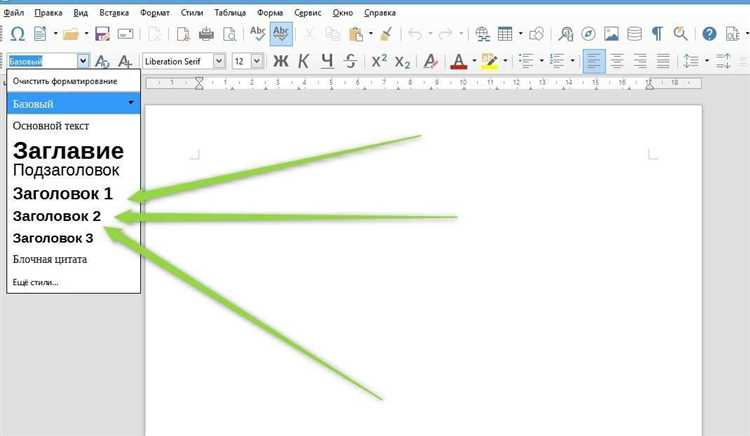
Откройте вкладку «Главная» в Word и найдите панель «Стили». В списке стилей выберите тот, который применяется к заголовку (например, «Заголовок 1» или «Заголовок 2»). Щелкните правой кнопкой мыши по стилю и выберите «Изменить». В открывшемся окне нажмите кнопку «Формат» в левом нижнем углу и выберите «Шрифт». Установите флажок «Скрытый» в разделе «Эффекты». Сохраните изменения – текст заголовка исчезнет из документа, но останется в структуре.
Если скрытый текст нужно временно отобразить, перейдите в «Файл» → «Параметры» → «Экран». В разделе «Параметры отображения для этого документа» снимите галочку с пункта «Скрытый текст». Это полезно для редактирования, но не забудьте вернуть настройку обратно перед финальным сохранением. Альтернативный способ – использовать комбинацию клавиш Ctrl+Shift+H, чтобы быстро переключать видимость скрытых элементов.
Для более гибкого управления используйте стиль с нулевым размером шрифта или прозрачным цветом. В окне изменения стиля выберите «Формат» → «Шрифт» и задайте размер «1 пт» или цвет «Белый» (если фон документа белый). Этот метод не скрывает текст полностью, но делает его незаметным при печати и просмотре. Учтите, что такие заголовки останутся в оглавлении и навигационной панели, если они были туда добавлены.
Скрытие заголовка с помощью изменения цвета текста
Метод изменения цвета текста на белый или совпадающий с фоном документа – один из самых простых способов визуально скрыть заголовок в Word без удаления самого элемента. Этот приём работает в версиях Word 2010 и новее, включая онлайн-редактор Word для веб. Для реализации потребуется выделить текст заголовка и выбрать цвет шрифта через панель инструментов или горячие клавиши Ctrl+D.
Чтобы избежать случайного обнаружения скрытого текста при печати или экспорте в PDF, отключите параметр «Печатать цвета и изображения фона». Это делается в разделе «Параметры Word» → «Экран» → «Параметры печати». В противном случае заголовок может проявиться на бумаге или в итоговом файле, даже если на экране он невидим.
- Выделите заголовок, который нужно скрыть.
- Нажмите
Ctrl+Dили перейдите в «Главная» → «Шрифт» → «Цвет текста». - Выберите белый цвет (#FFFFFF) или оттенок, идентичный фону документа (например, #F5F5F5 для светло-серого фона).
- Проверьте результат в режиме «Предварительный просмотр» (
Ctrl+F2).
Если фон документа не белый, используйте инструмент «Пипетка» в меню выбора цвета. Наведите курсор на фоновый элемент страницы и зафиксируйте оттенок. Это гарантирует точное совпадение цветов и исключает видимые артефакты. В Word 365 пипетка доступна по умолчанию в палитре цветов.
Ограничения метода: скрытый текст остаётся в структуре документа и может быть обнаружен через поиск (Ctrl+F) или при выделении всего содержимого (Ctrl+A). Для полного удаления заголовка из документа без потери форматирования используйте комбинацию Ctrl+Shift+N, чтобы сбросить стиль, а затем удалите текст вручную.
В корпоративных шаблонах Word часто применяют стили с предустановленными цветами. Если заголовок связан со стилем (например, «Заголовок 1»), измените цвет в настройках стиля: правый клик по стилю → «Изменить» → «Формат» → «Шрифт» → «Цвет текста». Это автоматически применит изменения ко всем заголовкам данного уровня в документе.
Использование пробела вместо удаления заголовка
Заголовки в Word часто требуется временно скрыть, не удаляя их полностью. Метод замены текста заголовка на пробел сохраняет структуру документа и позволяет быстро восстановить исходное содержимое. Для этого выделите текст заголовка, нажмите Ctrl+H, в поле «Найти» введите текущий текст, а в поле «Заменить на» – один пробел. Word заменит содержимое, оставив стиль заголовка (например, Заголовок 1) нетронутым.
Этот способ полезен при подготовке макетов или черновиков, где важно сохранить иерархию разделов. Пробел не нарушает нумерацию страниц и оглавление, так как заголовок формально остаётся на месте. Однако в режиме отображения непечатаемых символов (Ctrl+Shift+8) пробел будет виден как точка, что может мешать при редактировании.
Если требуется скрыть заголовок полностью, включая его влияние на оглавление, добавьте перед пробелом символ неразрывного пробела (Ctrl+Shift+Пробел). Это предотвратит автоматическое включение «пустого» заголовка в список содержимого. Метод работает в версиях Word 2013 и новее, но в более ранних может потребоваться ручная корректировка стилей.
Для восстановления исходного текста используйте функцию Отменить (Ctrl+Z) сразу после замены или сохраните копию документа перед изменениями. Альтернативный вариант – вставка символа мягкого переноса (Shift+Enter) вместо пробела, что визуально убирает текст, но оставляет строку в структуре документа.
Избегайте использования нескольких пробелов подряд – это может вызвать смещение форматирования при экспорте в PDF или другие форматы. Для проверки результата переключитесь в режим Черновик (Вид → Черновик), где скрытые элементы отображаются чётче.
Как сделать заголовок невидимым через формат шрифта
Выделите текст заголовка и откройте диалоговое окно «Шрифт» через контекстное меню (правый клик) или комбинацию Ctrl+D. В разделе «Видоизменение» установите флажок «Скрытый». Этот параметр убирает текст из видимой области документа, но сохраняет его в структуре файла – полезно для временного скрытия без удаления.
Для проверки результата включите отображение скрытых символов (Ctrl+Shift+8). Скрытый заголовок будет подчеркнут пунктирной линией. Если требуется полностью исключить текст из печати или экспорта, дополнительно снимите флажок «Печатать скрытый текст» в настройках параметров Word (Файл → Параметры → Экран).
Метод работает для любых стилей заголовков, включая встроенные Заголовок 1–9. Однако учтите: скрытый текст остается доступным для поиска и редактирования, а также может влиять на автоматическое оглавление. Чтобы избежать ошибок при генерации содержания, перед обновлением оглавления отключите отображение скрытых символов.
Способ скрыть заголовок через настройки абзаца
Этот метод работает для заголовков, оформленных через стили Word (например, «Заголовок 1» или «Заголовок 2»), но не требующих удаления из структуры документа. Откройте нужный документ и выделите текст заголовка, который необходимо скрыть.
Перейдите на вкладку «Главная» в верхнем меню. В группе «Абзац» найдите кнопку с изображением стрелки в правом нижнем углу – это вызов диалогового окна «Абзац». Кликните по ней.
В открывшемся окне перейдите на вкладку «Положение на странице». Здесь найдите параметр «Скрыть текст» и установите флажок рядом с ним. Нажмите «ОК» для применения изменений.
Заголовок исчезнет с экрана, но останется в структуре документа. Это полезно, если нужно временно убрать его из видимой части, сохранив возможность быстрого восстановления. При печати или экспорте в PDF скрытый текст не отобразится.
Чтобы вернуть заголовок, снова выделите его (например, через панель навигации или поиск) и снимите флажок «Скрыть текст» в настройках абзаца. Метод не влияет на другие свойства стиля, такие как шрифт или выравнивание.
Обратите внимание: скрытый текст остаётся доступным для редактирования и поиска. Если документ передаётся другим пользователям, они смогут обнаружить его через панель «Показать всё» (Ctrl+Shift+8) или настройки отображения.
Этот способ не подходит для заголовков, созданных вручную без применения стилей. В таких случаях потребуется либо удалить текст, либо изменить его форматирование на обычный шрифт.
Для массового скрытия нескольких заголовков выделите их все сразу (удерживая Ctrl) и примените настройки абзаца за один шаг. Это сэкономит время при работе с объёмными документами.
Удаление заголовка без потери структуры документа

Скрытие заголовка в Word не всегда означает его полное удаление – часто требуется сохранить иерархию документа для автоматического оглавления, навигации или совместимости с другими программами. Стандартные методы вроде изменения стиля на «Обычный» или удаления текста нарушают структуру, так как Word использует заголовки для построения внутренней модели документа. Решение заключается в манипуляции с параметрами стиля, а не с самим текстом.
Первый шаг – выделите заголовок, который нужно скрыть. Перейдите на вкладку «Главная» и в группе «Стили» найдите применяемый стиль заголовка (например, «Заголовок 1»). Щелкните правой кнопкой мыши по стилю и выберите «Изменить». В открывшемся окне нажмите кнопку «Формат» в левом нижнем углу, затем выберите «Шрифт». Установите флажок «Скрытый» в разделе «Эффекты». Это скроет текст заголовка при печати и просмотре, но оставит его в структуре документа.
Второй метод подходит для случаев, когда скрытый текст нежелателен. Вместо удаления заголовка измените его уровень в структуре документа. Выделите заголовок, затем на вкладке «Вид» включите режим «Структура». В панели инструментов «Структура» найдите выпадающий список «Уровень» и выберите «Основной текст». Заголовок превратится в обычный абзац, но сохранит связь с исходным стилем, что позволит вернуть его позже без потери форматирования.
Для документов с автоматическим оглавлением важно учитывать влияние изменений на его обновление. Если заголовок скрыт через параметры шрифта, оглавление его не отобразит, но сохранит ссылку на него. Чтобы полностью исключить заголовок из оглавления, используйте поле { TOC \o "1-3", где параметр
"1-1" }
"2-3"
При работе с длинными документами скрытие заголовков может нарушить нумерацию страниц или сноски. Чтобы избежать этого, перед скрытием заголовка убедитесь, что нумерация привязана к стилям, а не к конкретным абзацам. Перейдите в «Вставка» → «Номер страницы» → «Формат номеров страниц» и выберите «Продолжить с предыдущего раздела». Это гарантирует корректную последовательность нумерации даже при скрытых заголовках.
Если требуется скрыть заголовок только в определенных версиях документа (например, для печати), используйте параметры отображения. На вкладке «Файл» выберите «Параметры» → «Экран» и снимите флажок «Показывать скрытый текст». Это позволит видеть заголовки при редактировании, но скрывать их при печати или экспорте в PDF. Для обратного эффекта – скрытия при редактировании, но отображения при печати – оставьте флажок включенным.
В корпоративных шаблонах Word часто используются пользовательские стили с привязкой к макросам или полям. Перед скрытием заголовка проверьте, не содержит ли он вложенные элементы, такие как перекрестные ссылки или закладки. Выделите заголовок и нажмите Alt + F9, чтобы отобразить коды полей. Если увидите конструкции вроде { REF _Ref123456 \h }, удалите или измените их, иначе скрытие заголовка может привести к ошибкам в ссылках.
Для документов, которые будут редактироваться несколькими пользователями, создайте отдельный стиль «Скрытый заголовок» на основе стандартного заголовка, но с параметром «Скрытый» в настройках шрифта. Это позволит другим пользователям быстро находить и восстанавливать скрытые заголовки, не нарушая структуру. Чтобы применить стиль ко всем аналогичным заголовкам, используйте функцию «Выделить все экземпляры» в контекстном меню стиля.
Последний шаг – проверка документа на целостность. Сохраните файл в формате .docx и откройте его в режиме «Структура». Убедитесь, что скрытые заголовки не отображаются, но их уровни сохранены. Для дополнительной проверки экспортируйте документ в PDF и убедитесь, что оглавление и навигация работают корректно. Если заголовок все же виден, повторите настройку параметров шрифта или уровня структуры.
Как временно скрыть заголовок для печати

Чтобы убрать заголовок при печати без удаления его из документа, используйте параметры разметки страницы. Перейдите в меню Файл → Параметры страницы, выберите вкладку Источник бумаги и в разделе Различать колонтитулы установите флажок Первая страница. В поле Колонтитул первой страницы оставьте пустое значение. Этот метод работает для стандартных шаблонов Word и не требует редактирования стилей.
Альтернативный способ – применить условное форматирование через стили. Выделите заголовок, откройте панель Стили (Ctrl+Alt+Shift+S) и создайте новый стиль на основе существующего. В настройках стиля перейдите в Формат → Абзац и установите параметр Скрытый. Для печати без скрытых элементов зайдите в Файл → Печать → Параметры печати и снимите галочку с Печатать скрытый текст.
- Для быстрого скрытия заголовка на отдельной странице используйте разрывы разделов: установите курсор перед заголовком, выберите Макет → Разрывы → Следующая страница. Перейдите на новую страницу, дважды кликните по колонтитулу и удалите заголовок только для этого раздела.
- В Word Online этот метод не работает – используйте десктопную версию или сохраните документ в PDF с настройками Параметры → Документ → Печать фоновых цветов и изображений (отключите колонтитулы вручную).
Скрытие заголовка через макросы в Word
Макросы в Word позволяют автоматизировать скрытие заголовков с помощью VBA-кода. Для этого откройте редактор макросов комбинацией Alt + F11, создайте новый модуль через Insert → Module и вставьте код, который изменяет свойство Visible стиля заголовка. Например, для скрытия заголовка уровня 1 используйте:
ActiveDocument.Styles("Заголовок 1").Font.Hidden = True
Этот метод эффективен для массового редактирования документов, где требуется временно убрать заголовки без удаления их содержимого. После выполнения макроса скрытые заголовки не отображаются при печати или экспорте в PDF, если в параметрах Word не включена опция Показывать скрытый текст. Чтобы вернуть видимость, замените True на False в коде.
Для точечного скрытия конкретного заголовка используйте поиск по тексту с последующим применением свойства Hidden. Пример кода для скрытия первого найденного заголовка «Введение»:
With ActiveDocument.Content.Find

.Text = "Введение"

.Style = "Заголовок 1"

.Execute

If .Found Then .Parent.Font.Hidden = True

End With
Сохраните макрос и назначьте его на кнопку панели быстрого доступа для быстрого доступа.

 Загрузка...