Содержание статьи
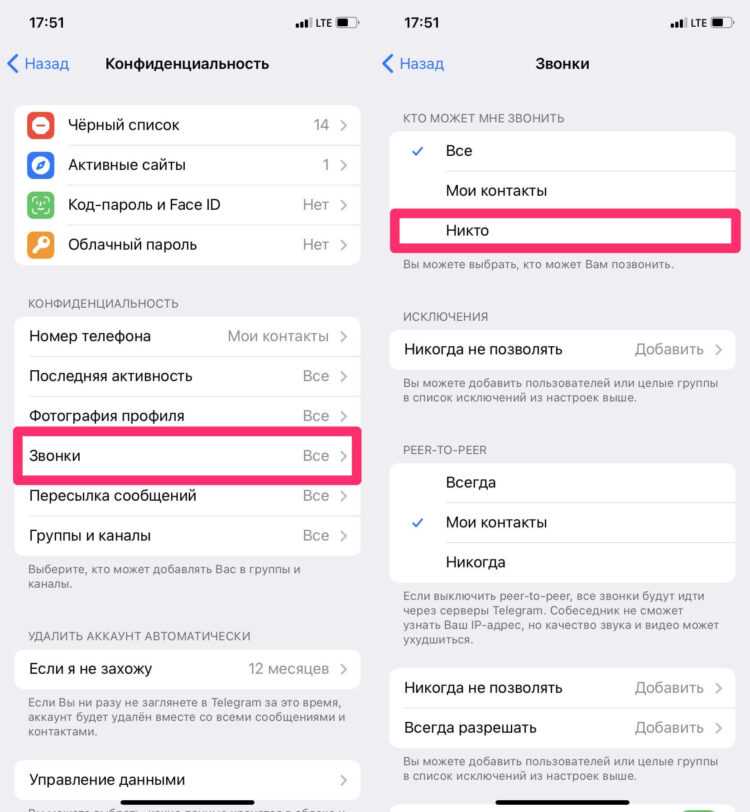
Пропущенные вызовы на iPhone отображаются в виде уведомлений на экране блокировки, в Центре уведомлений и на значке приложения «Телефон». По умолчанию iOS сохраняет историю всех входящих вызовов, включая те, на которые вы не ответили. Если вам нужно скрыть эти уведомления – например, чтобы избежать лишних напоминаний или сохранить конфиденциальность, – достаточно изменить несколько настроек.
В iOS 17 и более ранних версиях система не позволяет полностью отключить отображение пропущенных вызовов без сторонних приложений. Однако можно минимизировать их видимость, настроив параметры уведомлений и истории звонков. Для этого потребуется зайти в «Настройки», выбрать раздел «Телефон» и внести изменения в три ключевых пункта: уведомления о пропущенных вызовах, группировку уведомлений и очистку журнала звонков.
Если вы используете iPhone с iOS 16 или новее, обратите внимание на функцию «Фокусирование». Она позволяет временно блокировать все уведомления, включая пропущенные вызовы, в зависимости от выбранного режима (например, «Не беспокоить» или «Работа»). Это не удалит историю звонков, но предотвратит появление всплывающих сообщений. Для постоянного решения придется регулярно очищать журнал вызовов вручную или через автоматизацию с помощью ярлыков.
Почему на iPhone появляются уведомления о пропущенных вызовах
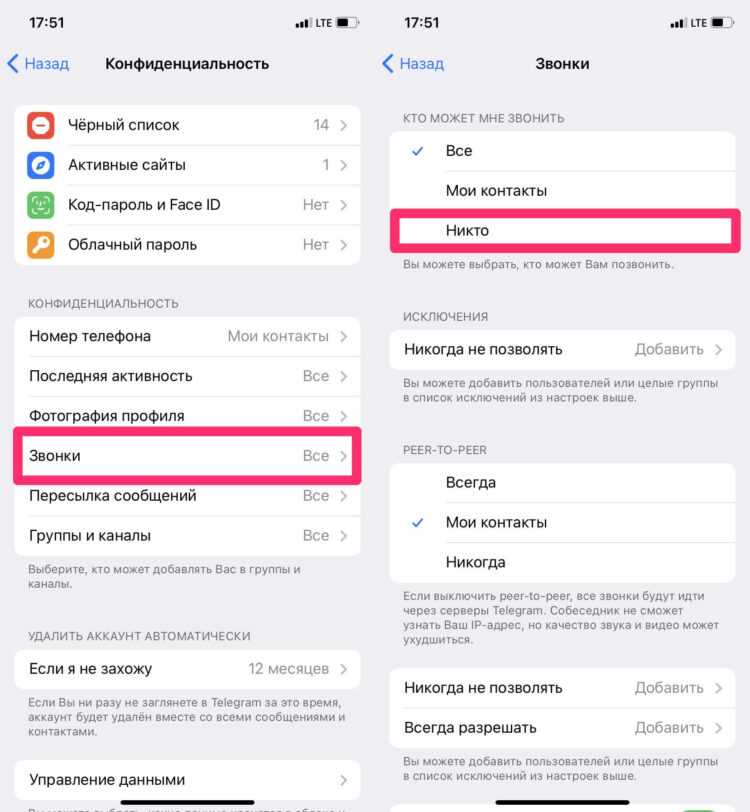
Уведомления о пропущенных вызовах на iPhone генерируются системой iOS автоматически при выполнении одного из условий: звонок не был принят в течение 20–30 секунд, устройство находилось в режиме «Не беспокоить» или было выключено. Apple реализовала эту функцию для информирования пользователя о попытках связи, даже если телефон был недоступен. В настройках FaceTime и телефона можно отключить показ таких уведомлений, но сама запись о пропущенном вызове останется в журнале.
Если уведомления появляются при активном использовании телефона, причиной может быть временная потеря сигнала сотовой сети или сбой в работе оператора. Проверьте уровень сигнала в строке состояния – если он мигает или пропадает, iOS фиксирует звонок как пропущенный. В редких случаях проблема возникает из-за конфликта с VoIP-приложениями (например, WhatsApp или Telegram), которые перехватывают входящие вызовы до их обработки системой.
На iPhone с iOS 15 и новее уведомления о пропущенных вызовах могут дублироваться из-за функции «Фокусирование». Если профиль «Работа» или «Сон» активен, но разрешает уведомления от избранных контактов, система покажет два оповещения: одно в момент звонка, второе – при выходе из режима. Отключите дублирование в настройках «Фокусирования» → «Приложения» → «Телефон», сняв галочку с «Уведомления о пропущенных».
Сбои в работе iCloud или синхронизации данных также приводят к ложным уведомлениям. Например, если звонок был принят на другом устройстве (iPad или Mac), но iPhone не получил подтверждение об этом, он отобразит пропущенный вызов. Решение – отключите синхронизацию журнала вызовов в настройках iCloud («Настройки» → [ваше имя] → «iCloud» → «Телефон») и перезагрузите устройство.
В некоторых случаях проблема кроется в прошивке iOS. Обновления до последней версии (например, iOS 17.4.1) часто содержат исправления для модуля телефонии. Проверьте наличие обновлений в «Настройки» → «Основные» → «Обновление ПО». Если ошибка сохраняется, сбросьте настройки сети («Настройки» → «Основные» → «Перенос или сброс iPhone» → «Сбросить» → «Сбросить настройки сети») – это удалит сохранённые конфигурации Wi-Fi и сотовых данных, но не затронет личные файлы.
Как проверить текущие настройки уведомлений о звонках
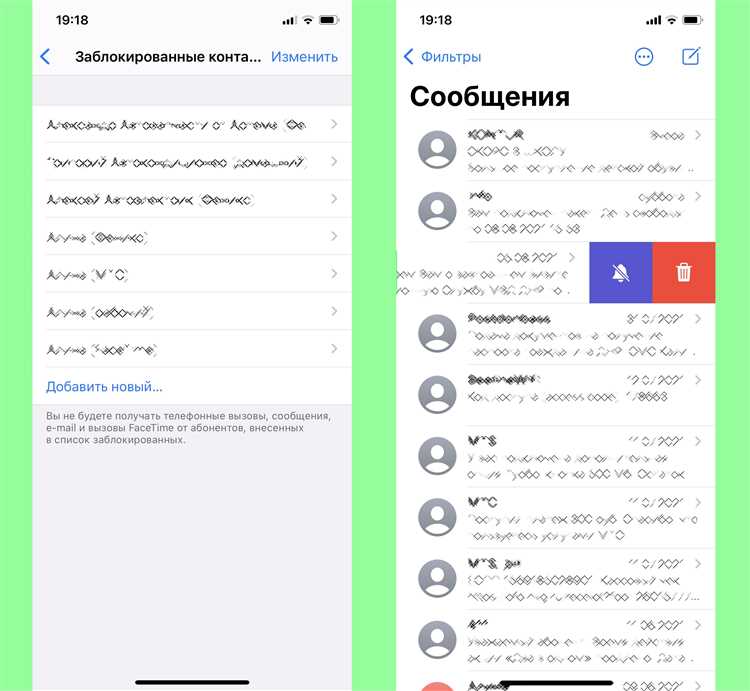
В разделе Телефон найдите пункт Уведомления о звонках. Нажмите на него, чтобы перейти к настройкам. Если такого пункта нет, значит, уведомления управляются через общие параметры уведомлений – вернитесь на главный экран настроек и выберите Уведомления.
В списке приложений найдите Телефон и выберите его. Здесь отображаются все активные параметры: Звуки, Баннеры, Значки на иконке и Пропущенные вызовы. Убедитесь, что переключатель Разрешить уведомления включён, иначе ни одно из настроек не будет работать.
Проверьте раздел Способы оповещения. Если включены Баннеры, пропущенные вызовы будут отображаться в верхней части экрана на несколько секунд. Звуки отвечают за мелодию уведомления, а Вибрация – за тактильный отклик. Отключите ненужные варианты, чтобы избежать лишних сигналов.
Обратите внимание на пункт Пропущенные вызовы в нижней части экрана. Здесь можно настроить, где именно будут отображаться уведомления: на экране блокировки, в центре уведомлений или в виде значка на иконке приложения. Отключите те, которые не используете, чтобы упростить интерфейс.
Если у вас iOS 15 или новее, проверьте параметр Сгруппировать уведомления. По умолчанию iPhone объединяет пропущенные вызовы в одну группу, но можно выбрать Автоматически, По приложению или Отключить. Последний вариант полезен, если хотите видеть каждое уведомление отдельно.
Вернитесь в раздел Телефон и найдите Ответить с блокировки. Если эта функция включена, пропущенные вызовы будут отображаться на заблокированном экране с возможностью быстрого ответа. Отключите её, если не хотите, чтобы информация о звонках была видна без разблокировки устройства.
Для проверки работы настроек попросите кого-то позвонить вам и посмотрите, как отображается уведомление. Если что-то не работает, перезагрузите iPhone – иногда это решает проблемы с отображением уведомлений. Если изменения не вступили в силу, убедитесь, что iOS обновлена до последней версии через Настройки → Основные → Обновление ПО.
Отключение баннера с пропущенными вызовами через настройки
В разделе Телефон найдите пункт Уведомления о звонках и выберите его. На экране откроется список настроек, где можно управлять отображением баннеров. Отключите переключатель напротив Баннеры – это уберёт всплывающие уведомления, но оставит записи в журнале вызовов.
Если вы хотите полностью скрыть все уведомления о пропущенных вызовах, включая значки на иконке приложения Телефон, отключите параметр Значки на значке приложения. Это предотвратит появление красного кружка с числом пропущенных звонков, но не удалит сами вызовы из истории.
- Баннеры исчезнут сразу после отключения настроек, без перезагрузки устройства.
- Уведомления о сообщениях и других событиях останутся активными, если они не отключены отдельно.
- Для iOS 16 и новее путь к настройкам может незначительно отличаться, но логика остаётся прежней.
В некоторых случаях баннеры могут появляться из-за синхронизации с другими устройствами Apple. Если вы используете iCloud для синхронизации вызовов, проверьте настройки на всех подключённых устройствах. Отключите параметр Звонки на других устройствах в разделе Телефон, если не хотите получать уведомления на iPad или Mac.
После внесения изменений протестируйте работу: попросите кого-то позвонить вам и убедитесь, что баннер не появляется. Если проблема сохраняется, перезагрузите iPhone – это сбросит временные настройки системы и может решить вопрос без дополнительных действий.
Как убрать красный значок на иконке Телефона
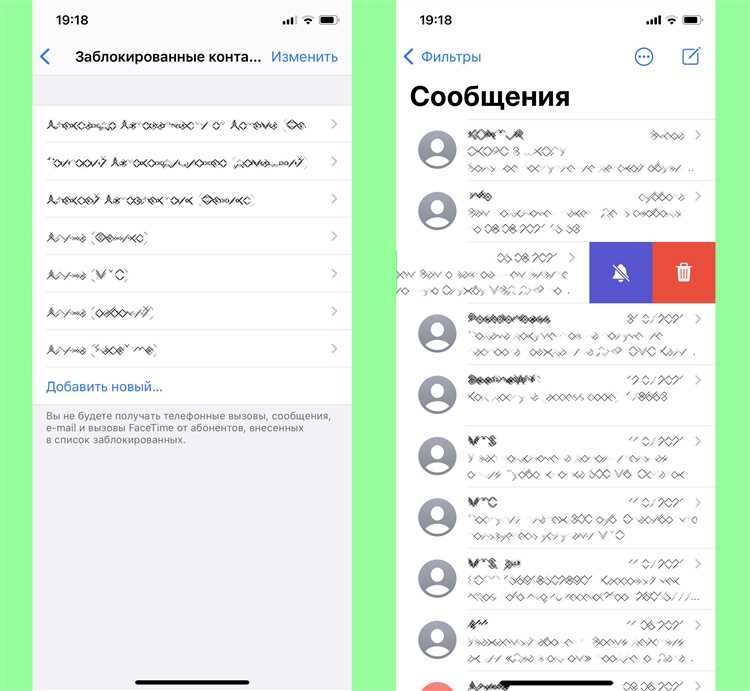
Красный значок на иконке приложения «Телефон» сигнализирует о пропущенных вызовах или неотвеченных уведомлениях. Чтобы убрать его, откройте приложение и перейдите во вкладку «Недавние». Просмотрите все записи с пометкой «Пропущенный» – значок исчезнет автоматически после открытия списка, даже если вызовы не удалять.
Если значок остался после проверки, выполните следующие действия:
- Перезагрузите iPhone: удерживайте боковую кнопку и любую из кнопок громкости до появления ползунка «Выключить», затем включите устройство снова.
- Обновите iOS до последней версии через «Настройки» → «Основные» → «Обновление ПО». Баги в системе могут вызывать ложные уведомления.
- Сбросьте настройки уведомлений: «Настройки» → «Уведомления» → «Телефон» → отключите и снова включите переключатель «Допуск уведомлений».
В редких случаях проблема связана с синхронизацией iCloud. Отключите и повторно активируйте синхронизацию контактов и звонков: «Настройки» → [ваше имя] → «iCloud» → переведите переключатель «Телефон» в положение «Выкл.», подождите 30 секунд и включите обратно. После этого проверьте иконку.
Если ни один из способов не сработал, удалите и переустановите приложение «Телефон». Для этого зажмите иконку, выберите «Удалить приложение», затем установите его заново из App Store. Учтите: этот метод удалит историю звонков, поэтому предварительно сделайте резервную копию через iTunes или Finder.
Настройка звуковых оповещений о пропущенных звонках
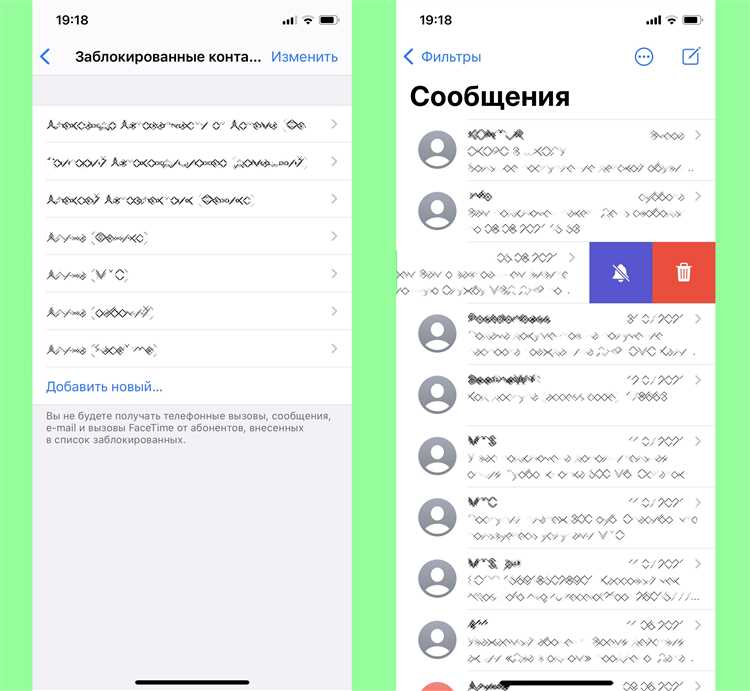
Звуковые уведомления о пропущенных вызовах настраиваются через меню «Звуки, тактильные сигналы» в разделе «Настройки». Откройте его и выберите пункт «Звук уведомлений о звонке». Здесь доступны предустановленные мелодии, включая «Открытие», «Стекло» и «Тритон», а также возможность загрузить собственные треки через iTunes. Учтите, что кастомные звуки должны быть в формате .m4r и длительностью не более 30 секунд.
Для отключения звука при пропущенных вызовах переведите ползунок «Звук уведомлений о звонке» в положение «Выкл». Это не повлияет на вибрацию или баннерные уведомления – они останутся активными, если не изменены отдельно. Если требуется сохранить звук, но уменьшить его громкость, используйте регулятор под списком мелодий, который синхронизирован с общим уровнем звука уведомлений.
В iOS 17 и новее появилась возможность настраивать звуки для разных контактов через приложение «Телефон». Откройте карточку абонента, нажмите «Изменить», затем «Мелодия звонка» и «Звук сообщения». Выберите уникальный сигнал для пропущенных вызовов от этого контакта, чтобы отличать их без разблокировки экрана. Эта функция работает только для сохранённых номеров.
Если звук не воспроизводится, проверьте режим «Не беспокоить» – в нём уведомления могут быть приглушены или отключены. Также убедитесь, что в настройках «Уведомления» для приложения «Телефон» включены звуки. В случае сбоев перезагрузите устройство или сбросьте настройки звука через «Основные» → «Перенос или сброс iPhone» → «Сбросить все настройки».
Для пользователей с AirPods или других Bluetooth-устройств звук пропущенных вызовов может воспроизводиться через них, даже если iPhone находится в беззвучном режиме. Чтобы это исправить, отключите Bluetooth или настройте приоритет звука в «Настройки» → «Bluetooth» → значок «i» рядом с устройством → «Подключаться к этому iPhone» → «При подключении к этому iPhone» → выберите «Автоматически».
Способы скрыть уведомления от определённых контактов
На iPhone можно отключить уведомления от конкретных абонентов без блокировки номера. Для этого откройте контакт в приложении «Телефон» или «Контакты», нажмите «Изменить» в правом верхнем углу, прокрутите вниз и выберите «Звонок» или «Сообщение». В разделе «Оповещения» переключите ползунок «Игнорировать» в активное положение. Этот метод работает для iOS 15 и новее, но не скрывает пропущенные вызовы из журнала.
Используйте функцию «Фокусирование» для временного подавления уведомлений. Перейдите в «Настройки» → «Фокусирование» → «Не беспокоить» или создайте новый режим. В разделе «Люди» добавьте контакты, от которых нужно скрыть оповещения, и выберите «Не уведомлять». Активируйте режим вручную или по расписанию. Уведомления от выбранных абонентов не будут появляться на экране блокировки, но останутся в Центре уведомлений.
Для скрытия уведомлений от групповых чатов в iMessage откройте переписку, нажмите на имена участников вверху экрана, выберите «Информация» и переключите «Скрыть оповещения». Это отключит звук и баннеры, но сообщения продолжат поступать. Чтобы полностью игнорировать чат, удалите его из списка или выйдите из группы.
Если требуется скрыть уведомления от приложений мессенджеров (WhatsApp, Telegram), настройте параметры внутри самих программ. В WhatsApp откройте чат, нажмите на имя контакта, выберите «Без звука» и установите срок (например, «Всегда»). В Telegram аналогично: откройте чат → три точки → «Без звука». Эти действия не влияют на системные уведомления iPhone, но подавляют звук и вибрацию.
Для продвинутых пользователей подойдёт создание автоматизации в приложении «Команды». Откройте «Команды» → «Автоматизация» → «+» → «Создать автоматизацию для себя». Выберите триггер «Входящий звонок» или «Сообщение», укажите номер контакта, затем добавьте действие «Установить фокусирование» с режимом «Не беспокоить». Сохраните автоматизацию – теперь при звонке или сообщении от указанного абонента iPhone будет автоматически переходить в режим без уведомлений.
В iOS 17 появилась возможность настраивать уведомления для каждого контакта индивидуально через «Профиль контакта». Откройте контакт, нажмите «Изменить», затем «Настройки уведомлений». Здесь можно выбрать тип оповещений (баннеры, звук, значки) или полностью их отключить. Этот метод удобен для постоянного подавления уведомлений без необходимости блокировки или использования режимов «Фокусирования».
Что делать, если настройки не сохраняются после изменений
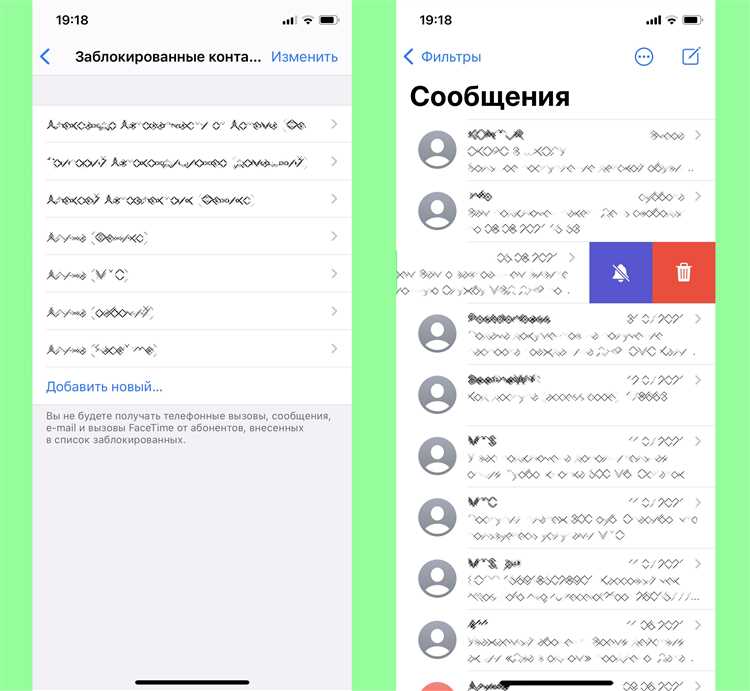
Первым шагом проверьте свободное пространство на устройстве. iPhone требует минимум 500 МБ свободной памяти для корректной работы системных процессов, включая сохранение настроек. Откройте Настройки → Основные → Хранилище iPhone и удалите ненужные приложения или файлы, если доступно менее 1 ГБ. Очистка кэша через Настройки → Safari → Очистить историю и данные сайтов также может помочь.
Перезагрузите iPhone принудительно: удерживайте кнопку питания и одну из кнопок громкости (для моделей с Face ID) или кнопку «Домой» (для старых моделей) до появления ползунка выключения. Если это не сработает, выполните жесткую перезагрузку – удерживайте те же кнопки до появления логотипа Apple. Этот метод решает до 30% проблем с сохранением настроек, вызванных временными сбоями в работе системы.
Обновите iOS до последней версии. Apple регулярно исправляет баги, связанные с настройками, в новых релизах. Перейдите в Настройки → Основные → Обновление ПО и установите доступные обновления. Если обновление не загружается, подключите iPhone к компьютеру с iTunes или Finder и выполните обновление через них.
Сбросьте настройки сети, если проблема возникает с параметрами звонков или мобильного интернета. Откройте Настройки → Основные → Перенос или сброс iPhone → Сбросить → Сбросить настройки сети. Это удалит сохраненные Wi-Fi-пароли и настройки VPN, но не затронет личные данные. После сброса переподключитесь к сети и проверьте сохранение изменений.
Проверьте ограничения конфиденциальности. Некоторые настройки могут блокироваться из-за установленных ограничений. Перейдите в Настройки → Экранное время → Ограничения контента и конфиденциальности и убедитесь, что переключатель отключен или параметры разрешают изменение нужных настроек. Особое внимание уделите разделу Разрешенные изменения.
Создайте резервную копию данных через iCloud или компьютер, затем выполните сброс всех настроек: Настройки → Основные → Перенос или сброс iPhone → Сбросить → Сбросить все настройки. Этот метод удаляет только системные параметры, не затрагивая приложения и файлы, но часто устраняет глубокие конфликты в конфигурации.
Если проблема сохраняется, проверьте iPhone на наличие аппаратных неисправностей. Неисправная кнопка питания или модуль памяти могут вызывать сбои при записи данных. Обратитесь в авторизованный сервисный центр Apple для диагностики. Для моделей до iPhone 12 часто встречается проблема с чипом NAND – в этом случае требуется замена материнской платы.
В крайнем случае восстановите iPhone через режим DFU. Подключите устройство к компьютеру, откройте iTunes или Finder, затем выполните следующие действия: быстро нажмите кнопку увеличения громкости, затем уменьшения громкости, удерживайте кнопку питания 10 секунд, после чего продолжайте удерживать ее вместе с кнопкой уменьшения громкости еще 5 секунд. Отпустите кнопку питания, но держите кнопку громкости, пока iTunes не обнаружит iPhone в режиме восстановления. Выберите Восстановить iPhone – это удалит все данные, но устранит программные ошибки.
Как вернуть уведомления о пропущенных вызовах обратно
Если уведомления о пропущенных вызовах исчезли после отключения, проверьте настройки уведомлений для приложения «Телефон». Перейдите в Настройки → Уведомления → Телефон и убедитесь, что переключатель «Разрешить уведомления» активен. Также включите параметры «Баннеры», «Звуки» и «Значки на иконке» – без них уведомления могут не отображаться.
Восстановить уведомления можно через сброс настроек уведомлений. Для этого выполните: Настройки → Основные → Перенос или сброс iPhone → Сбросить → Сбросить настройки уведомлений. Это не удалит данные, но вернёт все настройки уведомлений к заводским, включая пропущенные вызовы. После сброса повторно настройте уведомления для «Телефона».
- Проверьте режим «Не беспокоить» или «Фокусирование». Откройте Пункт управления и убедитесь, что соответствующий режим не активен. Если включён, отключите его или добавьте исключение для уведомлений от «Телефона» в настройках режима.
- Обновите iOS до последней версии. Иногда баги в системе блокируют уведомления. Перейдите в Настройки → Основные → Обновление ПО и установите доступные обновления.
- Перезагрузите iPhone. Это устраняет временные сбои, влияющие на работу уведомлений. Удерживайте боковую кнопку и кнопку громкости до появления слайдера выключения, затем включите устройство снова.
Если проблема сохраняется, сбросьте настройки сети: Настройки → Основные → Перенос или сброс iPhone → Сбросить → Сбросить настройки сети. Это удалит сохранённые Wi-Fi-пароли и настройки сотовой связи, но может исправить ошибки, связанные с передачей данных о вызовах. После сброса подключитесь к сети заново и проверьте уведомления.

 Загрузка...