
Содержание статьи
Подсветка текста в Microsoft Word – инструмент, который часто используется для выделения важных фрагментов, но иногда она становится лишней. Например, при копировании текста из интернета или PDF-файлов подсветка может сохраняться, мешая редактированию. В Word 2016, 2019 и 365 удаление подсветки занимает не более минуты, если знать правильный алгоритм.
Чаще всего подсветка появляется из-за форматирования, применённого к тексту ранее. Это может быть как цвет фона (заливка), так и маркер, аналогичный выделению маркером на бумаге. В зависимости от версии Word методы удаления могут незначительно отличаться, но базовый принцип остаётся неизменным: нужно выделить текст и снять форматирование.
Если подсветка не убирается стандартными способами, проверьте, не является ли она частью стиля абзаца или таблицы. В таких случаях потребуется зайти в настройки стиля или использовать инструмент «Очистить всё форматирование». Ниже – три проверенных шага, которые работают в 90% случаев.
Как выделить текст с подсветкой перед удалением
Чтобы быстро найти все подсвеченные фрагменты в документе, используйте комбинацию клавиш Ctrl+F (Windows) или Cmd+F (macOS). В открывшемся окне поиска нажмите на значок лупы и выберите пункт «Расширенный поиск». В разделе «Формат» укажите «Выделение» – Word автоматически перейдет к первому совпадению. Для перемещения между выделенными участками используйте стрелки в окне поиска или клавишу F3 (Windows) / Cmd+G (macOS).
Если подсветка применялась выборочно, выделите нужный фрагмент вручную: зажмите левую кнопку мыши и проведите курсором по тексту, либо используйте клавиши Shift+→/← для точного выделения. Для массового удаления подсветки выделите весь документ (Ctrl+A), затем перейдите на вкладку «Главная» и в группе «Шрифт» нажмите на значок заливки (ведро с краской), выбрав «Нет цвета».
Где найти инструмент для снятия выделения в Word
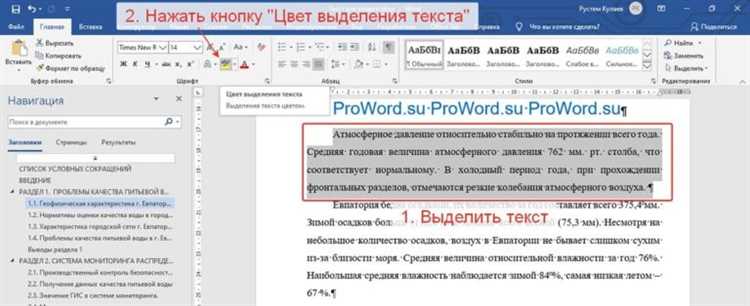
Инструмент для удаления подсветки текста в Word расположен на ленте в разделе «Главная». Он представлен значком в виде маркера с заливкой, который находится в группе «Шрифт». Наведите курсор на иконку – появится всплывающая подсказка «Цвет выделения текста». Рядом с ней есть стрелка для раскрытия меню, где доступна опция «Нет цвета».
Если вы работаете с версией Word 2016 или новее, инструмент может быть скрыт за дополнительными параметрами. Нажмите на маленькую стрелку в правом нижнем углу группы «Шрифт», чтобы открыть диалоговое окно. Вкладка «Шрифт» содержит раздел «Эффекты», где можно снять выделение, выбрав «Нет» в поле «Цвет выделения».
В Word Online инструмент доступен через ту же вкладку «Главная», но интерфейс упрощён. Значок подсветки расположен сразу после кнопки изменения цвета шрифта. Меню с вариантами цветов открывается по клику, а опция «Нет цвета» находится внизу списка.
Для быстрого доступа добавьте кнопку на панель быстрого доступа. Кликните правой кнопкой мыши по значку «Цвет выделения текста» и выберите «Добавить на панель быстрого доступа». Теперь инструмент будет всегда под рукой, независимо от активной вкладки.
В мобильной версии Word (Android/iOS) инструмент спрятан в меню форматирования. Выделите текст, нажмите на значок «A» с карандашом в верхней панели, затем перейдите в раздел «Выделение». Здесь доступна опция «Удалить выделение».
Если подсветка не снимается стандартными методами, проверьте, не применено ли выделение через стили. Откройте панель «Стили» (Ctrl+Alt+Shift+S) и найдите стиль с параметром «Выделение». Удалите его или измените на «Нет цвета» в настройках стиля.
Как убрать подсветку через панель инструментов
Откройте документ Word, где требуется убрать подсветку. Выделите текст с заливкой – щелкните и протяните курсор по нужному фрагменту или нажмите Ctrl+A, если подсветка применена ко всему документу. Убедитесь, что выделение захватывает все участки с заливкой, иначе изменения коснутся только части текста.
Перейдите на вкладку Главная в верхней панели инструментов. В группе Шрифт найдите значок заливки – это квадрат с цветной заливкой и стрелкой вниз (по умолчанию он может быть окрашен в желтый или другой цвет). Нажмите на стрелку рядом с иконкой, чтобы открыть палитру цветов.
В открывшемся меню выберите пункт Нет цвета. Он расположен в верхней части палитры, обычно под заголовком «Цвета темы» или «Стандартные цвета». Клик по этому пункту мгновенно удалит подсветку с выделенного текста. Если подсветка не исчезла, проверьте, не применена ли она к отдельным словам или символам – возможно, потребуется выделить их повторно.
Для быстрого удаления подсветки без использования меню воспользуйтесь сочетанием клавиш. После выделения текста нажмите Alt+H, затем H (для английской версии Word) или Alt+Я, затем З (для русской версии). Это откроет палитру заливки, где нужно выбрать Нет цвета с помощью клавиш управления курсором и Enter.
Если подсветка применялась через стили, а не напрямую, изменения через панель инструментов могут не сохраниться при обновлении стиля. В этом случае откройте меню стилей (Главная → Стили), найдите используемый стиль, щелкните по нему правой кнопкой мыши и выберите Изменить. В окне настроек перейдите в Формат → Шрифт и установите заливку в Нет цвета.
Проверьте результат: прокрутите документ, чтобы убедиться, что подсветка удалена со всех страниц. Если в документе есть колонтитулы, сноски или текстовые поля, повторите процедуру для этих элементов отдельно – они не всегда попадают в общее выделение. Сохраните документ после внесения изменений, чтобы избежать потери данных.
Как удалить выделение с помощью горячих клавиш
Горячие клавиши – самый быстрый способ убрать подсветку текста в Word без лишних кликов. Нажмите Ctrl + Пробел – эта комбинация сбрасывает все форматирование выделенного фрагмента, включая цвет заливки. Если подсветка применялась через инструмент «Цвет выделения текста», используйте Ctrl + Shift + N для возврата к стилю «Обычный», что также удалит заливку. Для макросных выделений или стилей попробуйте Ctrl + Q – она сбрасывает только абзацное форматирование, сохраняя шрифтовые настройки.
В ситуациях, когда подсветка добавлена через «Цвет текста» (а не заливку), поможет Ctrl + Shift + Z. Эта комбинация отменяет последнее действие, включая изменение цвета шрифта. Если вы работаете с таблицами, где ячейки имеют заливку, выделите нужные ячейки и нажмите Alt + H, H, N – это откроет меню заливки и позволит выбрать «Нет цвета» без мыши. Для многоуровневого форматирования (например, текст внутри таблицы с заливкой) сначала снимите заливку с ячеек, затем примените Ctrl + Пробел к тексту.
- Для сброса всех стилей разом: Ctrl + Shift + F → выберите «Очистить всё» в окне шрифта.
- Если подсветка не убирается стандартными комбинациями, проверьте наличие пользовательских стилей – их нужно удалять вручную через панель «Стили».
- В Word Online горячие клавиши работают ограниченно: используйте Ctrl + \ для сброса форматирования.
Что делать, если подсветка не убирается стандартными способами

Первым делом проверьте, не включен ли режим «Исправления». В Word этот инструмент подсвечивает изменения в документе желтым или другим цветом, который не снимается через кнопку «Выделить цвет». Откройте вкладку «Рецензирование» и нажмите «Исправления» – если кнопка активна, отключите её. Если подсветка исчезла, проблема решена.
Если документ содержит сложное форматирование, попробуйте сбросить стили. Выделите весь текст (Ctrl+A), затем на вкладке «Главная» в разделе «Стили» выберите «Очистить всё». Это удалит все наложенные стили, включая скрытую подсветку. В редких случаях помогает копирование текста в новый документ без форматирования (Ctrl+Shift+V).
Подсветка может быть частью шаблона документа. Откройте файл Normal.dotm (расположен в %appdata%\Microsoft\Templates) и проверьте, нет ли там заданных по умолчанию выделений. Если шаблон поврежден, переименуйте его – Word создаст новый при следующем запуске. Для корпоративных документов проверьте шаблоны, навязанные политиками организации.
Используйте макрос для принудительного удаления форматирования. Нажмите Alt+F11, вставьте новый модуль (Insert → Module) и добавьте код: Sub RemoveAllHighlighting() Selection.Range.HighlightColorIndex = wdNoHighlight End Sub. Запустите макрос (F5) – он уберет подсветку даже в защищенных областях. Не забудьте сохранить документ в формате .docm.
Проблема может быть связана с повреждением файла. Сохраните документ в формате .rtf или .odt (через «Сохранить как»), затем откройте его заново и экспортируйте обратно в .docx. Этот метод часто устраняет скрытые ошибки форматирования. Если не помогает, попробуйте открыть файл в LibreOffice Writer – иногда сторонние редакторы игнорируют проблемные настройки Word.
Проверьте наличие скрытых символов. Нажмите Ctrl+Shift+8, чтобы отобразить непечатаемые символы. Если подсветка привязана к пробелам, табуляциям или разрывам строк, удалите их вручную. В сложных случаях используйте поиск и замену (Ctrl+H): в поле «Найти» введите ^w (пробелы) или ^t (табуляции), а в поле «Заменить на» оставьте пустое значение.
Если ни один из способов не сработал, создайте новый документ и перенесите содержимое через буфер обмена с помощью «Специальной вставки» (Ctrl+Alt+V) и выберите «Неформатированный текст». Это радикальный метод, но он гарантированно удаляет все форматирование, включая упрямую подсветку. После вставки примените нужные стили заново.
Как проверить, что весь текст очищен от выделения
После удаления подсветки прокрутите документ в режиме «Черновик» (вкладка «Вид» → «Черновик»). Этот режим отображает текст без форматирования страницы, но сохраняет цветовое выделение. Если остались фрагменты с фоном, они будут заметны как цветные блоки. Для быстрой проверки используйте сочетание клавиш Ctrl+A (выделить всё) и посмотрите на панель инструментов: кнопка «Цвет выделения текста» должна оставаться неактивной (без заливки).
Включите режим «Показать все знаки» (кнопка ¶ на вкладке «Главная») – это отобразит скрытые символы и поможет обнаружить выделенные пробелы или разрывы строк, которые часто остаются незамеченными. Если в документе есть таблицы, проверьте каждую ячейку отдельно: выделите содержимое таблицы через Alt+5 (цифровая клавиатура) и примените очистку формата повторно.
Как сохранить документ без подсветки после изменений
После удаления подсветки текста в Word важно правильно сохранить файл, чтобы изменения остались необратимыми. Простое нажатие Ctrl+S не всегда гарантирует исчезновение выделения – особенно если документ содержит скрытые форматирование или используется в совместной работе. Проверьте, не осталось ли подсветки в режиме «Исправления» (Рецензирование → Исправления → Показать исправления), иначе при следующем открытии выделение может вернуться.
Для надёжного сохранения без подсветки используйте формат .docx или .pdf. Формат .doc (старый двоичный формат Word) может сохранять метаданные о выделении, даже если визуально его не видно. Если документ передаётся другим пользователям, экспортируйте его в PDF через Файл → Экспорт → Создать PDF/XPS – это исключит возможность случайного восстановления подсветки.
Перед сохранением очистите форматирование вручную: выделите весь текст (Ctrl+A), затем нажмите Ctrl+Пробел и Ctrl+Q. Эти комбинации сбрасывают стили символов и абзацев, включая подсветку. Если подсветка применялась через стили, откройте Главная → Стили, щёлкните правой кнопкой по стилю с выделением и выберите Изменить → Формат → Выделение текста → Нет цвета.
В документах с макросами или сложными шаблонами подсветка может сохраняться в виде кода. Чтобы исключить это, сохраните файл как «Документ Word с поддержкой макросов (.docm)», затем откройте его заново и удалите все макросы через Разработчик → Макросы → Удалить. После этого пересохраните в стандартный .docx.
Для документов, созданных в Google Docs и импортированных в Word, подсветка может сохраняться как часть стиля «Заголовок» или «Обычный». В этом случае откройте Главная → Заменить, введите в поле «Найти» формат «Выделение текста» (через кнопку Больше → Формат), а в поле «Заменить на» оставьте пустым. Нажмите Заменить всё – это удалит подсветку на уровне форматирования.
При работе с документами, защищёнными от изменений, подсветка может блокироваться вместе с остальным форматированием. Снимите защиту через Рецензирование → Ограничить редактирование → Остановить защиту, удалите выделение, затем снова примените защиту, если это необходимо. Игнорирование этого шага приведёт к тому, что подсветка останется в исходном виде после сохранения.
Последний шаг – проверка документа в режиме «Черновик» (Вид → Черновик). В этом режиме Word отображает текст без сложного форматирования, что позволяет заметить скрытые выделения или аномалии. Если подсветка исчезла, сохраните файл под новым именем (Файл → Сохранить как) – это гарантирует, что старая версия с выделением не перезапишется случайно.
Какие ошибки чаще всего мешают убрать выделение

Первая и самая распространённая ошибка – попытка снять подсветку, не выделив текст. Word обрабатывает команды только для активного выделения, поэтому если курсор просто мигает на странице, кнопка «Цвет выделения текста» не сработает. Даже если подсвечен только один символ, его нужно выделить полностью: щёлкните дважды по слову или зажмите левую кнопку мыши и протяните курсор. Без этого шага Word игнорирует изменения, оставляя подсветку нетронутой.
Вторая проблема связана с использованием горячих клавиш. Пользователи часто нажимают Ctrl+Alt+H, ожидая снять выделение, но эта комбинация работает только в некоторых версиях Word (например, в Word 2016 и новее). В более старых редакциях она может открывать панель «Исправления» или вовсе не действовать. Вместо этого используйте Ctrl+Space – эта команда сбрасывает все форматирование, включая подсветку, но сохраняет шрифт и размер текста.
Третья ошибка – работа с текстом, скопированным из других источников. Если фрагмент взят из PDF, веб-страницы или другого документа, подсветка может быть частью стиля или встроенного форматирования. В таких случаях стандартные методы не помогают. Решение: выделите текст, нажмите правой кнопкой мыши и выберите «Очистить форматирование» или используйте инструмент «Удалить форматирование» на вкладке «Главная». Если подсветка осталась, проверьте наличие скрытых символов через Ctrl+Shift+8 – иногда маркеры абзацев или пробелы тоже подсвечены.
Четвёртая распространённая ситуация – конфликт с макросами или надстройками. Если в документе есть пользовательские макросы или установлены плагины (например, для проверки орфографии), они могут автоматически применять подсветку. Чтобы проверить это, откройте документ в безопасном режиме: удерживайте Ctrl при запуске Word. Если подсветка исчезла, отключите надстройки по очереди через «Файл» → «Параметры» → «Надстройки».
Наконец, пользователи забывают о многослойном форматировании. Подсветка может быть применена не только к тексту, но и к абзацу или таблице. Если вы сняли выделение с текста, но оно осталось на фоне, проверьте параметры абзаца: выделите строку, щёлкните правой кнопкой мыши → «Абзац» → «Границы и заливка». Убедитесь, что в разделе «Заливка» выбрано «Нет цвета». В таблицах аналогичные настройки скрываются в контекстном меню ячеек.

 Загрузка...



