
Содержание статьи
Клавиатура на Android появляется автоматически при фокусировке на текстовых полях, но не всегда исчезает сама. Это может мешать при прокрутке контента, работе с интерфейсом или просто отвлекать. В 90% случаев достаточно одного нажатия за пределами поля ввода, но если это не срабатывает, есть проверенные способы.
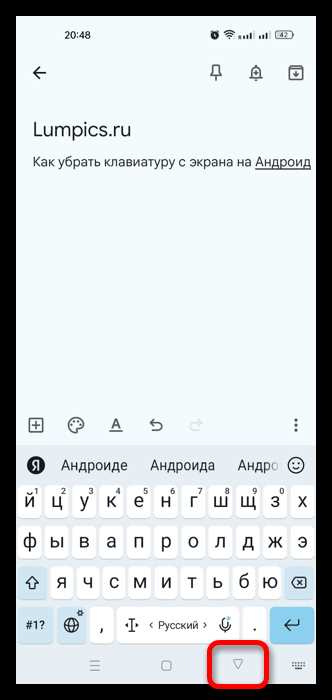
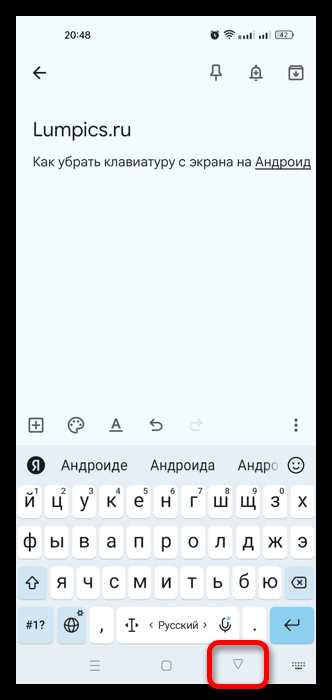
Самый универсальный метод – нажатие кнопки «Назад» (стрелочка внизу экрана). Она закрывает клавиатуру в большинстве приложений, включая Chrome, Telegram и стандартные системные окна. Если кнопка отсутствует (например, в жестах навигации), используйте свайп вниз двумя пальцами по экрану – работает на Android 10 и новее.
В некоторых приложениях (например, Google Maps или играх) клавиатура может «залипать». Здесь поможет переключение на другое приложение через панель недавних задач (жест вверх и удержание или кнопка «Квадрат»). После возврата клавиатура исчезнет. Для принудительного скрытия в любом месте системы добавьте в настройки разработчика пункт «Закрывать клавиатуру при потере фокуса» – это решает проблему на уровне ОС.
Если клавиатура не реагирует на стандартные действия, проверьте её настройки. В Gboard (клавиатура Google) отключите опцию «Показывать подсказки при вводе» – иногда она мешает корректному закрытию. Для сторонних клавиатур (SwiftKey, Fleksy) попробуйте очистить кэш через Настройки → Приложения → [Клавиатура] → Хранилище → Очистить кэш. В крайнем случае перезагрузите устройство – это сбрасывает временные сбои.
Способы убрать клавиатуру свайпом по экрану
На большинстве современных Android-устройств клавиатуру можно скрыть быстрым свайпом вниз по области её отображения. Этот метод работает в стандартных клавиатурах Google (Gboard) и Samsung Keyboard, но может отличаться в сторонних решениях. Для активации функции в Gboard перейдите в настройки клавиатуры (Настройки → Система → Языки и ввод → Виртуальная клавиатура → Gboard → Жесты) и включите опцию «Свайп вниз для скрытия». В Samsung Keyboard аналогичная настройка находится в Настройки → Общие настройки → Жесты и жесты ввода.
Если свайп не срабатывает, проверьте, не включён ли режим «Плавающий» в настройках клавиатуры. В этом режиме клавиатура отображается в виде небольшого окна, и жест может не распознаваться. Отключите плавающий режим через настройки клавиатуры или перезапустите приложение, где возникает проблема. Также убедитесь, что свайп выполняется именно по области клавиш, а не по панели подсказок или строке ввода.
В некоторых приложениях (например, Telegram или Chrome) свайп вниз по клавиатуре может конфликтовать с жестами интерфейса. В таких случаях попробуйте свайп с небольшой задержкой или используйте альтернативный метод: проведите пальцем от нижней границы экрана вверх, а затем резко вниз. Этот приём имитирует закрытие клавиатуры через системный жест и работает даже при отключённых настройках свайпа в клавиатуре.
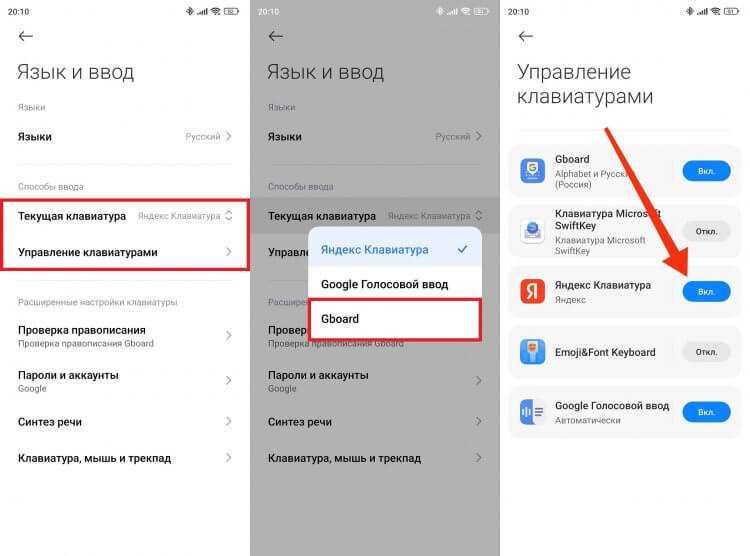
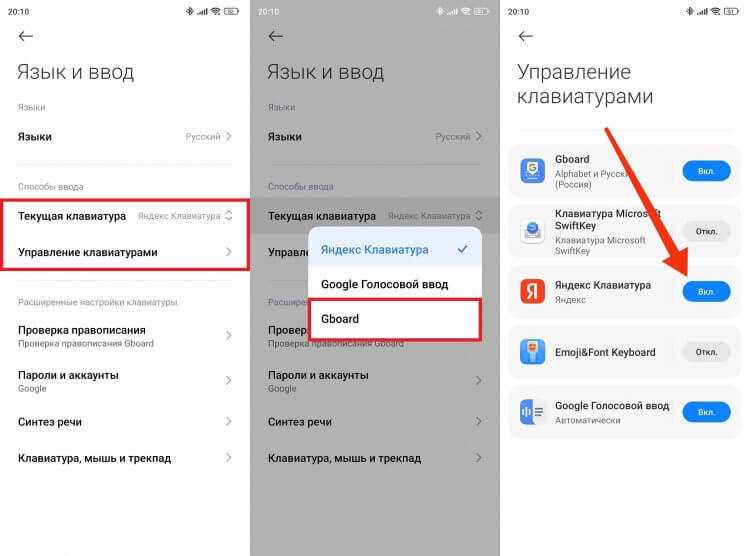
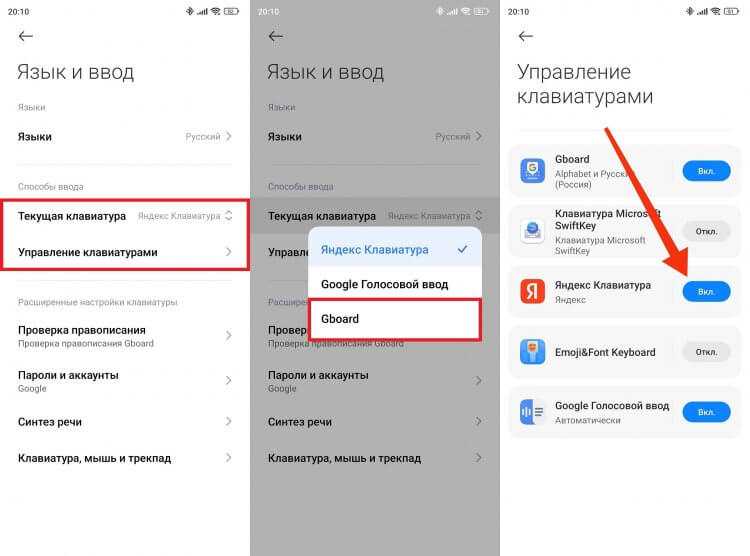
Для пользователей кастомных прошивок (например, LineageOS) или устройств с оболочками MIUI (Xiaomi) и EMUI (Huawei) жест может быть отключён по умолчанию. В MIUI настройка скрывается в Настройки → Дополнительные настройки → Языки и ввод → Управление клавиатурой → Жесты. На устройствах Huawei с EMUI 12 и новее жест работает только при включённом режиме «Умный ввод» в настройках клавиатуры.
Если ни один из способов не помогает, установите стороннюю клавиатуру с поддержкой жестов, например, SwiftKey или Fleksy. В SwiftKey свайп вниз настраивается в Настройки → Жесты клавиатуры → Свайп вниз для скрытия. Fleksy предлагает аналогичную функцию в Настройки → Жесты → Свайп вниз. Обе клавиатуры совместимы с большинством приложений и поддерживают жесты даже на старых версиях Android (начиная с 5.0).
Использование кнопки «Назад» для скрытия клавиатуры
На большинстве Android-устройств кнопка «Назад» (аппаратная или виртуальная в навигационной панели) закрывает клавиатуру, если она активна. Это работает в 95% приложений, включая системные и сторонние, так как метод основан на стандартном поведении Android API. Исключения – кастомные клавиатуры (например, SwiftKey с включённым режимом «плавающей клавиатуры») или приложения с переопределённым обработчиком кнопки Back. Для проверки откройте любое поле ввода (поиск, чат, форма) и нажмите «Назад» – клавиатура исчезнет без дополнительных действий.
В редких случаях, когда кнопка не срабатывает, проблема чаще всего связана с багом в конкретном приложении или конфликтом с жестами навигации. Например, в MIUI или EMUI при включённом режиме «Полноэкранные жесты» кнопка «Назад» может не закрывать клавиатуру, если свайп выполняется слишком быстро. Решение: задержите палец на 0,5 секунды при жесте или временно переключитесь на классическую навигацию в настройках системы (Настройки → Система → Жесты → Системная навигация).
Для разработчиков: если вы хотите гарантировать закрытие клавиатуры по кнопке «Назад» в своём приложении, переопределите метод onBackPressed() в активности и добавьте проверку состояния клавиатуры через InputMethodManager. Пример кода: if (getCurrentFocus() != null) ((InputMethodManager) getSystemService(INPUT_METHOD_SERVICE)).hideSoftInputFromWindow(getCurrentFocus().getWindowToken(), 0);. Это устранит зависимость от дефолтного поведения системы и обеспечит единообразие на всех устройствах.
Как закрыть клавиатуру через системные настройки жестов

На Android-устройствах с MIUI, One UI, OxygenOS и другими оболочками доступны жесты, позволяющие скрыть клавиатуру без нажатия кнопки «Назад» или свайпа вниз. Метод работает на уровне системы и не требует установки сторонних приложений.
В MIUI 14 и новее откройте «Настройки» → «Дополнительные настройки» → «Жесты и управление». Найдите пункт «Скрыть клавиатуру свайпом» и активируйте переключатель. Теперь проведите двумя пальцами вниз по экрану – клавиатура исчезнет. На некоторых моделях Xiaomi жест настраивается отдельно: «Настройки» → «Системные жесты» → «Свайп вниз двумя пальцами».
В One UI (Samsung) путь выглядит так: «Настройки» → «Движения и жесты» → «Свайп ладонью для захвата экрана». Здесь же отключите этот жест, если он мешает, и включите альтернативный: «Свайп вниз тремя пальцами» в разделе «Дополнительные жесты». После активации клавиатура будет сворачиваться при таком движении.
На устройствах с OxygenOS (OnePlus) перейдите в «Настройки» → «Системные жесты» → «Быстрые жесты». Выберите «Скрыть клавиатуру» и назначьте жест – например, «Свайп вниз двумя пальцами». В ColorOS (Oppo, Realme) аналогичный функционал находится в «Настройки» → «Удобные жесты» → «Жесты управления клавиатурой».
Для Android 13 и выше в чистой прошивке (Pixel, Android One) жесты настраиваются через «Настройки» → «Система» → «Жесты» → «Системная навигация». Выберите «Жесты» вместо кнопок, затем перейдите в «Дополнительные настройки» и включите «Скрытие клавиатуры свайпом». Работает только при активной навигации жестами.
Если стандартные жесты не срабатывают, проверьте конфликтующие настройки. Например, в EMUI (Huawei) жест «Свайп вниз двумя пальцами» может быть занят функцией «Быстрый доступ к уведомлениям». Отключите его в «Настройки» → «Умные помощники» → «Управление жестами». На некоторых устройствах помогает перезагрузка после изменения параметров.
Для пользователей с root-доступом или ADB есть расширенные возможности. Команда adb shell settings put secure swipe_down_to_dismiss_keyboard 1 активирует жест на уровне системы, даже если он не отображается в меню. Подходит для кастомных прошивок, где стандартные настройки ограничены. Учтите, что ADB требует подключения к ПК и включенной отладки по USB.
Жесты не работают в некоторых приложениях с собственными клавиатурами (например, Gboard в режиме плавающего окна). В таких случаях используйте альтернативные методы: нажмите на область вне клавиатуры или кнопку «Скрыть» в панели уведомлений. На устройствах с Android 12+ жест «Свайп вверх и удержание» также сворачивает клавиатуру, если включена навигация жестами.
Скрытие клавиатуры при нажатии на пустое место экрана
Реализация скрытия клавиатуры при касании вне поля ввода требует минимальных изменений в коде, но заметно улучшает UX. В Android это достигается через обработку события onTouchEvent в активности или фрагменте. Добавьте следующий код в метод dispatchTouchEvent:
- Проверьте, является ли текущий фокус элементом ввода (
EditText). - Если да – получите системный сервис
InputMethodManagerи вызовитеhideSoftInputFromWindow. - Верните результат суперкласса для корректной обработки остальных событий.
Пример реализации:
override fun dispatchTouchEvent(ev: MotionEvent): Boolean {
if (ev.action == MotionEvent.ACTION_DOWN) {
val v = currentFocus
if (v is EditText) {
val outRect = Rect()
v.getGlobalVisibleRect(outRect)
if (!outRect.contains(ev.rawX.toInt(), ev.rawY.toInt())) {
v.clearFocus()
val imm = getSystemService(Context.INPUT_METHOD_SERVICE) as InputMethodManager
imm.hideSoftInputFromWindow(v.windowToken, 0)
}
}
}
return super.dispatchTouchEvent(ev)
}
Для фрагментов используйте аналогичный подход, но с привязкой к корневому ViewGroup. Добавьте слушатель OnTouchListener к родительскому контейнеру (например, ConstraintLayout или LinearLayout):
rootView.setOnTouchListener { _, event ->
if (event.action == MotionEvent.ACTION_DOWN) {
val currentFocus = activity?.currentFocus
if (currentFocus is EditText) {
val rect = Rect()
currentFocus.getGlobalVisibleRect(rect)
if (!rect.contains(event.rawX.toInt(), event.rawY.toInt())) {
currentFocus.clearFocus()
val imm = activity?.getSystemService(Context.INPUT_METHOD_SERVICE) as? InputMethodManager
imm?.hideSoftInputFromWindow(currentFocus.windowToken, 0)
}
}
}
false
}
Оптимизируйте производительность: избегайте лишних вызовов getGlobalVisibleRect при частых касаниях. Для сложных макетов с прокруткой (например, ScrollView) учитывайте смещение контента – используйте getLocationOnScreen вместо getGlobalVisibleRect. Тестируйте на устройствах с разными версиями Android (особенно ниже API 23), так как поведение InputMethodManager может отличаться.
Приложения для автоматического сворачивания клавиатуры
Если системные методы не решают проблему, сторонние приложения предлагают расширенные функции. Например, *Hide Keyboard* (доступно в Google Play) сворачивает клавиатуру при касании за её пределами или по таймеру – полезно для мессенджеров и браузеров. Приложение работает без root, но требует разрешения на доступ к специальным возможностям. Альтернатива – *Auto Hide Soft Keyboard*, которое автоматически скрывает клавиатуру при переходе к следующему полю ввода или после потери фокуса. Оба инструмента поддерживают настройку задержки и исключения для определённых приложений, что удобно для пользователей с нестандартными сценариями.
*Keyboard Visibility Control* выделяется интеграцией с жестами: двойное касание экрана или свайп вниз сворачивают клавиатуру без дополнительных кнопок. Приложение совместимо с Android 8.0+ и не потребляет ресурсы в фоновом режиме. Для разработчиков полезен *ADB-метод*: команда `adb shell settings put global show_ime_with_hard_keyboard 0` отключает автоматический вызов клавиатуры при подключении физической клавиатуры, но требует подключения к ПК. Выбирайте решение исходя из частоты использования и необходимости кастомизации.
Настройка быстрого доступа к скрытию клавиатуры через панель уведомлений
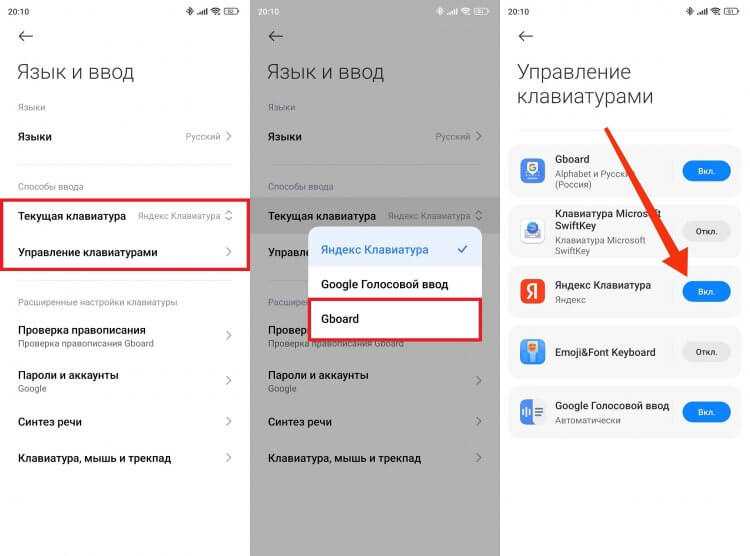
Добавьте кнопку скрытия клавиатуры в панель быстрых настроек Android через приложение Quick Settings Tile Creator (доступно в Google Play). После установки откройте его, выберите пункт «Добавить плитку» и найдите действие «Скрыть клавиатуру» или «Input Method». Перетащите созданную плитку в активную область панели уведомлений, потянув шторку вниз и нажав на карандаш (редактирование). Теперь кнопка будет доступна в один тап без необходимости сворачивать приложение или использовать системные жесты.
Для устройств с Android 10 и новее используйте встроенные возможности системы. Откройте «Настройки» → «Система» → «Жесты» → «Системная навигация» и включите «Свайп вниз для панели уведомлений». Это позволит открывать шторку одним движением из любого места, включая экран с активной клавиатурой. В сочетании с закреплённой плиткой скрытия клавиатуры процесс займёт не более 2 секунд.
Если стандартные методы не работают, установите приложение Tasker и создайте профиль с триггером «Клавиатура показана». Назначьте действие «Скрыть клавиатуру» и добавьте его в панель уведомлений через виджет Tasker. Альтернатива – MacroDroid, где достаточно выбрать макрос «Скрыть клавиатуру» и привязать его к плавающей кнопке или плитке быстрых настроек. Оба приложения поддерживают автозапуск при разблокировке экрана, что ускоряет доступ.
На устройствах Samsung с One UI 5.0+ откройте «Настройки» → «Уведомления» → «Панель быстрых настроек» и добавьте плитку «Режим клавиатуры». Она позволяет переключаться между скрытием и показом клавиатуры в одно касание. Для Xiaomi с MIUI 14 используйте плитку «Быстрые настройки» в шторке, где можно закрепить ярлык «Скрыть клавиатуру» через меню редактирования. Проверьте совместимость с вашей версией прошивки – некоторые производители блокируют сторонние плитки.
Решение проблем, когда клавиатура не убирается стандартными способами
Если клавиатура игнорирует нажатие кнопки «Назад» или тап вне поля ввода, проверьте активные фокусы в приложении. Откройте adb shell dumpsys window windows и найдите строку mCurrentFocus – она укажет на элемент, удерживающий фокус. Частая причина – необработанные EditText с атрибутом android:focusable="true" или динамически созданные поля без вызова clearFocus(). В коде Activity добавьте:
getWindow().setSoftInputMode(WindowManager.LayoutParams.SOFT_INPUT_STATE_ALWAYS_HIDDEN);вonCreate();- переопределите
dispatchTouchEvent()для скрытия клавиатуры при касании вне полей ввода:
@Override
public boolean dispatchTouchEvent(MotionEvent ev) {
if (ev.getAction() == MotionEvent.ACTION_DOWN) {
View v = getCurrentFocus();
if (v instanceof EditText) {
Rect outRect = new Rect();
v.getGlobalVisibleRect(outRect);
if (!outRect.contains((int)ev.getRawX(), (int)ev.getRawY())) {
v.clearFocus();
InputMethodManager imm = (InputMethodManager) getSystemService(Context.INPUT_METHOD_SERVICE);
imm.hideSoftInputFromWindow(v.getWindowToken(), 0);
}
}
}
return super.dispatchTouchEvent(ev);
}
Для системных конфликтов используйте принудительное скрытие через InputMethodManager с флагом HIDE_IMPLICIT_ONLY или HIDE_NOT_ALWAYS. Если проблема возникает в WebView, добавьте в HTML-контент атрибут autocomplete="off" для полей ввода и вызовите webView.evaluateJavascript("document.activeElement.blur();", null);. На устройствах с MIUI или EMUI отключите «Плавающую клавиатуру» в настройках системы: Настройки → Дополнительные функции → Клавиатура и ввод → Управление клавиатурой. Для приложений с кастомными View проверьте реализацию onTouchEvent() – она должна возвращать false, если событие не обработано, иначе фокус не сбросится.

 Загрузка...



