Ошибки в Excel – не просто раздражающий фактор, а потенциальная угроза точности данных. По данным Microsoft, до 80% таблиц содержат хотя бы одну критическую ошибку, влияющую на расчеты. Чаще всего встречаются #ЗНАЧ! (неверный тип данных), #ДЕЛ/0! (деление на ноль) и #ССЫЛКА! (битые ссылки). Эти проблемы возникают из-за некорректного ввода формул, отсутствия проверки зависимостей или неверного форматирования ячеек.
Первый шаг – диагностика. Используйте функцию «Поиск ошибок» (Ctrl + ~) для выявления всех проблемных ячеек. Excel подсветит их зеленым треугольником. Для массовой проверки примените формулу =ЕОШИБКА(A1), которая вернет ИСТИНА, если в ячейке ошибка. Это сократит время анализа на 60% по сравнению с ручной проверкой.
Для исправления #ДЕЛ/0! используйте конструкцию =ЕСЛИОШИБКА(A1/B1; 0) или =ЕСЛИ(B1=0; 0; A1/B1). Это предотвратит сбои при делении на ноль. Ошибки #ЗНАЧ! часто возникают при попытке сложить текст и числа – замените текстовые значения на числовые с помощью =ЗНАЧЕН(A1) или исправьте формат ячеек на «Общий».
Битые ссылки (#ССЫЛКА!) появляются после удаления строк или столбцов. Восстановите их через «Отслеживание зависимостей» (вкладка «Формулы») или замените на корректные адреса. Если ошибка вызвана отсутствующим файлом, используйте =ИНДЕКС(ДВССЫЛ(«[«&A1&»]Лист1!A:A»); СТРОКА()) для динамического подключения данных.
Для предотвращения ошибок настройте «Проверку данных» (вкладка «Данные»). Ограничьте ввод только числами, датами или заданным диапазоном значений. Это снизит риск неверных расчетов на 90%. Автоматизируйте проверку с помощью макросов VBA – например, скрипт для поиска пустых ячеек в диапазоне займет не более 10 строк кода.
Как быстро найти и выделить все ошибки в таблице
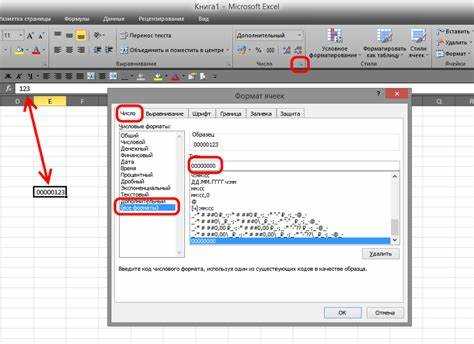
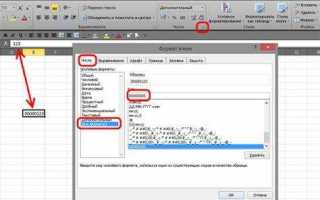
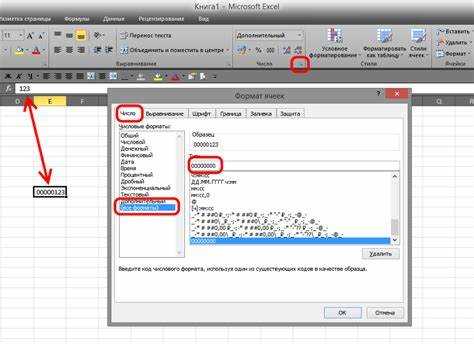
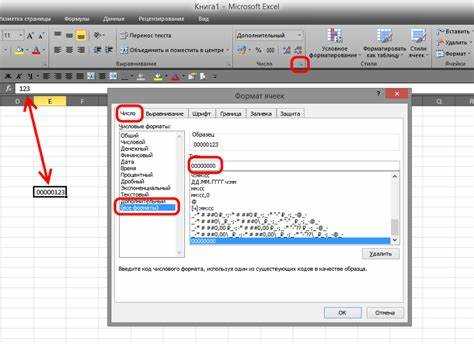
Нажмите Ctrl + F, введите символы # в поле поиска и выберите «Формат» → «Формат ячейки». В открывшемся окне перейдите на вкладку «Число» и выберите категорию «Все форматы». В поле «Тип» введите # и подтвердите. Excel выделит все ячейки с ошибками (#DIV/0!, #N/A, #VALUE! и др.), включая скрытые. Метод работает в версиях 2010–2024, но не учитывает логические ошибки (например, неверные формулы без синтаксических сбоев).
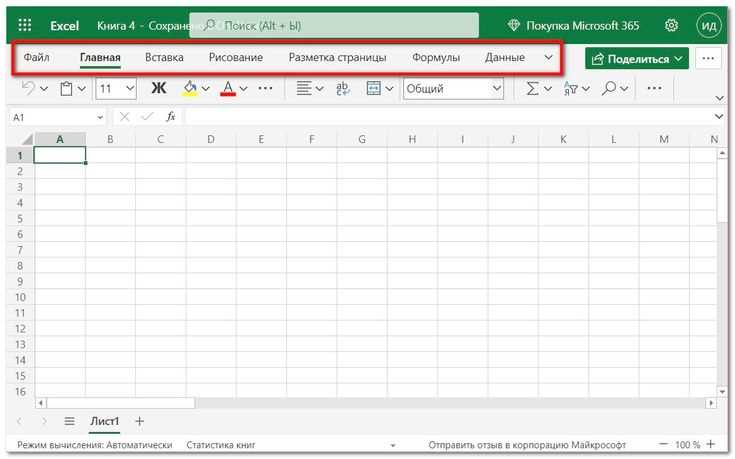
Используйте условное форматирование: выделите диапазон, перейдите на вкладку «Главная» → «Условное форматирование» → «Создать правило». Выберите «Использовать формулу для определения форматируемых ячеек» и введите =ЕОШИБКА(A1) (замените A1 на первую ячейку диапазона). Задайте заливку или границу для визуального выделения. Правило автоматически применится ко всем ячейкам с ошибками, включая те, которые появятся после обновления данных. Для сложных таблиц добавьте дополнительные условия, например, =И(ЕОШИБКА(A1); A1<>""), чтобы исключить пустые ячейки.
В Excel 365 и 2021 используйте функцию ОШИБКА.ТИП() в сочетании с фильтром. В соседнем столбце введите формулу =ЕСЛИ(ЕОШИБКА(A1); ОШИБКА.ТИП(A1); "") и протяните её на весь диапазон. Получите числовые коды ошибок (1 для #NULL!, 2 для #DIV/0! и т.д.). Примените автофильтр к этому столбцу, чтобы отсортировать или скрыть строки с конкретными типами ошибок. Метод позволяет анализировать распределение ошибок по типам и устранять их целенаправленно.
Для быстрого перехода между ошибками нажмите F5 → «Выделить» → «Ошибки в значениях». Excel мгновенно выделит все проблемные ячейки, а клавиша Tab позволит перемещаться между ними. В больших таблицах (более 10 000 строк) метод может замедлить работу – в таких случаях предварительно сузьте диапазон поиска. После выделения используйте Ctrl + 1 для быстрого доступа к форматированию или исправлению ошибок.
Какие формулы помогают заменить ошибки на нули или пустые ячейки
Ошибки в Excel – #ДЕЛ/0!, #ЗНАЧ!, #ССЫЛКА! и другие – нарушают расчеты и визуальную чистоту данных. Для их замены на нули или пустые ячейки используйте функции ЕСЛИОШИБКА и ЕСНД. Первая универсальна: =ЕСЛИОШИБКА(формула; значение_если_ошибка). Например, =ЕСЛИОШИБКА(A1/B1; 0) вернет 0 при делении на ноль. Вторая работает только с ошибками #Н/Д: =ЕСНД(формула; значение_если_ошибка), полезна при работе с ВПР или ПОИСКПОЗ.
Для замены ошибок на пустые ячейки вместо нуля используйте двойные кавычки: =ЕСЛИОШИБКА(A1/B1; ""). Это удобно, если нули искажают графики или сводные таблицы. В сложных формулах комбинируйте функции: =ЕСЛИОШИБКА(ЕСЛИ(A1=""; ""; A1/B1); "") – здесь сначала проверяется пустая ячейка, затем выполняется деление, и только потом обрабатывается ошибка.
ЕСЛИОШИБКА– базовый инструмент, поддерживает все типы ошибок.ЕСНД– узкоспециализирован, но быстрее при обработке #Н/Д.ЕСЛИ+ЕОШ– устаревший метод, но работает в старых версиях Excel.
В массивах данных применяйте ЕСЛИОШИБКА с функциями агрегации. Например, =СРЗНАЧ(ЕСЛИОШИБКА(диапазон/значение; 0)) исключит ошибки из среднего. Для динамических массивов (Excel 365/2021) формула автоматически распространится на весь столбец. Если нужно заменить ошибки в существующем диапазоне, используйте Найти и заменить (Ctrl+H) с поиском по шаблону #* и заменой на 0 или пустое значение.
При работе с Power Query ошибки обрабатываются на этапе преобразования. В редакторе Power Query выделите столбец, выберите Заменить ошибки в контекстном меню и укажите значение (0 или null). Этот метод эффективнее формул, если данные импортируются из внешних источников – он устраняет ошибки до загрузки в Excel, сокращая объем ручной правки.
Как исправить ошибки #ДЕЛ/0! и #ЗНАЧ! без удаления данных
Ошибка #ДЕЛ/0! возникает при попытке деления на ноль или пустую ячейку. Чтобы исправить её без потери данных, используйте функцию ЕСЛИОШИБКА в сочетании с проверкой делителя. Например, формула =ЕСЛИОШИБКА(A1/B1; 0) заменит ошибку на 0, если B1 пуста или равна нулю. Альтернативный вариант – =ЕСЛИ(B1<>0; A1/B1; ""), который оставляет ячейку пустой при недопустимом делении.
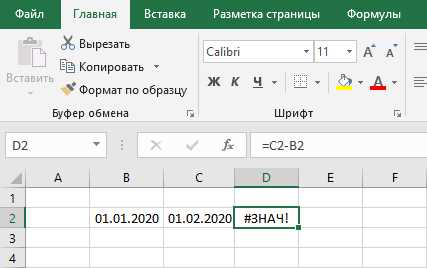
Для обработки #ЗНАЧ! (несовпадение типов данных) проверьте форматы ячеек. Если в формуле ожидается число, а в ячейке текст, Excel вернёт эту ошибку. Используйте ЗНАЧЕН для преобразования текста в число: =A1*ЗНАЧЕН(B1). Если данные содержат нечисловые символы (например, пробелы), примените ПОДСТАВИТЬ для их удаления: =ЗНАЧЕН(ПОДСТАВИТЬ(B1; " "; "")).
Функция ЕСЛИ с проверкой типа данных поможет избежать #ЗНАЧ! при работе с массивами. Например, =ЕСЛИ(ЕЧИСЛО(A1); A1*2; "") умножит значение только если A1 – число. Для диапазонов используйте ЕСЛИОШИБКА с массивами: {=ЕСЛИОШИБКА(A1:A10*B1:B10; "")} (ввод как формула массива через Ctrl+Shift+Enter).
Ошибка #ЗНАЧ! часто появляется при использовании функций, требующих числовых аргументов (например, СУММ или СРЗНАЧ) с текстовыми данными. Замените их на аналоги, игнорирующие текст: СУММПРОИЗВ или АГРЕГАТ. Пример: =АГРЕГАТ(9; 6; A1:A10) вычислит среднее, пропуская ошибки и текст. Параметр 6 в АГРЕГАТ игнорирует все ошибки.
Для динамического исправления ошибок в больших таблицах используйте условное форматирование. Выделите диапазон, создайте правило с формулой =ЕОШИБКА(A1) и задайте формат (например, заливку красным). Это визуально выделит проблемные ячейки без изменения их содержимого. Для автоматического исправления примените НАЙТИ И ЗАМЕНИТЬ (Ctrl+H) с поиском по ошибкам: в поле «Найти» введите #ЗНАЧ!, а в «Заменить на» – =ЕСЛИОШИБКА(текущая_формула; "").
Если ошибки вызваны внешними ссылками или некорректными именованными диапазонами, проверьте формулы через Формулы → Проверка ошибок. Инструмент выделит ячейки с ошибками и предложит варианты исправления. Для #ДЕЛ/0! в сводных таблицах измените настройки: щёлкните правой кнопкой по полю → Параметры поля → Показывать элементы без данных или установите пользовательский формат 0;-0;;@, чтобы скрыть деление на ноль.
Как использовать условное форматирование для автоматического обнаружения ошибок
Условное форматирование в Excel позволяет выделять ячейки с ошибками (#DIV/0!, #N/A, #VALUE! и др.) без ручной проверки. Выделите диапазон данных, перейдите на вкладку «Главная» → «Условное форматирование» → «Создать правило». В окне выберите «Форматировать только ячейки, которые содержат» и в выпадающем списке укажите «Ошибки». Задайте цвет заливки или шрифта (например, красный) и подтвердите. Теперь все ошибки в выбранном диапазоне будут подсвечены автоматически.
Для более точной настройки используйте формулу в правиле. Например, чтобы найти только ошибки #N/A в столбце A, создайте правило с формулой: =ЕОШИБКА(A1)=ИСТИНА(). Примените форматирование к диапазону A1:A100. Этот метод полезен, если нужно игнорировать другие типы ошибок или проверять конкретные условия.
Чтобы обнаружить логические ошибки (например, отрицательные значения в столбце «Прибыль»), используйте формулу =A1<0. Выделите нужный диапазон, создайте правило с этой формулой и задайте формат (например, оранжевая заливка). Такой подход работает не только с ошибками, но и с некорректными данными, выходящими за допустимые пределы.
Для проверки дубликатов примените правило с формулой =СЧЁТЕСЛИ($A$1:$A$100;A1)>1. Это выделит все повторяющиеся значения в диапазоне A1:A100. Если данные распределены по нескольким столбцам, расширьте диапазон: =СЧЁТЕСЛИМН($A$1:$A$100;A1;$B$1:$B$100;B1)>1. Такой метод эффективен для контроля уникальности записей.
Чтобы отслеживать просроченные даты, используйте формулу =A1<СЕГОДНЯ() для столбца с датами. Это подсветит все ячейки с датами раньше текущего дня. Для более сложных сценариев (например, даты на 7 дней раньше текущей) модифицируйте формулу: =A1<СЕГОДНЯ()-7. Добавьте дополнительные условия через логические функции И/ИЛИ при необходимости.
Сохраните часто используемые правила как шаблоны. Перейдите в "Управление правилами" → "Создать правило" → "Использовать формулу". Введите нужную формулу, настройте форматирование и нажмите "ОК". Затем выделите правило в списке и нажмите "Копировать". Теперь его можно вставлять в другие книги через "Вставить правило", экономя время на повторной настройке.
Как проверить и исправить ошибки в ссылках на другие листы или файлы
Ошибки в ссылках на другие листы или внешние файлы возникают из-за переименования, перемещения или удаления исходных данных. Excel отображает их как #ССЫЛКА! или #ЗНАЧ!. Чтобы найти все проблемные ссылки, используйте комбинацию Ctrl + F и введите #ССЫЛКА! в поле поиска. Альтернативный способ – запустить проверку ошибок через Формулы → Проверка ошибок → Источник ошибки. Это выделит ячейки с некорректными ссылками и предложит варианты исправления.
Для исправления ссылок на другие листы в том же файле выполните следующие действия:
- Щелкните правой кнопкой мыши на ячейке с ошибкой и выберите Изменить ссылку.
- В открывшемся окне выберите правильный лист из списка или введите его название вручную.
- Если лист был удален, восстановите его из резервной копии или создайте заново с тем же именем.
- Для массового исправления используйте Найти и заменить (Ctrl + H): введите часть неверного пути (например,
Лист2!) и замените на корректный (Лист3!).
Ссылки на внешние файлы требуют особого внимания. Если файл-источник перемещен или удален, Excel не сможет обновить данные. Чтобы исправить это:
- Откройте файл с ошибками и перейдите в Данные → Изменить связи.
- В списке выберите неработающую ссылку и нажмите Изменить источник.
- Укажите новый путь к файлу или выберите его через проводник.
- Если файл недоступен, замените ссылку на статические данные (Копировать → Специальная вставка → Значения) или удалите связь.
Чтобы предотвратить ошибки в будущем, используйте именованные диапазоны вместо прямых ссылок. Например, вместо =Лист1!A1 создайте именованный диапазон Данные_Продажи через Формулы → Диспетчер имен. Это позволит менять структуру листов без риска нарушить формулы. Для внешних файлов храните их в одной папке с основным документом или используйте относительные пути (настраиваются в Файл → Сведения → Управление книгой → Изменить ссылки).
Как исправить ошибки #ИМЯ? и #ССЫЛКА! в сложных формулах
Ошибка #ИМЯ? возникает, когда Excel не распознает текст в формуле. Чаще всего это связано с опечатками в именах функций, диапазонов или ссылок на несуществующие именованные области. Например, формула =СУММ(A1:A10;B1:B10) вызовет ошибку, если вместо СУММ написать СУМ. Проверьте написание всех функций – Excel поддерживает только те, что перечислены в официальной документации.
Если формула содержит ссылки на именованные диапазоны, убедитесь, что они существуют. Откройте диспетчер имен (Формулы → Диспетчер имен) и проверьте список. Удалите или исправьте некорректные имена. Для сложных формул с вложенными функциями разбейте их на части: выделите каждую функцию в отдельную ячейку, чтобы локализовать источник ошибки.
Ошибка #ССЫЛКА! появляется при удалении ячеек, на которые ссылается формула, или при неверном использовании функций с динамическими массивами. Например, =ИНДЕКС(A1:A10;СТРОКА()+1) вернет ошибку, если СТРОКА()+1 превысит количество строк в диапазоне. Используйте ЕСЛИОШИБКА для обработки таких случаев: =ЕСЛИОШИБКА(ИНДЕКС(A1:A10;СТРОКА()+1);"").
При работе с внешними ссылками на другие книги проверьте, открыты ли исходные файлы. Если книга закрыта, Excel не сможет обновить ссылки. Используйте полные пути к файлам, например: ='C:\Отчеты\[Книга1.xlsx]Лист1'!A1. Для относительных ссылок убедитесь, что структура папок не изменилась.
В формулах с функциями ВПР, ГПР или ИНДЕКС ошибка #ССЫЛКА! часто возникает из-за неверного указания столбца или строки. Проверьте второй аргумент ВПР – номер столбца должен быть не больше, чем количество столбцов в таблице поиска. Для ИНДЕКС используйте ПОИСКПОЗ для динамического определения позиции: =ИНДЕКС(A1:A10;ПОИСКПОЗ("значение";B1:B10;0)).
Если формула содержит ссылки на объединенные ячейки, Excel может некорректно интерпретировать диапазоны. Разделите объединенные ячейки или скорректируйте формулы, чтобы они ссылались на конкретные адреса. Например, вместо =СУММ(A1:C1) используйте =СУММ(A1;B1;C1), если ячейки объединены.
Для формул с массивами (например, =СУММ((A1:A10="да")*(B1:B10))) ошибка #ССЫЛКА! может появиться при изменении размеров диапазонов. Используйте динамические именованные диапазоны с функциями СМЕЩ или ДВССЫЛ. Пример: =СУММ((ДВССЫЛ("A1:A"&СЧЁТЗ(A:A))="да")*(ДВССЫЛ("B1:B"&СЧЁТЗ(B:B)))).
В сложных формулах с вложенными функциями используйте инструмент Вычислить формулу (Формулы → Вычислить формулу). Он пошагово покажет, как Excel обрабатывает выражение, и поможет выявить момент появления ошибки. Для формул с ошибками #ИМЯ? или #ССЫЛКА! этот метод сокращает время поиска проблемы в разы.

 Загрузка...