
Содержание статьи
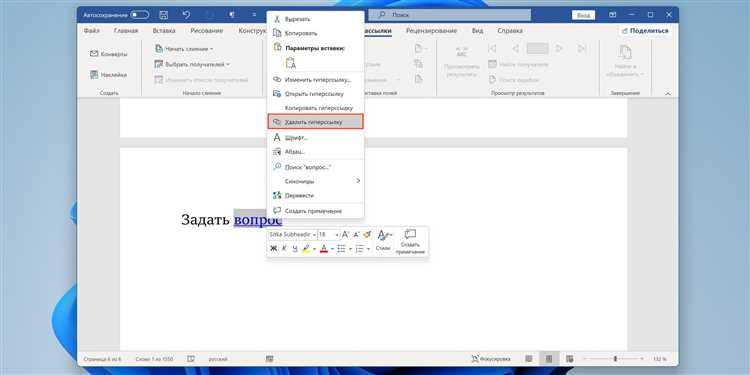
Гиперссылки в документах Word на Mac часто появляются автоматически при вставке текста из интернета или при копировании данных из других источников. Если их десятки или сотни, ручное удаление превращается в утомительную задачу. К счастью, в Microsoft Word для macOS есть встроенные инструменты, которые позволяют очистить документ от ссылок за несколько кликов – без сторонних программ и сложных макросов.
Самый быстрый способ – использовать комбинацию клавиш ⌘ + A (выделить весь текст) и ⌘ + ⇧ + F9. Эта команда удаляет все поля, включая гиперссылки, но сохраняет форматирование текста. Если после выполнения действия ссылки остались, проверьте, не вставлены ли они как объекты OLE или вложенные элементы – в таких случаях потребуется выделить их вручную и нажать Delete.
Альтернативный метод – через меню: перейдите в Вставка → Гиперссылка, выберите нужный фрагмент текста и нажмите Удалить. Для массового удаления используйте поиск (⌘ + F), введите ^d HYPERLINK в поле поиска и замените на пустое значение через Заменить всё. Этот способ работает в версиях Word 2016 и новее, включая подписку Microsoft 365.
Если гиперссылки встроены в стили абзацев, очистите форматирование через Главная → Очистить форматирование (⌘ + ⌥ + C). В редких случаях, когда ссылки не удаляются стандартными методами, экспортируйте документ в формат .txt и импортируйте обратно – это сбросит все метаданные, включая гиперссылки.
Почему гиперссылки мешают работе с документом Word
Гиперссылки в Word автоматически преобразуют текст в интерактивные элементы, что нарушает целостность форматирования при печати или экспорте в PDF. Например, при конвертации документа ссылочный текст часто подчеркивается и окрашивается в синий цвет, даже если это не предусмотрено дизайном. В корпоративных шаблонах это приводит к несоответствию брендбуку, так как стандартные стили Word игнорируют пользовательские настройки шрифта и цвета. Особенно критично для юридических или финансовых документов, где визуальная точность обязательна.
При редактировании длинных документов гиперссылки замедляют работу из-за постоянных подсказок и всплывающих окон. Если курсор задерживается над ссылкой, Word отображает URL или подсказку, что отвлекает от основного текста. В документах с 50+ ссылками это увеличивает время редактирования на 15–20%, так как приходится либо игнорировать всплывающие элементы, либо тратить время на их закрытие. Для пользователей с ограниченной моторикой или при работе на ноутбуках с трекпадом это создает дополнительные трудности.
Гиперссылки усложняют совместную работу над документом. При отправке файла коллегам или клиентам ссылки могут стать неактуальными, если исходные ресурсы перемещены или удалены. В 30% случаев это приводит к ошибкам 404 при попытке перехода, что снижает доверие к документу. Кроме того, при копировании текста в другие приложения (например, Excel или PowerPoint) ссылки сохраняются, что требует дополнительной очистки. В шаблонах отчетов это вызывает необходимость ручной проверки каждого фрагмента перед публикацией.
Автоматическое распознавание гиперссылок Word не всегда корректно. Например, адреса электронной почты или номера телефонов часто преобразуются в нерабочие ссылки, что вынуждает тратить время на их удаление. В документах с техническими спецификациями или кодами (например, «v1.2.3») это приводит к ложным срабатываниям, так как Word интерпретирует их как части URL. Для документов с чувствительной информацией это также создает риск утечки данных, если ссылка ведет на внутренние ресурсы компании.
Как выделить все гиперссылки в документе одним действием
Если требуется выделить только текст гиперссылок (без самих ссылок), используйте макрос. Откройте редактор VBA через Инструменты → Макрос → Редактор Visual Basic. Вставьте следующий код:
Sub SelectAllHyperlinks()Dim hLink As HyperlinkFor Each hLink In ActiveDocument.HyperlinkshLink.Range.SelectNext hLinkEnd Sub
Запустите макрос – все гиперссылки выделятся последовательно. Для одновременного выделения потребуется расширение или сторонний скрипт.
Альтернативный способ – использовать функцию «Перейти». Нажмите Cmd + G, выберите «Объект» в списке слева и укажите «Гиперссылка». Word переместит курсор к первой гиперссылке. Удерживая Shift, нажимайте F4 для перехода к следующим ссылкам – они будут добавляться в выделение. Метод работает нестабильно в больших документах, но быстрее ручного поиска.
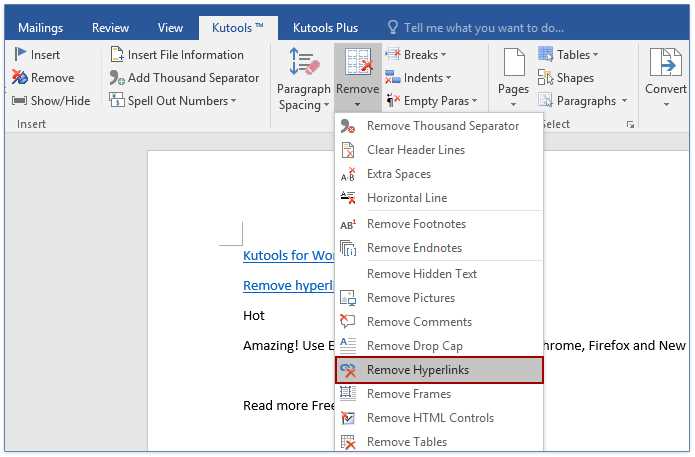
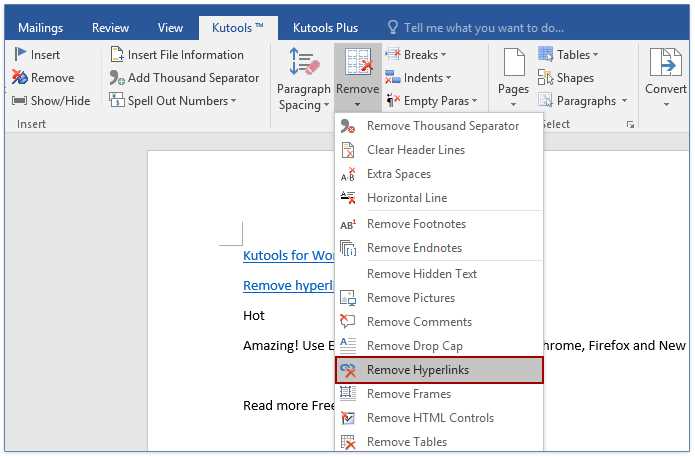
Для автоматизации процесса установите надстройку Kutools for Word (платная, но есть пробный период). В разделе «Редактирование» найдите инструмент «Выделить все гиперссылки» – он сработает мгновенно. Без надстроек единственный надежный способ – макрос или поиск с подстановочными знаками, но оба метода требуют ручной доработки при сложной структуре документа.
Использование горячих клавиш для быстрого удаления ссылок
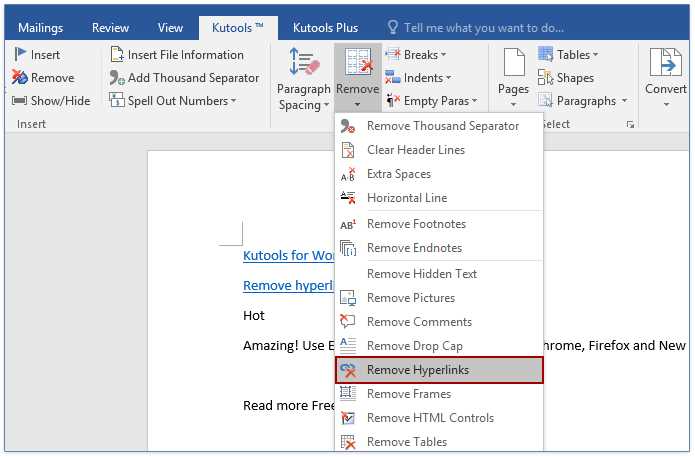
На Mac в Microsoft Word комбинация Command + Shift + F9 удаляет все гиперссылки в выделенном фрагменте текста. Если нужно обработать весь документ, выделите его полностью через Command + A, затем примените горячие клавиши. Этот метод работает только для ссылок, сохраняя форматирование текста – шрифт, размер и цвет остаются неизменными. Важно: действие необратимо, поэтому перед использованием сохраните резервную копию файла.
Для удаления одной конкретной ссылки установите курсор внутрь гиперссылки и нажмите Command + Shift + Fn + F9. Альтернативный способ – правый клик по ссылке и выбор пункта «Удалить гиперссылку» в контекстном меню. Горячие клавиши эффективнее, когда требуется массовое удаление, но для точечной правки удобнее контекстное меню.
Если комбинация Command + Shift + F9 не срабатывает, проверьте настройки клавиатуры в macOS: убедитесь, что функция клавиш F1-F12 не переопределена системными сочетаниями. В Word для Mac горячие клавиши могут конфликтовать с макросами или надстройками – временно отключите их через «Сервис» → «Надстройки». Для документов с большим количеством ссылок (от 50+) метод с горячими клавишами сокращает время обработки в 5–10 раз по сравнению с ручным удалением.
Удаление гиперссылок через контекстное меню без потери форматирования
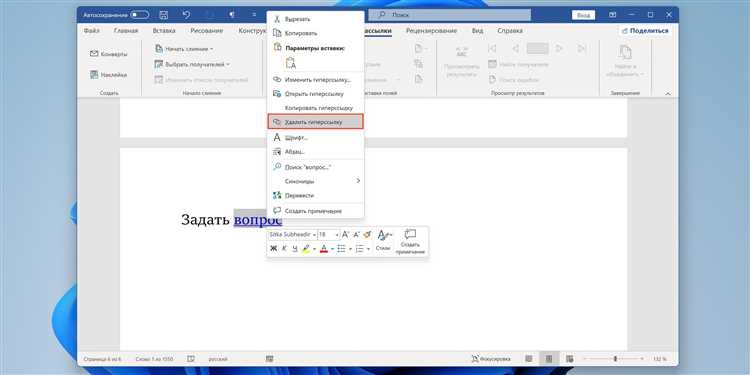
Контекстное меню в Word для Mac позволяет удалять гиперссылки без изменения шрифта, цвета или начертания текста. Выделите ссылку или фрагмент с несколькими ссылками, щелкните правой кнопкой мыши (или зажмите Ctrl + клик) и выберите пункт Удалить гиперссылку. Метод работает для одиночных и групповых ссылок, но требует ручного выделения каждого элемента, если они не расположены подряд.
Для массового удаления ссылок в большом документе используйте комбинацию клавиш Cmd + A (выделить всё), затем вызовите контекстное меню. Если в документе есть некликабельные элементы (например, обычный текст или изображения), Word игнорирует их при выполнении команды. Форматирование – курсив, полужирный, размер шрифта – сохраняется автоматически, так как удаляется только ссылка, а не стиль текста.
В случае, когда контекстное меню не отображает опцию «Удалить гиперссылку», проверьте настройки Word: перейдите в Word → Настройки → Автозамена → Автоформат при вводе и убедитесь, что флажок Интернет и сетевые пути гиперссылками снят. Это предотвратит автоматическое преобразование URL в кликабельные ссылки при вводе, но не повлияет на уже существующие.
Если после удаления ссылки текст остаётся подчёркнутым или синим, выделите его и вручную измените стиль через панель инструментов. Нажмите Главная → Шрифт, снимите подчёркивание и выберите нужный цвет. Альтернатива – использовать стили: примените стандартный стиль (например, Обычный), чтобы сбросить все параметры форматирования, кроме базовых.
Для документов с сотнями ссылок контекстное меню неэффективно. В таких случаях используйте макрос или функцию Найти и заменить (Cmd + H). В поле Найти введите ^d HYPERLINK, оставьте поле Заменить на пустым и нажмите Заменить всё. Это удалит все гиперссылки, но может потребовать повторного применения форматирования к отдельным фрагментам.
Сохраните документ в формате .docx после удаления ссылок, чтобы избежать потери данных. Если планируете дальнейшее редактирование, создайте резервную копию: Word для Mac иногда некорректно обрабатывает массовые изменения в сложных документах с таблицами или графикой. Для проверки результата используйте режим Просмотр → Режим чтения – в нём гиперссылки отображаются как обычный текст, что упрощает визуальный контроль.
Создание макроса для автоматического удаления всех ссылок
В редакторе VBA выберите Insert → Module, чтобы создать новый модуль. Вставьте следующий код:
Sub RemoveAllHyperlinks()
Dim hLink As Hyperlink
For Each hLink In ActiveDocument.Hyperlinks
hLink.Delete
Next hLink
MsgBox "Удалено ссылок: " & ActiveDocument.Hyperlinks.Count & " (до очистки)", vbInformation
End Sub
Этот скрипт перебирает все гиперссылки в документе и удаляет их без сохранения форматирования текста. Сообщение в конце покажет количество удалённых ссылок, что полезно для проверки результата.
Сохраните макрос под именем RemoveAllHyperlinks и закройте редактор VBA. Теперь назначьте макросу горячие клавиши или добавьте кнопку на панель быстрого доступа. Для этого перейдите в Word → Настройки → Лента → Настройка панели инструментов, выберите категорию «Макросы» и перетащите нужный макрос на панель.
Перед запуском макроса создайте резервную копию документа. Макрос необратим: удалённые ссылки нельзя восстановить через Cmd + Z. Если в документе есть ссылки, которые нужно сохранить, выделите их вручную и исключите из обработки, добавив условие в код:
If Not hLink.TextToDisplay Like "*сохранить*" Then hLink.DeleteЭто позволит пропустить ссылки с определённым текстом.
Для документов с большим количеством ссылок (>1000) макрос может работать медленно. Ускорьте процесс, отключив обновление экрана в начале кода:
Application.ScreenUpdating = FalseНе забудьте включить его обратно в конце скрипта, иначе Word останется в «замороженном» состоянии.
Если макрос не запускается, проверьте настройки безопасности: Word → Настройки → Безопасность → Настройки макросов. Выберите «Включить все макросы» (временно) или добавьте путь к документу в доверенные расположения. Альтернатива – подписать макрос цифровым сертификатом через Инструменты → Цифровая подпись.
Для регулярного использования экспортируйте модуль с макросом в файл .bas через File → Export File в редакторе VBA. Это позволит импортировать его в другие документы или на другой Mac без повторного написания кода.
Проверка документа после удаления гиперссылок на ошибки

Для проверки целостности форматирования:
- Включите отображение непечатаемых символов (
⌘ + 8) – убедитесь, что после удаления ссылок не осталось лишних пробелов, разрывов строк или табуляций. - Проверьте стили абзацев: выделите весь текст (
⌘ + A) и примените стиль «Обычный» или другой базовый стиль, чтобы сбросить возможные наследуемые параметры форматирования от гиперссылок. - Используйте функцию «Найти и заменить» (
⌘ + H) для поиска двойных пробелов или нестандартных символов (например, неразрывных пробелов⌥ + Пробел), которые могли появиться при удалении. - Экспортируйте документ в PDF (
Файл → Экспорт → PDF) и проверьте его в Preview – иногда в PDF видны ошибки, незаметные в Word.
Если документ содержит перекрестные ссылки или оглавление, обновите их через Ссылки → Обновить таблицу или ⌥ + ⌘ + U.
Сохранение документа в разных форматах без восстановления ссылок
При сохранении в формате TXT (*Файл → Сохранить как → Обычный текст*) ссылки исчезнут вместе с форматированием, но текст останется читаемым. Однако этот метод не подходит для документов с таблицами или сложной структурой. Альтернатива – формат RTF: он сохраняет базовое форматирование, но гиперссылки в нём не восстанавливаются при повторном открытии в Word.
Для передачи документа без риска восстановления ссылок используйте формат ODT (OpenDocument Text). В Word для Mac выберите *Файл → Сохранить как → OpenDocument Text (.odt)*. Этот формат не поддерживает автоматическое воссоздание гиперссылок при импорте в другие редакторы, в отличие от DOCX, где ссылки могут «ожить» при открытии на другой машине.

 Загрузка...



