Содержание статьи

Форматирование в Word часто становится причиной неожиданных проблем: сбитые отступы, несовпадающие шрифты, лишние пробелы или стили, которые портят внешний вид документа. Особенно это актуально при копировании текста из браузера, PDF или другого документа – вместе с содержимым переносятся скрытые теги, которые ломают структуру. В 90% случаев пользователи тратят время на ручное исправление, хотя Word предлагает инструменты для быстрого сброса формата.
Самый эффективный способ – использовать комбинацию клавиш Ctrl+Shift+N (Windows) или ⌘+Shift+N (Mac). Этот метод работает мгновенно, но не всегда удаляет все артефакты форматирования, например, лишние пробелы или разрывы строк. Альтернатива – кнопка «Очистить формат» на панели инструментов, но она доступна только в версиях Word 2013 и новее. Для старых версий (2010 и ранее) придется использовать меню «Главная» → «Стили» → «Очистить формат».
Если текст содержит сложные элементы – таблицы, гиперссылки или вложенные списки – стандартные методы могут не сработать. В таких случаях поможет вставка через «Специальная вставка» (Ctrl+Alt+V) с выбором параметра «Неформатированный текст». Этот способ гарантированно удаляет все стили, но требует повторного форматирования абзацев и шрифтов. Для документов с макросами или пользовательскими стилями дополнительно используйте команду «Заменить» (Ctrl+H) с поиском по коду формата (например, ^p для абзацев).
Когда нужно очистить стили и сохранить только текст
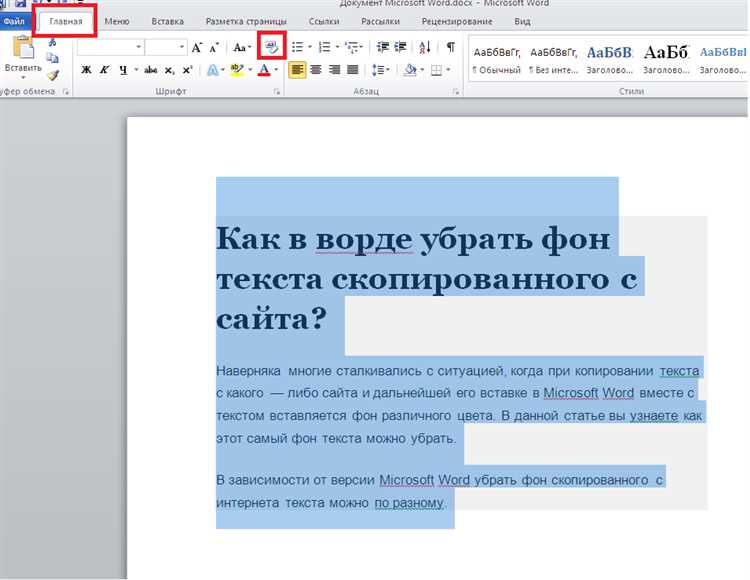
Очистка форматирования критична при переносе контента между системами с несовместимыми стилями. Например, при копировании текста из PDF в Word или из веб-страницы в документ – шрифты, отступы и цвета часто ломают структуру. Особенно это актуально для юридических документов, где лишние теги могут исказить смысл, или для технических спецификаций, где важна только последовательность символов. В таких случаях сохранение только текста исключает риск случайного изменения данных при дальнейшей обработке.
Другая ситуация – подготовка текста для импорта в CMS или базу данных. Многие платформы (например, WordPress, 1C-Битрикс) автоматически удаляют форматирование при вставке через визуальный редактор, но оставляют скрытые теги, которые позже вызывают ошибки верстки. Очистка стилей на этапе подготовки гарантирует, что контент будет корректно отображаться на всех устройствах. Для этого используйте комбинацию Ctrl+Shift+N в Word или плагин типа «Paste as Plain Text» в браузере.
- При слиянии документов из разных источников – чтобы избежать конфликтов стилей.
- Перед отправкой текста на перевод – CAT-инструменты (Trados, MemoQ) игнорируют форматирование, но лишние теги замедляют обработку.
- Для публикации в соцсетях или мессенджерах – Telegram, WhatsApp и LinkedIn обрезают сложное форматирование, оставляя только базовый текст.
Как выделить нужный фрагмент перед удалением формата
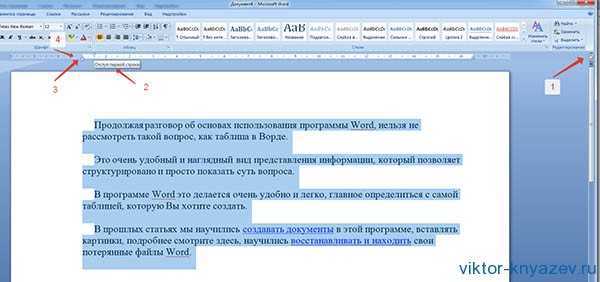
Первый шаг – определить границы текста, с которым предстоит работать. Если форматирование нужно убрать только в одном абзаце, щелкните внутри него трижды левой кнопкой мыши. Word выделит весь абзац, включая скрытые символы вроде пробелов и разрывов строк. Для точечного выделения отдельных слов или предложений зажмите клавишу Ctrl и кликайте по нужным фрагментам – так можно собрать несколько несмежных участков текста в одно выделение.
Когда требуется обработать большой блок, например, главу или раздел, используйте комбинацию Shift + стрелки. Установите курсор в начало фрагмента, зажмите Shift и перемещайте курсор стрелками вправо или вниз – Word будет расширять выделение посимвольно или построчно. Для быстрого перехода к концу документа или страницы добавьте к Shift клавишу Ctrl: Shift + Ctrl + стрелка вниз выделит текст до конца документа, Shift + Ctrl + стрелка вправо – до конца строки.
В таблицах или списках стандартные методы работают иначе. Чтобы выделить ячейку таблицы, наведите курсор на её левый край – он превратится в чёрную стрелку, после чего кликните один раз. Для выделения всей таблицы щелкните по крестику в её верхнем левом углу. В маркированных или нумерованных списках тройной клик по элементу выделит только его текст, а не весь пункт; для захвата всего пункта (включая маркер) наведите курсор на маркер и кликните один раз.
Если текст содержит вложенные стили, например, часть слов выделена жирным, а часть – курсивом, проверьте выделение через панель «Стили» на вкладке «Главная». Наведите курсор на фрагмент – в панели подсветится активный стиль. Если выделение не захватывает нужные элементы, расширьте его вручную или используйте инструмент «Выделение форматирования» (Ctrl + Shift + C), чтобы скопировать формат одного фрагмента и применить его к другому перед удалением.
Для работы с колонтитулами, сносками или текстом в фигурах переключитесь в режим «Черновик» (вкладка «Вид»). В этом режиме колонтитулы отображаются как отдельные блоки, а сноски – внизу страницы. Выделите их мышью или с помощью клавиш Shift + стрелки. В фигурах (например, в текстовых полях) сначала кликните по границе фигуры, затем – по тексту внутри, чтобы выделить его полностью.
При работе с документами, содержащими макросы или сложные объекты (вроде встроенных Excel-таблиц), избегайте выделения всего текста через Ctrl + A. Это может захватить служебные элементы, которые не нужно форматировать. Вместо этого используйте Ctrl + Shift + Home/End для выделения от текущей позиции до начала или конца документа. Если форматирование нужно убрать только в основном тексте, исключите колонтитулы и сноски, выделяя их отдельно.
Перед удалением формата проверьте выделение через панель «Область выделения» (вкладка «Главная» → «Выделить» → «Область выделения»). Она покажет все выделенные элементы, включая скрытые. Если в списке появляются лишние объекты (например, графические элементы), снимите с них выделение, удерживая Ctrl и кликая по ним. Это гарантирует, что форматирование будет удалено только из нужных фрагментов.
Где найти кнопку «Очистить формат» в разных версиях Word
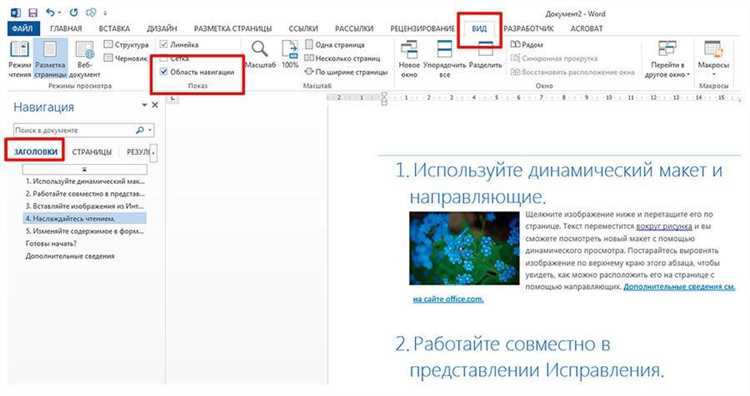
В Word 2019 и 365 кнопка «Очистить формат» расположена на вкладке «Главная» в группе «Шрифт». Иконка выглядит как ластик с буквой «A» и находится справа от инструментов изменения шрифта. Если группа «Шрифт» свернута, разверните её, нажав на стрелку в правом нижнем углу группы. Альтернативный способ – выделить текст и нажать комбинацию клавиш Ctrl + Пробел.
В Word 2016 и 2013 путь к функции аналогичен: вкладка «Главная», группа «Шрифт». Кнопка «Очистить формат» здесь также представлена ластиком с буквой «A». Если интерфейс кажется перегруженным, используйте поиск по командам – введите «Очистить формат» в строку поиска в правом верхнем углу окна (значок лупы).
В Word 2010 кнопка находится в той же группе «Шрифт», но интерфейс отличается визуально: иконка ластика более крупная, а группа может быть скрыта под выпадающим меню. Если кнопка не отображается, проверьте настройки ленты: перейдите в «Файл» → «Параметры» → «Настроить ленту» и убедитесь, что группа «Шрифт» включена.
- Word 2007: вкладка «Главная», группа «Шрифт», кнопка с ластиком и буквой «A» – расположение идентично более поздним версиям, но иконка менее детализирована.
- Word Online: функция доступна через вкладку «Главная», но кнопка может отсутствовать в упрощённой версии. Используйте комбинацию Ctrl + Пробел или скопируйте текст в десктопную версию.
- Word для Mac: путь аналогичен Windows – вкладка «Главная», группа «Шрифт». Горячие клавиши: ⌘ + Пробел.
Как использовать горячие клавиши для быстрого сброса форматирования
Горячие клавиши – самый эффективный способ убрать форматирование в Word без лишних кликов. Нажмите Ctrl+Shift+N (Windows) или ⌘+Shift+N (Mac), чтобы мгновенно применить стиль «Обычный» ко всему выделенному тексту. Этот метод сбрасывает шрифты, размеры, цвета, выравнивание и другие параметры, возвращая текст к базовому оформлению. Если нужно очистить только часть абзаца, выделите её и используйте ту же комбинацию – результат будет идентичен.
Для точечного удаления форматирования без изменения стиля используйте Ctrl+Пробел (Windows) или ⌘+Пробел (Mac). Эта комбинация убирает только ручное форматирование (например, жирный шрифт или курсив), сохраняя стили абзаца и шрифта. Полезно, когда нужно убрать выделение, но оставить заголовки или списки нетронутыми. В отличие от Ctrl+Shift+N, она не затрагивает выравнивание и отступы.
Если текст содержит гиперссылки или сложные элементы (например, надстрочные символы), добавьте к выделению Ctrl+Shift+Z. Эта комбинация удаляет все форматирование, включая скрытые теги, и возвращает текст к исходному состоянию. Работает даже с фрагментами, скопированными из веб-страниц или PDF, где форматирование часто «прилипает». Для максимальной скорости запомните все три сочетания: Ctrl+Shift+N – для полного сброса, Ctrl+Пробел – для частичного, Ctrl+Shift+Z – для глубокой очистки.
Что делать, если текст остался с нежелательными отступами или шрифтами
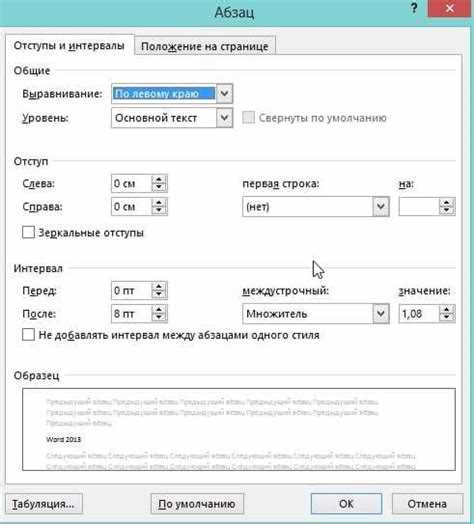
Шрифты часто «застревают» из-за скрытых символов или ручного форматирования. Выделите текст и нажмите Ctrl+Пробел – это удалит прямое форматирование шрифта, оставив только стиль. Если проблема в размере или начертании, выберите весь текст (Ctrl+A) и задайте нужные параметры через панель инструментов: например, Calibri, 11 пт, обычный. Для массового исправления используйте функцию Заменить форматирование (Главная → Заменить → Больше → Формат).
В сложных случаях, когда текст скопирован из PDF или веб-страницы, попробуйте промежуточный буфер обмена. Вставьте текст в Блокнот (Windows) или TextEdit (Mac) в режиме «Только текст», затем скопируйте оттуда и вставьте в Word с параметром Сохранить только текст (Главная → Вставить → Специальная вставка). Это гарантированно удалит все скрытые теги форматирования.
Если нежелательные элементы появляются после применения стилей, отключите автоматическое обновление стилей. Щелкните правой кнопкой мыши на стиле в галерее (Главная → Стили), выберите Изменить, снимите флажок Автоматически обновлять. Для проверки конфликтов стилей используйте область Стили (Главная → Стили → Применить стили): она покажет, какие стили применены к выделенному тексту, и позволит быстро заменить их.
Как проверить результат и исправить оставшиеся артефакты
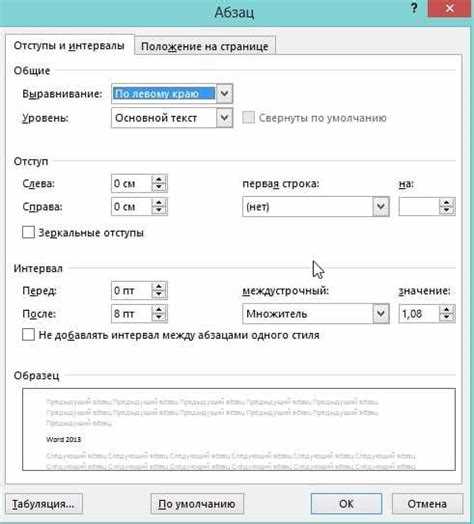
После удаления форматирования откройте документ в режиме «Черновик» (Вид → Черновик). Этот режим отображает текст без лишних элементов оформления, что позволяет заметить скрытые символы, двойные пробелы или невидимые разрывы строк. Особое внимание уделите абзацам с нестандартными отступами или выравниванием – они часто остаются после копирования из PDF или веб-источников.
Используйте сочетание клавиш Ctrl+Shift+8 (или кнопку «Отобразить все знаки» на вкладке «Главная»), чтобы увидеть непечатаемые символы. Удалите лишние пробелы, табуляции и разрывы абзацев вручную. Если в тексте встречаются неразрывные пробелы (отображаются как кружки), замените их обычными через Ctrl+H: в поле «Найти» введите ^s, а в «Заменить на» – пробел.
Проверьте стили абзацев через панель «Стили» (Главная → Стили). Даже после очистки форматирования некоторые абзацы могут сохранять скрытые стили, например, «Обычный + Отступ: 1 см». Щелкните правой кнопкой по стилю и выберите «Выделить все экземпляры», затем примените «Очистить формат» или назначьте стиль «Обычный».
Для поиска артефактов шрифтов используйте Ctrl+F и введите в поле поиска символы с нестандартными начертаниями (например, курсив или полужирный). Если Word не выделяет их автоматически, проверьте шрифт каждого фрагмента вручную: выделите текст и посмотрите на панель инструментов – если шрифт отличается от основного (например, «Times New Roman» вместо «Calibri»), исправьте его.
Обратите внимание на границы текста. Иногда после удаления форматирования остаются невидимые рамки или заливки. Выделите подозрительный фрагмент и перейдите на вкладку «Конструктор» → «Границы страниц» → «Нет границы». Для заливки используйте кнопку «Цвет выделения текста» на вкладке «Главная» и выберите «Нет цвета».
Если в документе есть таблицы, проверьте их отдельно. Выделите таблицу, перейдите на вкладку «Макет» и выберите «Свойства таблицы». Убедитесь, что параметры границ, отступов и выравнивания соответствуют стандартным значениям. Часто после очистки форматирования остаются двойные границы или нестандартные отступы ячеек – сбросьте их вручную.
Сохраните документ в формате .docx и откройте его в режиме предварительного просмотра (Файл → Печать). Этот режим показывает, как текст будет выглядеть на печати, и помогает выявить оставшиеся артефакты, например, неожиданные переносы строк или смещение абзацев. Если проблема сохраняется, экспортируйте документ в .txt и импортируйте обратно – это удалит все скрытые данные, но оставит только чистый текст.

 Загрузка...