Содержание статьи
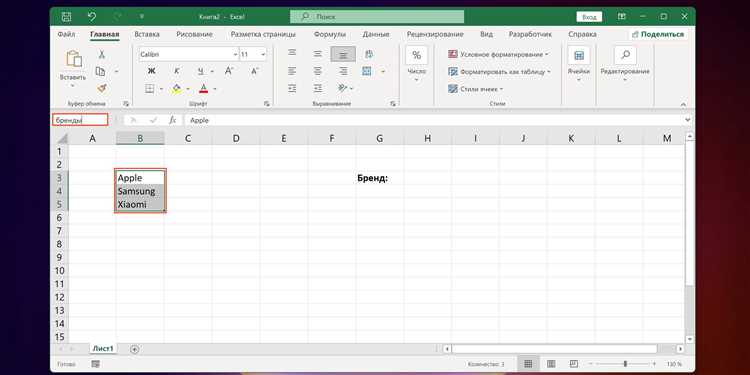
Выпадающие списки в Excel упрощают ввод данных, но иногда их нужно убрать – например, при изменении структуры таблицы или удалении зависимостей между ячейками. Стандартные методы через интерфейс не всегда очевидны, особенно если список создан через проверку данных или связан с формулами. Ниже – три проверенных способа, которые работают в Excel 2016, 2019 и 365.
Первый шаг: удаление через проверку данных. Выделите ячейки с выпадающим списком. Перейдите на вкладку Данные, выберите Проверка данных (в группе Работа с данными). В открывшемся окне нажмите Очистить все, затем ОК. Этот метод срабатывает, если список создан через стандартный инструмент проверки, но не удалит списки, встроенные через формулы или сводные таблицы.
Второй шаг: очистка через формулы. Если выпадающий список зависит от диапазона с формулой (например, =ДВССЫЛ() или =СМЕЩ()), удалите или измените формулу в исходном диапазоне. Проверьте ячейки на наличие ссылок через Формулы → Зависимости формул → Влияющие ячейки. Убедитесь, что после изменений список исчезнет автоматически.
Третий шаг: удаление через VBA (для сложных случаев). Нажмите Alt + F11, чтобы открыть редактор VBA. Вставьте новый модуль (Insert → Module) и добавьте код:
Sub RemoveDropdowns()
Dim cell As Range
For Each cell In Selection
cell.Validation.Delete
Next cell
End Sub
Выделите нужные ячейки и запустите макрос. Этот метод удаляет все виды проверки данных, включая скрытые списки, но требует осторожности при работе с защищенными листами.
Как найти ячейки с выпадающим списком в таблице
Откройте вкладку Главная и выберите Найти и выделить → Выделение группы ячеек. В появившемся окне установите флажок Проверка данных и нажмите ОК. Excel автоматически выделит все ячейки с выпадающими списками, включая скрытые и расположенные на других листах. Метод работает для списков, созданных через Данные → Проверка данных, но не обнаружит списки, вставленные через формулы или надстройки.
Используйте комбинацию клавиш Ctrl + F, введите в поле поиска Проверка данных и выберите Параметры → Формат. В разделе Формат ячеек перейдите на вкладку Защита и снимите все флажки, затем нажмите ОК. Вернитесь в окно поиска, выберите Найти все – Excel отобразит список ячеек с выпадающими списками, включая их адреса и листы. Способ эффективен для больших таблиц, где визуальный поиск затруднён.
Для программного поиска нажмите Alt + F11, вставьте новый модуль (Insert → Module) и выполните код: Sub FindDropdowns(). Макрос подсветит все ячейки с выпадающими списками жёлтым цветом. Измените
Dim cell As Range
For Each cell In ActiveSheet.UsedRange
If cell.Validation.Type = 3 Then cell.Interior.Color = RGB(255, 255, 0)
Next cell
End SubActiveSheet на Worksheets("ИмяЛиста") для проверки конкретного листа или ThisWorkbook.Worksheets для анализа всей книги.
Как снять ограничение на ввод данных через проверку
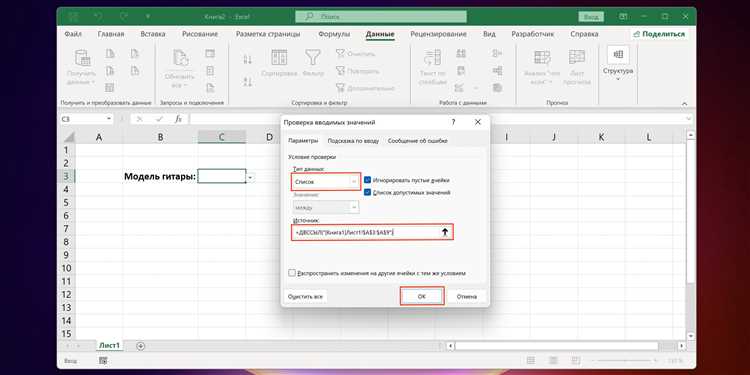
Ограничения на ввод данных в Excel задаются через инструмент «Проверка данных» (Data Validation). Чтобы их убрать, выделите ячейки или диапазон, где действует проверка. Перейдите на вкладку «Данные» и в группе «Работа с данными» нажмите «Проверка данных». В открывшемся окне выберите «Удалить все» и подтвердите действие кнопкой «ОК». Это снимет все условия, включая выпадающие списки, числовые ограничения и текстовые форматы.
Если проверка применяется к нескольким листам или скрытым диапазонам, используйте комбинацию клавиш Ctrl + G (Перейти) и выберите «Выделить» → «Объекты проверки данных». Excel автоматически выделит все ячейки с ограничениями, после чего их можно удалить одним действием через меню «Проверка данных». Этот метод экономит время при работе с большими файлами.
Для программного удаления ограничений используйте макрос VBA. Откройте редактор VBA (Alt + F11), вставьте код в модуль:
Sub RemoveDataValidation() |
Cells.Validation.Delete |
End Sub |
Макрос удалит проверку во всех ячейках активного листа. Для конкретного диапазона замените Cells на Range("A1:B10"). Учтите, что макрос необратим – создайте резервную копию файла перед выполнением.
При удалении проверки Excel не сохраняет историю изменений. Если требуется восстановить ограничения позже, экспортируйте параметры проверки через Power Query. Выделите ячейки с проверкой, перейдите на вкладку «Данные» → «Получить данные» → «Из таблицы/диапазона». В редакторе Power Query выберите столбец и нажмите «Удалить другие столбцы», затем «Закрыть и загрузить в» → «Только создать подключение». Это сохранит структуру проверки для повторного применения.
Ошибки при удалении проверки часто возникают из-за защищенных листов. Снимите защиту через «Рецензирование» → «Снять защиту листа», введите пароль (если установлен) и повторите удаление. Если пароль неизвестен, используйте сторонние утилиты для его сброса, например, PassFab for Excel или Elcomsoft Advanced Office Password Recovery.
После удаления проверки проверьте целостность данных. В ячейках могут остаться некорректные значения, которые ранее блокировались ограничениями. Используйте условное форматирование или формулы для выявления аномалий, например: =ЕСЛИ(ИЛИ(A1="";ЕЧИСЛО(A1)=ЛОЖЬ);1;0) – эта формула пометит пустые ячейки и нечисловые значения.
Как очистить выпадающий список без удаления значений
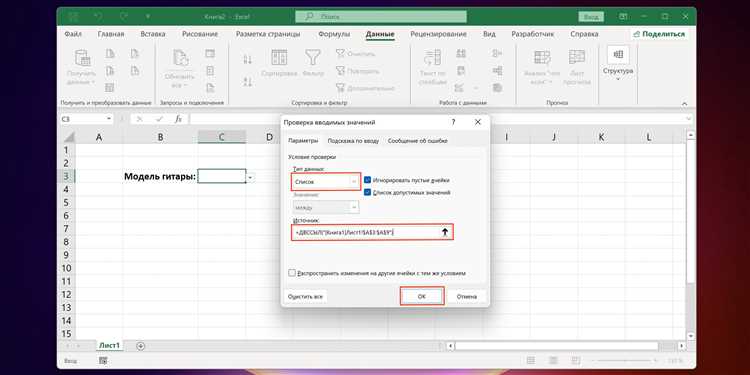
Выпадающие списки в Excel создаются через проверку данных (Data Validation), но иногда требуется убрать ограничения, сохранив сами значения в ячейках. Для этого не нужно удалять данные – достаточно изменить параметры проверки. Откройте вкладку Данные, выделите ячейки с выпадающим списком и перейдите в Проверка данных (Data Validation). В открывшемся окне выберите тип Любое значение и нажмите ОК. Список исчезнет, а данные останутся нетронутыми.
Если выпадающий список создан через именованный диапазон, очистка проверки данных не всегда решает проблему. В этом случае откройте Диспетчер имен (Name Manager) через вкладку Формулы и удалите или отредактируйте именованный диапазон, на который ссылается проверка. После этого вернитесь к проверке данных и установите тип Любое значение, чтобы снять ограничения.
Для массового удаления выпадающих списков без потери данных используйте макрос. Нажмите Alt + F11, вставьте новый модуль и добавьте код:
Sub RemoveValidationKeepData()
Dim cell As Range
For Each cell In Selection
If cell.Validation.Type <> 0 Then
cell.Validation.Delete
End If
Next cell
End Sub
Выделите нужный диапазон, запустите макрос – проверка данных будет удалена, а значения сохранены.
При работе с таблицами Excel (Ctrl + T) выпадающие списки могут быть привязаны к структурированным ссылкам. Чтобы очистить их, выделите столбец с проверкой данных, перейдите в Проверка данных и выберите Любое значение. Если список создан через формулу (например, =INDIRECT(A1)), замените её на статические значения или удалите ссылку.
В некоторых случаях выпадающий список может быть скрыт под условным форматированием или фильтрами. Перед очисткой проверки данных снимите фильтры (Данные → Очистить) и проверьте наличие правил условного форматирования (Главная → Условное форматирование → Управление правилами). Удалите лишние правила, чтобы избежать конфликтов после снятия ограничений.
Если после очистки проверки данных ячейки остаются недоступными для редактирования, проверьте защиту листа. Перейдите в Рецензирование → Снять защиту листа и введите пароль, если он установлен. После этого повторите процедуру удаления проверки данных – теперь значения можно будет изменять свободно.
Как удалить скрытые правила проверки данных в Excel
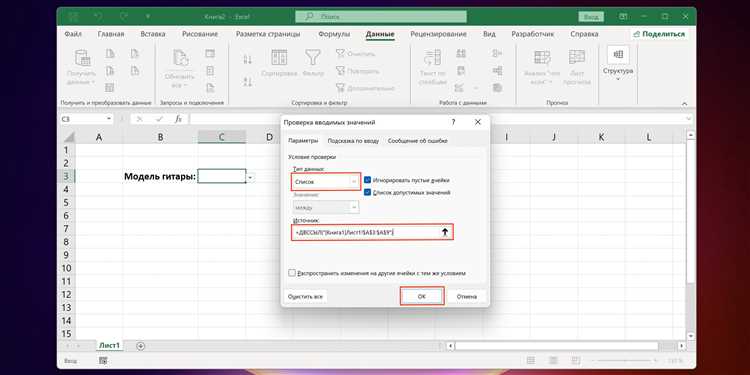
Для поиска всех ячеек с проверкой данных используйте инструмент Переход к особым (Ctrl + G → Выделить → Проверка данных). Excel выделит все ячейки с правилами, включая скрытые. Если выделение не сработало, проверьте защищённые листы или скрытые столбцы/строки – правила могут находиться там.
Удаление правил через интерфейс не всегда эффективно. Если после выделения ячеек и выбора Данные → Проверка данных → Очистить всё правила остаются, используйте VBA. Откройте редактор макросов (Alt + F11), вставьте код:
Sub RemoveAllDataValidation()Cells.Validation.DeleteEnd Sub
Запустите макрос – он удалит все правила на активном листе, включая скрытые.
Если правила привязаны к именованным диапазонам, их удаление через интерфейс не поможет. Откройте Формулы → Диспетчер имён, найдите имена с проверкой данных (в столбце Диапазон будет ссылка на правило) и удалите их. После этого повторите очистку через Проверка данных.
Скрытые правила могут блокировать ввод данных в ячейки, даже если они не видны. Если после удаления правил проблема сохраняется, проверьте условное форматирование (Главная → Условное форматирование → Управление правилами). Иногда оно маскирует проверку данных, создавая ложные ограничения.
При работе с большими файлами удаление правил через VBA может занять время. Оптимизируйте процесс, указав конкретный диапазон вместо Cells. Например:
Range("A1:Z1000").Validation.Delete
Это ускорит выполнение макроса и снизит нагрузку на Excel.
Если после удаления правил данные ведут себя некорректно, проверьте наличие связанных формул. Правила проверки могут использоваться в функциях ДВССЫЛ, ИНДЕКС или ПРОСМОТР. Замените их на статические значения или пересчитайте зависимости через Формулы → Пересчитать всё.
Для предотвращения появления скрытых правил в будущем избегайте копирования ячеек с проверкой данных через Ctrl + C/V. Вместо этого используйте Специальная вставка → Значения или удаляйте правила сразу после копирования. Регулярно проверяйте файлы на наличие скрытых правил с помощью Переход к особым.
Как проверить результат после удаления списка
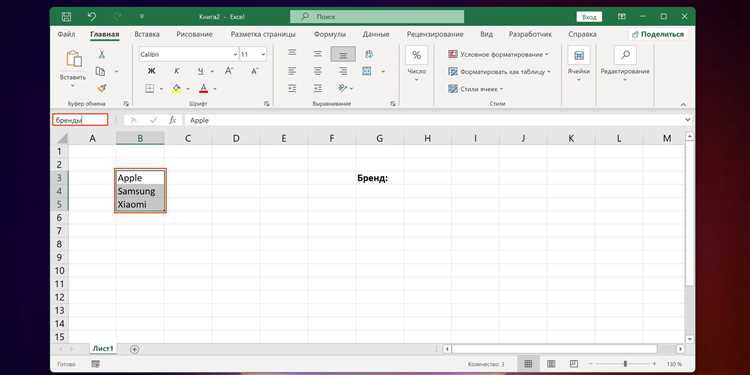
Используйте инструмент «Проверка данных» для глубокой диагностики. Перейдите на вкладку Данные → Проверка данных. В открывшемся окне выберите ячейку с удалённым списком. Если в поле Тип данных отображается «Любое значение», а в разделе Источник пусто – настройки сброшены. Если там остались параметры (например, ссылка на диапазон), удалите их вручную, нажав Очистить всё.
Проверьте связанные формулы и зависимости. Если удалённый список использовался в формулах с функциями ДВССЫЛ, ИНДЕКС или ПРОСМОТР, они могут вернуть ошибку #ССЫЛКА! или #Н/Д. Откройте диспетчер имён (Формулы → Диспетчер имён) и удалите неиспользуемые имена, связанные со списком. Для формул с динамическими массивами (например, ФИЛЬТР) убедитесь, что результат не содержит пустых строк или неожиданных значений.
- Сохраните файл в формате .xlsx и перезагрузите Excel. Иногда кэш программы сохраняет старые настройки проверки данных, и изменения вступают в силу только после перезапуска.
- Откройте файл на другом компьютере или через Excel Online. Если список не появляется в облачной версии, удаление прошло успешно.
- Проверьте защищённые листы. Если лист был защищён, а ячейки с выпадающим списком имели особые разрешения, после снятия защиты список может «восстановиться». Снимите защиту (Рецензирование → Снять защиту листа) и повторите проверку.
Для автоматизации проверки используйте VBA-скрипт. В редакторе VBA (Alt+F11) вставьте следующий код в модуль:
Sub CheckDataValidation()
Dim cell As Range
For Each cell In Selection
If cell.Validation.Type <> xlValidateInputOnly Then
MsgBox "Ячейка " & cell.Address & " содержит проверку данных: " & cell.Validation.Formula1
End If
Next cell
End Sub
Выделите диапазон и запустите макрос. Если ни одна ячейка не вернёт сообщение – проверка данных полностью удалена. Этот метод полезен для больших таблиц, где ручная проверка занимает много времени.
Что делать, если выпадающий список не удаляется
Первым делом проверьте, не защищен ли лист. Excel блокирует удаление элементов управления, включая выпадающие списки, если лист находится в режиме защиты. Перейдите на вкладку «Рецензирование» и выберите «Снять защиту листа». Если потребуется пароль, введите его или обратитесь к администратору файла. Без снятия защиты любые попытки редактирования будут игнорироваться.
Если защита снята, но список остается, убедитесь, что он не создан через «Проверку данных». Выделите ячейку с выпадающим списком, откройте «Данные» → «Проверка данных» → «Параметры». Если в поле «Тип данных» выбрано «Список», удалите содержимое поля «Источник» и нажмите «ОК». Список исчезнет, но данные в ячейке сохранятся.
В некоторых случаях выпадающий список может быть частью сводной таблицы или диаграммы. Откройте «Анализ сводной таблицы» → «Параметры» → «Поля, элементы и наборы» и удалите фильтр или поле, связанное со списком. Если список привязан к срезу, выделите срез и нажмите «Удалить» на клавиатуре.
Проверьте наличие скрытых именованных диапазонов. Перейдите в «Формулы» → «Диспетчер имен» и просмотрите список. Если найдете имя, связанное со списком (например, «Список_1»), удалите его. Именованные диапазоны часто используются для динамических списков и могут блокировать удаление.
Если файл создан на основе шаблона или содержит макросы, выпадающий список может генерироваться автоматически. Откройте редактор VBA (Alt + F11), найдите модуль или лист с кодом, содержащим «DataValidation» или «AddDropdown». Удалите или закомментируйте соответствующие строки. Сохраните изменения и перезапустите Excel.
Иногда проблема кроется в повреждении файла. Попробуйте сохранить книгу в формате .xlsx (без макросов) или .csv. Если это не поможет, создайте новый файл и скопируйте данные без форматирования: выделите диапазон, скопируйте (Ctrl + C), затем в новом файле используйте «Специальная вставка» → «Значения».
Если ни один из способов не сработал, проверьте наличие надстроек. Отключите все надстройки через «Файл» → «Параметры» → «Надстройки» → «Перейти». Снимите галочки и перезапустите Excel. Некоторые надстройки, например Power Query, могут автоматически восстанавливать списки при обновлении данных.
В крайнем случае используйте сторонние утилиты для восстановления файлов Excel, такие как Stellar Repair for Excel или OfficeRecovery. Эти программы способны исправить структурные повреждения, из-за которых стандартные методы не работают. Убедитесь, что вы работаете с резервной копией файла, прежде чем применять такие инструменты.

 Загрузка...