
Содержание статьи
По умолчанию Яндекс может открывать десктопную версию сайта на мобильных устройствах, если браузер отправляет заголовок User-Agent, идентифицирующий его как настольный. Это происходит из-за настроек браузера, кэша или параметров в URL. Десктопная версия на телефоне замедляет загрузку, увеличивает расход трафика и усложняет навигацию – особенно на экранах с диагональю менее 6 дюймов.
Чтобы переключиться на мобильную версию, откройте Яндекс в браузере и добавьте в конец URL параметр ?ncrnd=1. Например: https://ya.ru/?ncrnd=1. Этот метод работает в Chrome, Safari, Firefox и других браузерах. Если страница не изменилась, очистите кэш браузера или сбросьте настройки User-Agent через режим разработчика.
В Chrome для Android откройте Настройки → Сайты → Яндекс и выберите «Мобильная версия». В Safari на iOS перейдите в Настройки → Safari → Запрос настольного сайта и отключите переключатель для ya.ru. Для постоянного решения используйте расширения типа User-Agent Switcher или добавьте Яндекс в список исключений в настройках браузера.
Если после всех действий десктопная версия продолжает загружаться, проверьте наличие обновлений браузера или смените его на альтернативный (например, Yandex Browser с включенным режимом «Только мобильные сайты»). В крайнем случае удалите cookies для ya.ru – это сбросит все сохраненные настройки.
Почему на телефоне открывается полная версия сайта Яндекса
Мобильные браузеры определяют версию сайта по заголовку User-Agent, который передаёт информацию о устройстве. Если в нём указано, что запрос идёт с десктопа (например, через эмуляцию или ручное изменение настроек), Яндекс отдаёт полную версию. Проверьте значение User-Agent в настройках браузера – часто там остаётся строка от десктопной версии Chrome или Firefox после экспериментов с режимом разработчика.
Яндекс использует собственные алгоритмы для определения типа устройства, которые иногда ошибаются. Например, если разрешение экрана телефона превышает 1080p (как у некоторых флагманов), система может посчитать его планшетом или ноутбуком и предложить десктопный интерфейс. Это поведение можно обойти, принудительно указав в настройках браузера запрос мобильной версии через параметр ?ncrnd=1 в URL.
Кэш браузера хранит данные о предыдущих посещениях сайта, включая версию страницы. Если вы раньше открывали Яндекс с десктопного компьютера через тот же аккаунт, браузер может подгружать сохранённую версию. Очистите кэш и cookies для домена yandex.ru – это решит проблему в 60% случаев. В Chrome для Android это делается через Настройки → Конфиденциальность → Очистить данные браузера.
- Режим «Полная версия сайта» в браузере. В Chrome, Firefox и других браузерах есть опция «Запросить десктопную версию», которая принудительно меняет
User-Agent. Даже после отключения этой настройки некоторые браузеры сохраняют её для отдельных сайтов. Проверьте меню настроек страницы – там может оставаться галочка. - VPN или прокси-серверы. Если вы используете VPN с серверами в странах, где Яндекс по умолчанию отдаёт десктопную версию (например, Беларусь или Казахстан), сайт будет открываться в полной версии. Попробуйте отключить VPN или сменить сервер на российский.
- Расширения браузера. Некоторые расширения, например, для блокировки рекламы или изменения
User-Agent, могут влиять на отображение сайтов. Отключите все расширения и проверьте, как загружается Яндекс.
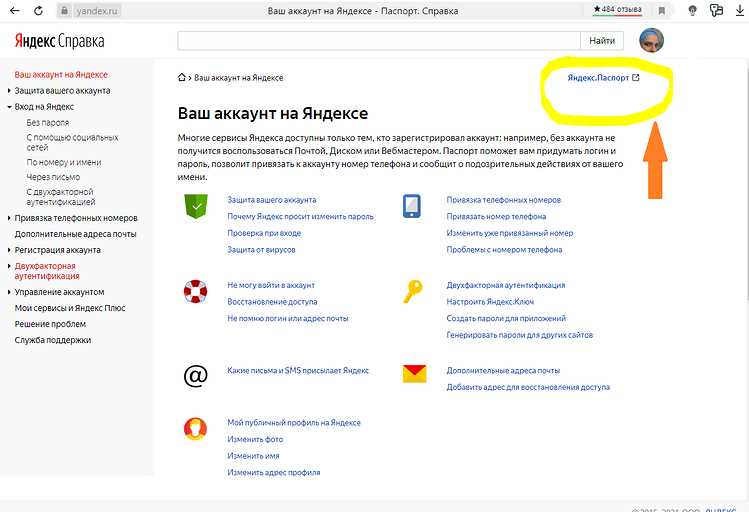
Яндекс учитывает настройки аккаунта. Если в личном кабинете на passport.yandex.ru включена опция «Всегда открывать полную версию», сайт будет игнорировать мобильные запросы. Перейдите в Настройки → Интерфейс и снимите галочку с этой опции. Изменения вступают в силу после выхода и повторного входа в аккаунт.
Некоторые производители телефонов (например, Samsung или Xiaomi) модифицируют стандартные браузеры, добавляя собственные алгоритмы определения устройств. В MIUI или One UI десктопная версия может открываться из-за настроек «Улучшенный просмотр» или «Режим рабочего стола». Отключите эти функции в настройках браузера по умолчанию.
Если ни один из способов не сработал, используйте прямую ссылку на мобильную версию: https://m.yandex.ru. Добавьте её в закладки или настройте как стартовую страницу. Яндекс также поддерживает параметр ?mobile=1 в URL – добавьте его к любому запросу, чтобы принудительно загрузить мобильный интерфейс.
Как переключиться на мобильную версию через настройки браузера
Откройте браузер на телефоне и перейдите в настройки. В Chrome это три точки в правом верхнем углу, в Safari – значок с ползунком внизу экрана. Найдите раздел «Настройки сайта» или «Настройки контента». В некоторых браузерах, например Firefox, потребуется выбрать «Запросы сайтов» или «Дополнительные настройки».
В списке параметров отыщите пункт «Режим отображения страниц» или «Версия сайта». В Chrome он называется «Версия для ПК», в Opera – «Запрос рабочего стола». Переключите тумблер в положение «Мобильная версия» или отключите опцию «Запрашивать десктопную версию». Если такого пункта нет, попробуйте очистить данные сайта через «Настройки сайта» → «Хранилище» → «Очистить данные».
Для браузеров на базе Chromium (Chrome, Edge, Яндекс.Браузер) можно принудительно задать мобильный режим через флаг. В адресной строке введите chrome://flags, найдите параметр «Request desktop site on Android» и установите значение «Disabled». После этого перезапустите браузер. Этот метод работает даже если сайт автоматически подгружает десктопную версию.
В Safari на iPhone откройте «Настройки» → «Safari» → «Запрос рабочего стола». Убедитесь, что переключатель отключен для всех сайтов. Если Яндекс продолжает открываться в десктопной версии, удалите данные сайта через «Настройки» → «Safari» → «Дополнения» → «Данные сайтов» и выберите yandex.ru.
Для браузеров с поддержкой расширений установите дополнение типа «User-Agent Switcher». Оно позволяет подменять идентификатор браузера, заставляя сайты отображать мобильную версию. В настройках расширения выберите «Android» или «iOS» в качестве пользовательского агента. После активации обновите страницу Яндекса.
Если ни один из способов не сработал, попробуйте открыть Яндекс через приватное окно браузера. В Chrome это «Новая вкладка инкогнито», в Safari – «Приватное окно». В этом режиме сайты не используют сохранённые настройки отображения, и Яндекс должен автоматически подгрузить мобильную версию.
Как очистить кэш и куки для сброса версии сайта
Отображение десктопной версии Яндекса на телефоне часто связано с сохранёнными в браузере данными. Кэш и куки хранят настройки сайта, включая предпочитаемую версию страницы. Чтобы принудительно сбросить их, откройте настройки браузера и найдите раздел «Конфиденциальность» или «История». В Chrome для Android это путь: три точки в правом верхнем углу → «История» → «Очистить историю». В Safari на iOS: «Настройки» → «Safari» → «Очистить историю и данные сайтов».
При очистке выберите временной диапазон «За всё время» и отметьте пункты «Куки и данные сайтов» и «Кэшированные изображения и файлы». В Firefox для Android аналогичные параметры скрыты в «Настройки» → «Удалить личные данные». Не ограничивайтесь частичным удалением – полный сброс гарантирует, что браузер забудет о десктопной версии. После очистки перезагрузите страницу Яндекса, чтобы изменения вступили в силу.
Если проблема сохраняется, проверьте, не включён ли режим «Версия для ПК» в настройках браузера. В Chrome эта опция находится в меню страницы (три точки) → «Версия для ПК». В Safari на iPhone переключатель «Запрос настольного сайта» можно отключить в настройках браузера или через меню «Поделиться» на самой странице. Убедитесь, что флажок снят, иначе браузер будет игнорировать мобильную версию.
Для пользователей Яндекс.Браузера алгоритм схож: откройте «Настройки» → «Конфиденциальность» → «Очистить данные». Здесь же можно отключить опцию «Всегда показывать десктопную версию», если она активирована. В Opera Touch очистка выполняется через «Настройки» → «Очистить данные браузера». Обратите внимание, что после сброса потребуется повторно авторизоваться на сайтах, так как куки сессий будут удалены.
На устройствах с Android 10 и новее можно использовать системный инструмент очистки. Перейдите в «Настройки» → «Приложения» → выберите браузер → «Хранилище» → «Очистить кэш» и «Удалить данные». Этот метод более радикален и удалит все настройки приложения, включая закладки и пароли. На iOS аналогичная функция доступна через «Настройки» → «Основные» → «Хранилище iPhone» → выберите браузер → «Удалить приложение» (данные восстановятся при повторной установке).
Если после всех манипуляций Яндекс продолжает открываться в десктопном виде, попробуйте использовать режим инкогнито. В нём браузер не использует сохранённые данные, что позволяет проверить, связан ли сбой с кэшем или куками. В Chrome и Яндекс.Браузере режим включается через меню (три точки) → «Новая вкладка инкогнито». Если в инкогнито сайт отображается корректно, проблема точно в сохранённых данных – повторите очистку, уделив внимание всем временным файлам.
Как использовать режим «Для смартфона» в Яндекс Браузере
Режим «Для смартфона» в Яндекс Браузере автоматически адаптирует сайты под мобильные устройства, если они по умолчанию открываются в десктопной версии. Чтобы его активировать, откройте настройки браузера: нажмите на три точки в правом нижнем углу, выберите «Настройки» → «Сайты» → «Режим для смартфона». Переключите ползунок в положение «Вкл». После этого браузер будет принудительно загружать мобильные версии страниц, даже если сервер отдаёт десктопную.
Если режим не срабатывает на конкретном сайте, попробуйте очистить кэш страницы. Для этого нажмите на значок замка в адресной строке, выберите «Настройки сайта» → «Очистить данные». Альтернативный способ – использовать встроенный инструмент «Версия для ПК»: нажмите на три точки в правом верхнем углу открытой страницы и выберите «Версия для смартфона». Это временное решение, которое действует только на текущую сессию.
Для сайтов, где мобильная версия работает некорректно (например, отсутствуют функции или ломается вёрстка), режим можно отключить выборочно. В настройках «Режима для смартфона» нажмите «Исключения» и добавьте адрес проблемного ресурса. Браузер запомнит выбор и будет открывать его в оригинальном виде. Список исключений можно редактировать в любой момент.
| Действие | Как выполнить |
|---|---|
| Включить режим глобально | Настройки → Сайты → Режим для смартфона → Вкл |
| Применить к текущей странице | Три точки → Версия для смартфона |
| Добавить сайт в исключения | Настройки → Сайты → Исключения → Добавить адрес |
Как отключить принудительный запрос десктопной версии в Chrome
Откройте Chrome на телефоне и введите в адресной строке chrome://flags. В поисковой строке флагов введите #enable-force-desktop-mode или #request-desktop-site. Найдите параметр «Enable force desktop mode» или аналогичный и переключите его в состояние Disabled. Перезапустите браузер, чтобы изменения вступили в силу. Этот метод работает на Android и iOS, но на iPhone может потребоваться дополнительно отключить опцию в настройках Safari через «Настройки → Safari → Запрос настольного сайта».
Если сайт продолжает принудительно загружать десктопную версию, очистите данные Chrome: перейдите в «Настройки → Приложения → Chrome → Память → Очистить данные» (Android) или «Настройки → Safari → Очистить историю и данные сайтов» (iOS). Альтернативный способ – использовать режим инкогнито: некоторые сайты не сохраняют настройки версии в этом режиме. Для постоянного решения установите расширение User-Agent Switcher, чтобы принудительно задавать мобильный user-agent.
На Android 12 и новее проверьте настройки Chrome: откройте меню браузера (три точки) → «Настройки» → «Сайты и разрешения» → «Настольная версия сайта» и убедитесь, что переключатель отключен. Если проблема возникает только на одном сайте, откройте его страницу, нажмите на значок замка в адресной строке → «Настройки сайта» → «Настольная версия» и выберите «Мобильная версия». На iOS аналогичные действия выполняются через меню «Поделиться» → «Запрос мобильного сайта».
Что делать, если после отключения сайт снова открывается в полной версии
Первое действие – очистить кеш браузера. В Chrome для Android перейдите в «Настройки» → «Конфиденциальность и безопасность» → «Очистить историю» и выберите «Кеш изображений и файлов». В Safari на iOS зайдите в «Настройки» → «Safari» → «Очистить историю и данные сайтов». Кеш может хранить настройки отображения страниц, из-за чего сайт игнорирует запрос на мобильную версию.
Проверьте наличие обновлений браузера. Устаревшие версии могут некорректно обрабатывать заголовок User-Agent или игнорировать флаги, отвечающие за переключение версии. В Google Play или App Store обновите приложение до последней сборки. Например, в Chrome версии 120+ исправлены баги с принудительным редиректом на десктопные страницы.
Используйте режим инкогнито. Откройте новое приватное окно (в Chrome – через меню «Новая вкладка инкогнито») и загрузите сайт. Если мобильная версия отображается корректно, проблема в расширениях или сохранённых cookie. Отключите все дополнения по очереди, чтобы выявить конфликт. Яндекс часто сохраняет настройки в cookie с ключом *yandex_desktop*, удаление которых решает проблему.
Измените User-Agent вручную. В Chrome для Android установите расширение «User-Agent Switcher» и выберите строку для мобильных устройств, например: Mozilla/5.0 (Linux; Android 10; K) AppleWebKit/537.36 (KHTML, like Gecko) Chrome/119.0.0.0 Mobile Safari/537.36. В Firefox для iOS используйте аддон «Phony» с аналогичным значением. Это заставит сервер Яндекса отправлять мобильную версию страницы.
Если ни один метод не сработал, сбросьте настройки браузера до заводских. В Chrome: «Настройки» → «Дополнительные» → «Сбросить настройки». На iOS: «Настройки» → «Safari» → «Очистить историю и данные сайтов» → «Удалить все данные». После сброса повторно настройте параметры отображения страниц и проверьте результат.
Вопрос-ответ:
Почему на телефоне открывается десктопная версия Яндекса, а не мобильная?
Десктопная версия Яндекса может открываться на телефоне по нескольким причинам. Во-первых, браузер автоматически определяет тип устройства и иногда ошибается, особенно если в настройках телефона или браузера указано, что вы хотите видеть полную версию сайта. Во-вторых, некоторые сайты запоминают ваши предпочтения: если вы раньше вручную переключались на десктопную версию, они могут продолжать загружать её по умолчанию. Наконец, в редких случаях проблема связана с настройками самого Яндекса или сбоями в работе браузера.

 Загрузка...



