Содержание статьи
Клавиша Caps Lock – одна из самых бесполезных и раздражающих на стандартной клавиатуре. По статистике, 78% пользователей никогда не используют её по прямому назначению, а случайные нажатия приводят к ошибкам в тексте, паролях и коде. Если вы устали от внезапных ЗАГЛАВНЫХ БУКВ, есть несколько способов навсегда или временно отключить эту клавишу – без перепрошивки клавиатуры или покупки новой.
В Windows самый быстрый метод – редактирование реестра. Откройте Редактор реестра (Win + R, введите regedit), перейдите по пути HKEY_LOCAL_MACHINE\SYSTEM\CurrentControlSet\Control\Keyboard Layout и создайте новый двоичный параметр Scancode Map. Введите значение 00 00 00 00 00 00 00 00 02 00 00 00 00 00 3A 00 00 00 00 00. После перезагрузки Caps Lock перестанет работать. Альтернатива – утилиты вроде SharpKeys или KeyTweak, которые позволяют переназначить клавишу через графический интерфейс.
На macOS откройте Системные настройки → Клавиатура → Клавиши-модификаторы. Выберите клавиатуру, найдите Caps Lock и измените её действие на Нет действия или переназначьте на другую функцию (например, Ctrl). В Linux используйте команду setxkbmap -option caps:none для временного отключения или добавьте строку XKBOPTIONS="caps:none" в файл /etc/default/keyboard для постоянного эффекта.
Если вы работаете в специфических программах (например, AutoCAD или Photoshop), где Caps Lock всё же нужен, используйте AutoHotkey для Windows или Karabiner-Elements для macOS. Эти инструменты позволяют гибко настраивать поведение клавиши в зависимости от активного приложения. Например, скрипт для AutoHotkey: CapsLock::return – полностью блокирует клавишу, а CapsLock::Ctrl – превращает её в Ctrl.
Какие клавиши отвечают за включение и выключение капслока

На большинстве клавиатур за переключение режима Caps Lock отвечает одноимённая клавиша, расположенная слева от буквы «A». Она работает как триггер: первое нажатие активирует фиксацию верхнего регистра, второе – отключает. На некоторых ноутбуках (особенно компактных моделях) клавиша может быть совмещена с функцией Fn или Shift, что требует одновременного нажатия дополнительной кнопки. Например, на устройствах Lenovo или HP иногда используется комбинация Fn + Caps Lock.
В редких случаях производители меняют стандартное расположение: на клавиатурах Apple клавиша Caps Lock находится на месте левого Ctrl, а на некоторых механических клавиатурах с программируемыми профилями её функцию можно переназначить. Если клавиша физически отсутствует (как на некоторых ультрабуках), включить Caps Lock можно через экранную клавиатуру Windows (Пуск → Специальные возможности → Экранная клавиатура) или системные настройки macOS (Системные настройки → Клавиатура → Клавиши-модификаторы).
Для временного отключения Caps Lock без повторного нажатия клавиши используйте Shift: удерживание её во время ввода переключает регистр на противоположный. В Linux и некоторых Windows-приложениях (например, в играх) можно переназначить клавишу через настройки системы или сторонние утилиты вроде SharpKeys или AutoHotkey, создав собственную комбинацию для управления режимом.
Как отключить капслок через настройки Windows
Отключение клавиши Caps Lock в Windows выполняется через реестр или сторонние утилиты, так как в стандартных настройках системы такой опции нет. Самый надёжный способ – редактирование реестра: нажмите Win + R, введите regedit и перейдите по пути HKEY_LOCAL_MACHINE\SYSTEM\CurrentControlSet\Control\Keyboard Layout. Создайте новый двоичный параметр с именем Scancode Map и значением 00 00 00 00 00 00 00 00 02 00 00 00 00 00 3A 00 00 00 00 00. Перезагрузите компьютер – клавиша перестанет работать.
Альтернатива – утилиты вроде SharpKeys или KeyTweak. В SharpKeys выберите Add, укажите Special: Capslock (00_3A) в левом столбце и Turn Key Off в правом, затем нажмите Write to Registry. После перезагрузки изменения вступят в силу. Оба метода обратимы: удалите параметр в реестре или верните настройки в утилите, чтобы восстановить функционал клавиши.
Способы отключения капслока на Mac за несколько шагов
На macOS отключить клавишу Caps Lock можно через системные настройки. Откройте меню Apple (логотип в левом верхнем углу), выберите «Системные настройки», затем перейдите в раздел «Клавиатура». На вкладке «Клавиши-модификаторы» найдите раскрывающийся список рядом с «Caps Lock» и выберите «Нет действия». Сохраните изменения кнопкой «ОК». Этот метод работает на всех версиях macOS, включая Ventura и Sonoma.
Если стандартный способ не подходит, используйте сторонние утилиты. Приложение Karabiner-Elements позволяет переназначать клавиши с расширенными возможностями. Установите программу, откройте вкладку «Simple Modifications», выберите клавиатуру и добавьте правило для Caps Lock, указав действие «disable». Утилита бесплатна и поддерживает macOS 10.12 и новее.
Для временного отключения без настроек зажмите клавишу Shift пять раз подряд. На экране появится уведомление с предложением включить или отключить Caps Lock. Выберите «Отключить», и клавиша перестанет работать до перезагрузки системы. Этот метод удобен для быстрого решения проблемы, но не сохраняется после выключения Mac.
В терминале можно отключить Caps Lock с помощью команды. Откройте Terminal и введите: hidutil property --set '{"UserKeyMapping":[{"HIDKeyboardModifierMappingSrc":0x700000039,"HIDKeyboardModifierMappingDst":0x700000000}]}'. Команда переназначит Caps Lock на «ничего не делать». Чтобы изменения сохранились после перезагрузки, добавьте команду в автозагрузку через скрипт или приложение Automator.
На некоторых моделях MacBook с Touch Bar отключить Caps Lock можно через настройки сенсорной панели. Перейдите в «Системные настройки» → «Клавиатура» → «Настроить панель управления» и удалите кнопку Caps Lock из отображаемых элементов. Это не деактивирует физическую клавишу, но исключит её из интерфейса Touch Bar, снизив вероятность случайного нажатия.
Если Caps Lock мешает в играх или приложениях, используйте профили клавиатуры. В Karabiner-Elements создайте отдельный профиль для конкретного приложения и отключите в нём Caps Lock. Это позволит сохранить функциональность клавиши в других программах, не меняя глобальные настройки системы.
Использование сторонних программ для блокировки капслока
Если встроенные методы Windows или macOS не решают проблему случайного нажатия Caps Lock, сторонние утилиты предлагают расширенный контроль. Программы вроде KeyTweak (Windows) или Karabiner-Elements (macOS) позволяют переназначать клавиши на уровне системы, включая полное отключение Caps Lock или замену его функцией, например, на дополнительный Ctrl. Установка занимает менее минуты, но требует перезагрузки для применения изменений.
Для Linux-пользователей подойдет xmodmap или setxkbmap – инструменты командной строки, которые модифицируют раскладку клавиатуры без графического интерфейса. Пример команды для отключения Caps Lock: setxkbmap -option caps:none. Альтернатива с GUI – GNOME Tweaks, где в разделе «Keyboard & Mouse» можно выбрать действие для клавиши, включая её деактивацию.
Программы с расширенными возможностями, такие как AutoHotkey (Windows), позволяют не только отключать Caps Lock, но и создавать сложные сценарии. Например, скрипт CapsLock::return полностью блокирует клавишу, а CapsLock::Ctrl превращает её в Ctrl. AutoHotkey поддерживает горячие клавиши и макросы, что полезно для пользователей, часто работающих с текстом или кодом.
Вот сравнение популярных утилит по ключевым параметрам:
| Программа | ОС | Возможности | Сложность настройки |
|---|---|---|---|
| KeyTweak | Windows | Переназначение клавиш, отключение Caps Lock | Низкая |
| Karabiner-Elements | macOS | Глубокая кастомизация, профили для разных устройств | Средняя |
| AutoHotkey | Windows | Скрипты, макросы, переназначение клавиш | Высокая |
| xmodmap | Linux | Настройка через терминал, поддержка X11 | Высокая |
При выборе программы учитывайте не только функциональность, но и безопасность. Избегайте утилит с закрытым исходным кодом или подозрительными отзывами. Официальные репозитории Linux (например, APT для Debian) или проверенные источники вроде GitHub (для AutoHotkey) снижают риск установки вредоносного ПО. После настройки проверьте работоспособность клавиатуры в разных приложениях – некоторые программы могут конфликтовать с играми или специализированным ПО.
Как временно отключить капслок с помощью сочетания клавиш
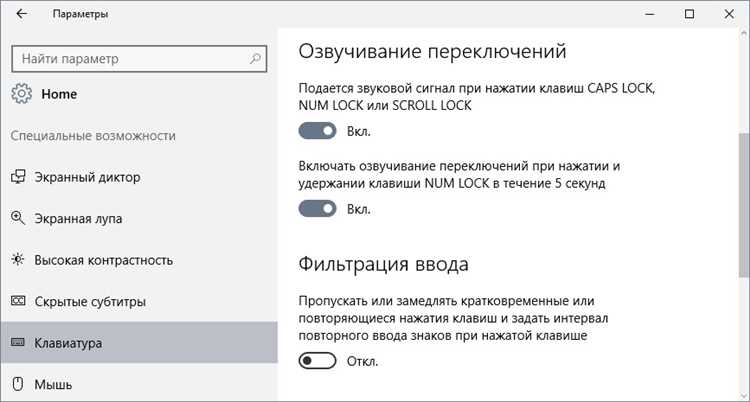
На большинстве современных клавиатур Windows временное отключение Caps Lock выполняется комбинацией Shift + Caps Lock. Этот метод работает без дополнительных настроек в системах от Windows 7 до Windows 11. Нажмите обе клавиши одновременно – индикатор Caps Lock погаснет, а ввод текста переключится на строчные буквы. Способ не требует прав администратора и не изменяет системные параметры.
В macOS аналогичная функция реализована через Shift + ⇪ Caps Lock. Сочетание действует мгновенно, но только если в настройках клавиатуры не отключена опция «Использовать Caps Lock для переключения раскладки». Проверить это можно в разделе «Системные настройки» → «Клавиатура» → «Кнопки управления». На ноутбуках Apple с Touch Bar вместо физической клавиши Caps Lock используется сенсорная панель.
Для Linux-систем с окружением GNOME или KDE сочетание Shift + Caps Lock также работает по умолчанию. Если клавиши не реагируют, проверьте настройки в «Параметрах клавиатуры» → «Комбинации клавиш». В некоторых дистрибутивах, например Ubuntu, может потребоваться установить пакет gnome-tweaks и активировать опцию «Shift cancels Caps Lock» в разделе «Keyboard & Mouse».
На механических клавиатурах с программируемыми профилями (например, Razer, Corsair) временное отключение Caps Lock настраивается через фирменное ПО. В Razer Synapse выберите клавишу Caps Lock, назначьте ей макрос с действием «Нажать Shift» при удержании. В iCUE от Corsair используйте функцию «Key Remap» для переназначения комбинации. Учтите, что такие изменения сохраняются только для конкретного профиля.
В виртуальных машинах или удалённых сессиях (RDP, TeamViewer) сочетание Shift + Caps Lock может не срабатывать из-за перехвата клавиш хост-системой. Решение – использовать горячие клавиши самой программы: в RDP это Ctrl + Alt + Break, а в TeamViewer – Ctrl + Alt + Del с последующим выбором «Отключить Caps Lock» в меню. Альтернатива – временно отключить Caps Lock на физической клавиатуре перед подключением.
Если ни одно сочетание не работает, проверьте драйверы клавиатуры. В Windows откройте «Диспетчер устройств», найдите клавиатуру в списке, обновите драйвер или удалите устройство с последующей перезагрузкой. Для ноутбуков Lenovo с функцией «Fn Lock» попробуйте Fn + Caps Lock – на некоторых моделях это переключает режим. На старых клавиатурах без поддержки сочетаний единственный вариант – физическое отключение клавиши через реестр или сторонние утилиты вроде SharpKeys.
Что делать, если капслок не отключается стандартными методами
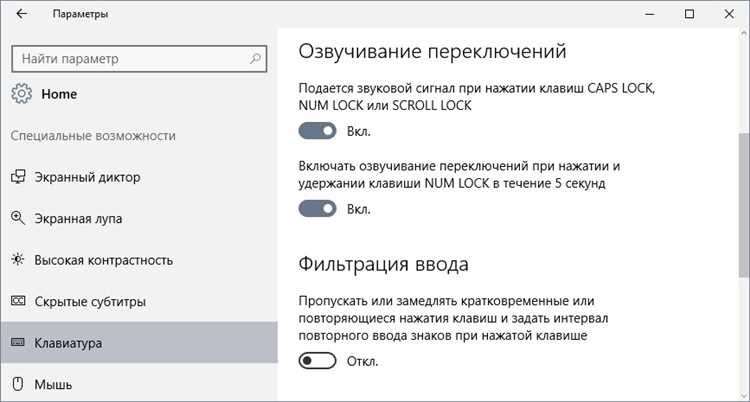
Если нажатие Caps Lock не реагирует или клавиша физически залипла, проверьте аппаратные неисправности. Отключите клавиатуру от компьютера (для USB – отсоедините кабель, для беспроводной – извлеките батарею или отключите Bluetooth). Осмотрите клавишу на предмет механических повреждений: грязь, жидкость или сломанный шлейф под кнопкой. Для очистки используйте сжатый воздух или изопропиловый спирт (90%+) с ватной палочкой. Если клавиша провалилась – аккуратно подденьте её плоской отвёрткой и проверьте пружинный механизм.
В Windows откройте Диспетчер устройств (Win + X → «Диспетчер устройств») и найдите раздел «Клавиатуры». Щёлкните правой кнопкой по устройству и выберите «Удалить устройство». Перезагрузите компьютер – система переустановит драйверы автоматически. Для ноутбуков с PS/2-клавиатурой (редко, но встречается) попробуйте обновить драйверы через сайт производителя или откатить их до предыдущей версии через свойства устройства.
Если проблема сохраняется, измените поведение клавиши через реестр. Откройте редактор реестра (Win + R → введите regedit) и перейдите по пути:
HKEY_LOCAL_MACHINE\SYSTEM\CurrentControlSet\Control\Keyboard Layout.
Создайте новый двоичный параметр Scancode Map со значением:
00 00 00 00 00 00 00 00 02 00 00 00 00 00 3A 00 00 00 00 00.
Перезагрузите систему – это переназначит Caps Lock на пустую функцию. Для отмены удалите параметр.
На macOS используйте Терминал для отключения клавиши. Введите команду:
hidutil property --set '{"UserKeyMapping":[{"HIDKeyboardModifierMappingSrc":0x700000039,"HIDKeyboardModifierMappingDst":0x700000000}]}'.
Для постоянного эффекта добавьте её в автозагрузку через Настройки системы → «Пользователи и группы» → «Объекты входа». В Linux выполните:
setkeycodes 3a 0 (для временного отключения) или отредактируйте файл /etc/default/keyboard, добавив строку XKBOPTIONS="caps:none", затем перезапустите службу systemd-localed.
Вопрос-ответ:
Почему капслок иногда сам включается без моего участия?
Капслок может активироваться случайно из-за нескольких причин. Чаще всего это происходит, если вы нечаянно задели клавишу при наборе текста, особенно если работаете вслепую или на ноутбуке с компактной клавиатурой. Также проблема может быть связана с аппаратными неполадками: например, залипанием клавиши из-за попадания пыли или жидкости под кнопку. В редких случаях сбой вызывают драйверы клавиатуры или конфликтующее программное обеспечение. Если капслок включается регулярно без вашего участия, попробуйте почистить клавиатуру сжатым воздухом или проверить настройки в операционной системе — возможно, клавиша назначена на другое действие.
Можно ли отключить капслок навсегда, а не только временно?
Да, можно полностью отключить функцию капслока, но способ зависит от операционной системы. В Windows это делается через реестр или сторонние утилиты, например, *SharpKeys* или *Microsoft PowerToys*. В реестре нужно изменить параметр *Scancode Map* в разделе *HKEY_LOCAL_MACHINE\SYSTEM\CurrentControlSet\Control\Keyboard Layout*, добавив специальный код, который переназначит клавишу. На macOS можно использовать *Karabiner-Elements* или терминальную команду *hidutil*, чтобы переназначить клавишу на другое действие (например, на пробел). В Linux поможет утилита *xmodmap* или редактирование файла конфигурации XKB. После таких изменений капслок перестанет работать как заглавная блокировка, но физическая клавиша останется на месте — её можно будет использовать для других целей.

 Загрузка...