Содержание статьи
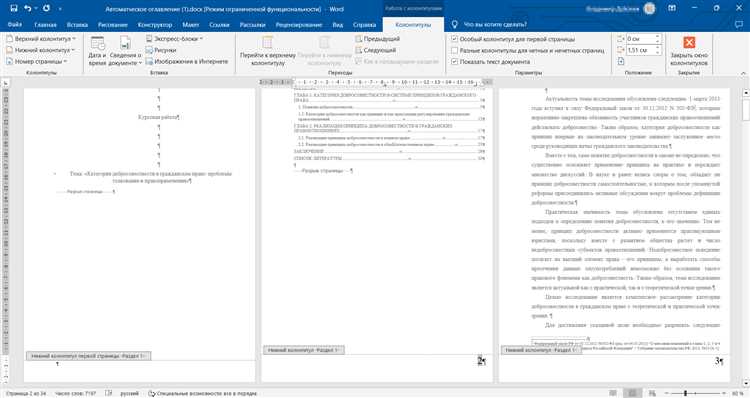
Оглавление в документах Word или LaTeX часто автоматически включает все страницы, включая титульный лист. Это нарушает стандарты оформления, где титульный лист не нумеруется и не отображается в оглавлении. Решение зависит от используемого инструмента.
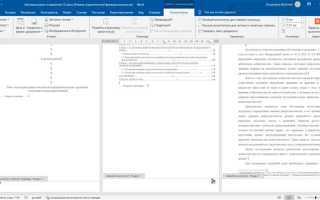
В Microsoft Word откройте вкладку Ссылки → Оглавление → Настраиваемое оглавление. В параметрах снимите флажок «Использовать гиперссылки вместо номеров страниц» и вручную удалите строку с титульным листом из списка. Альтернативный способ – разбить документ на разделы: вставьте разрыв раздела после титульного листа (Макет → Разрывы → Следующая страница), затем настройте нумерацию страниц со второй страницы (Вставка → Номер страницы → Формат номеров страниц → «Начать с: 1»).
В LaTeX используйте пакет titlesec и команду \pagenumbering{gobble} для титульного листа, а затем переключитесь на нумерацию арабскими цифрами с помощью \pagenumbering{arabic}. Для исключения из оглавления добавьте перед титульным листом \thispagestyle{empty} и \addtocounter{page}{-1} после него. Если оглавление генерируется автоматически (\tableofcontents), LaTeX игнорирует страницы без заголовков, но проверьте корректность ссылок с помощью \label и
ef
В Google Docs оглавление формируется на основе стилей заголовков. Чтобы исключить титульный лист, удалите все стили заголовков с него или используйте разрыв страницы (Вставка → Разрыв страницы). Затем обновите оглавление (Правый клик по оглавлению → Обновить оглавление). Если титульный лист всё равно отображается, вручную удалите его из списка.
Для PDF-документов, созданных из других форматов, используйте инструменты редактирования, например Adobe Acrobat. Откройте Инструменты → Оглавление → Редактировать оглавление и удалите ненужные записи. В некоторых случаях потребуется пересобрать документ с корректными настройками нумерации.
Проверка структуры документа перед настройкой оглавления

Перед настройкой оглавления убедитесь, что все заголовки в документе имеют корректные стили: от <h1> до <h6> в HTML или соответствующие уровни в Word (Заголовок 1–Заголовок 9). Проверьте иерархию – <h2> должен следовать за <h1>, а не наоборот. В Google Docs или LibreOffice Writer используйте встроенные инструменты проверки структуры: в Word это «Схема документа» (Ctrl+F1), в Google Docs – «Структура документа» (Вид → Показать структуру документа). Исключите из оглавления элементы с ошибочными стилями, например, обычный текст, оформленный как заголовок через увеличение шрифта.
Обратите внимание на скрытые символы и разрывы страниц: лишние разрывы могут ломать логику оглавления, особенно если титульный лист отделен принудительным разрывом. В PDF-документах проверьте теги структуры через Adobe Acrobat (Инструменты → Доступность → Проверка структуры) – отсутствие тегов или их неверное назначение приведет к некорректному оглавлению. Для LaTeX используйте команду \tableofcontents только после проверки всех секций с помощью \section, \subsection и аналогичных команд.
Использование стилей заголовков для разделения титульного листа
Титульный лист в документах Word или LaTeX часто ошибочно включается в автоматическое оглавление из-за неверного применения стилей заголовков. Чтобы исключить его, назначьте титульному листу стиль, не связанный с иерархией заголовков (например, «Обычный» или пользовательский стиль без уровня). В Word для этого выделите текст титульного листа, откройте панель стилей и выберите «Очистить форматирование» или назначьте стиль «Название», который по умолчанию не попадает в оглавление. В LaTeX используйте команду \thispagestyle{empty} для первой страницы и избегайте тегов \section{} или \chapter{} на титульном листе.
Если требуется сохранить структурную целостность документа, создайте отдельный стиль для титульного листа с параметрами, исключающими его из оглавления. В Word перейдите в «Стили» → «Создать стиль», задайте имя (например, «Титул») и в настройках уберите галочку «Добавлять в оглавление». Для LaTeX определите новый стиль в преамбуле с помощью
ewcommand{\titlepage}{\thispagestyle{empty}\vspace*{2cm}}
Проверка корректности исключения титульного листа проводится через предварительный просмотр оглавления. В Word: «Ссылки» → «Оглавление» → «Настраиваемое оглавление» → «Параметры» → убедитесь, что стиль титульного листа не указан в списке уровней. В LaTeX после компиляции проверьте, что титульная страница не отображается в \tableofcontents. При необходимости вручную отредактируйте файл .toc, удалив лишние записи.
Для сложных документов с несколькими титульными листами (например, отчеты с титулами глав) используйте таблицу соответствия стилей и их влияния на оглавление:
| Стиль | Включается в оглавление | Пример использования |
|---|---|---|
| Заголовок 1 | Да | Названия глав |
| Название | Нет | Титульный лист документа |
| Пользовательский «Титул» | Нет | Титульные листы разделов |
| Обычный | Нет | Основной текст, аннотации |
Применение этих методов сокращает время на ручную правку оглавления и минимизирует ошибки при автоматической генерации.
Настройка параметров оглавления в Word через меню «Ссылки»
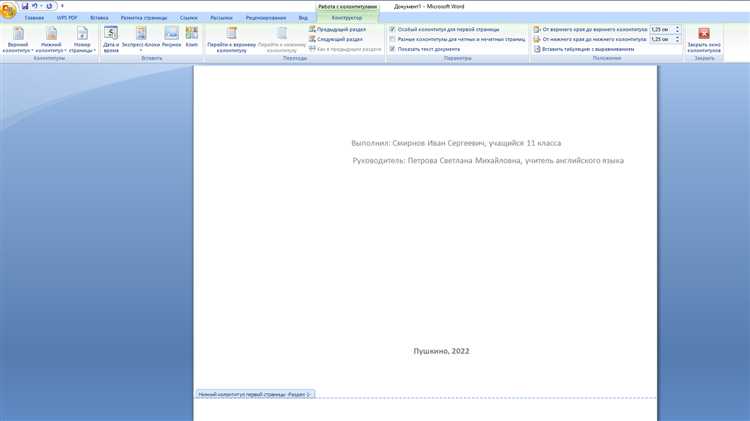
Чтобы исключить титульный лист из оглавления, откройте документ и перейдите на вкладку «Ссылки». В группе «Оглавление» выберите «Оглавление» → «Настраиваемое оглавление». В открывшемся окне снимите флажок «Использовать гиперссылки», если не планируете навигацию по документу, и нажмите «Параметры». В списке «Доступные стили» найдите стиль, применённый к титульному листу (например, «Заголовок 1»), и удалите его номер из поля «Уровень оглавления», оставив значение пустым. Подтвердите изменения кнопкой «ОК».
Для точной настройки отступов и форматирования выделите оглавление и в том же меню «Оглавление» выберите «Изменить». В окне «Стиль» выберите уровень (например, «Оглавление 1») и нажмите «Изменить». Здесь можно задать шрифт (например, Calibri, 12 пт), межстрочный интервал (1,15) и отступы (слева: 0 см, первая строка: 0,5 см). Примените изменения ко всем уровням, если требуется единообразие.
Если титульный лист содержит нестандартный стиль, добавьте его вручную в параметры оглавления. В окне «Параметры оглавления» найдите раздел «Стили» и введите имя стиля в поле «Доступные стили», указав уровень «0» – это полностью исключит его из оглавления. Сохраните настройки и обновите оглавление клавишей F9 или через контекстное меню.
Ручная корректировка кода поля оглавления для исключения страницы

В Microsoft Word оглавление генерируется на основе полей TOC, которые по умолчанию включают все заголовки документа. Чтобы исключить титульный лист, откройте код поля: выделите оглавление, нажмите Alt+F9 – появится конструкция вида { TOC \o "1-3" \h \z }. Добавьте параметр
1-1
1-2
Для более точной настройки используйте переключатель \b, который позволяет исключить конкретный закладку. Сначала создайте закладку для титульного листа: выделите его содержимое, перейдите в Вставка → Закладка, присвойте имя (например, TitlePage). Затем в коде поля оглавления добавьте \b TitlePage. Этот метод эффективен, если титульный лист содержит не только заголовки, но и другие элементы, которые не должны попадать в оглавление.
После внесения изменений обновите поле: выделите оглавление, нажмите F9 или правой кнопкой мыши выберите Обновить поле. Если результат не соответствует ожиданиям, проверьте синтаксис параметров – лишние пробелы или неправильные диапазоны могут вызвать ошибки. Для сложных документов с несколькими разделами используйте комбинацию параметров: { TOC \o "1-3" гарантирует исключение как первой страницы, так и закладки.
1-1 \b TitlePage }
Применение раздела «Следующая страница» для отделения титульного листа

В Microsoft Word раздел «Следующая страница» (Next Page) из меню «Разрывы разделов» позволяет физически отделить титульный лист от основного содержимого документа. Это ключевой инструмент для исключения титульника из оглавления, так как создает независимый раздел с собственными параметрами форматирования. Чтобы применить его, установите курсор в конце титульного листа, перейдите на вкладку «Макет» → «Разрывы» → «Следующая страница» в группе «Разрывы разделов». После этого оглавление, сгенерированное через «Ссылки» → «Оглавление», будет игнорировать страницы первого раздела.
Преимущества такого подхода:
- Титульный лист остается частью документа, но не попадает в нумерацию страниц и оглавление.
- Возможность задать уникальные колонтитулы для титульника (например, без номера страницы).
- Сохранение целостности структуры при экспорте в PDF или печати.
Для корректной работы метода убедитесь, что в настройках оглавления («Ссылки» → «Оглавление» → «Настраиваемое оглавление») отключена опция «Использовать гиперссылки вместо номеров страниц» и установлен параметр «Показывать номера страниц». Если титульный лист все равно отображается в оглавлении, проверьте, не добавлен ли он в стили «Заголовок 1» или аналогичные – такие элементы Word автоматически включает в оглавление.
В Google Docs аналогичный эффект достигается через «Вставка» → «Разрыв страницы» перед первым заголовком основного текста. Однако здесь нет явного разделения на секции, поэтому для исключения титульника из оглавления потребуется вручную удалить его из списка заголовков в панели «Структура документа». В LaTeX используйте команду \thispagestyle{empty} для титульной страницы и \pagenumbering{gobble} для отключения нумерации на ней.
Исключение первой страницы из нумерации и оглавления
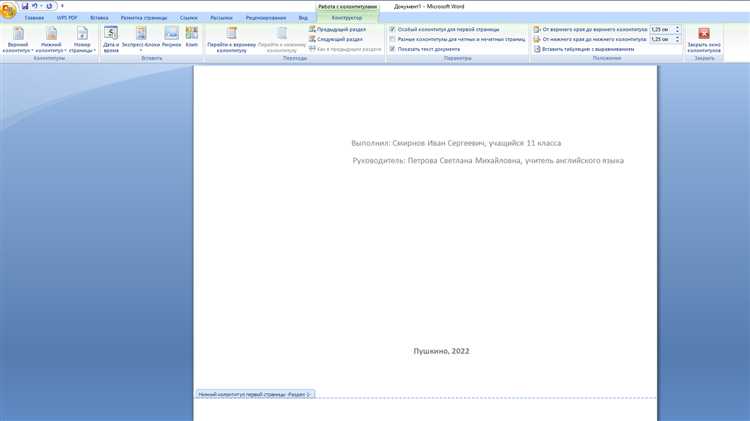
В документах Word титульный лист часто требует особой обработки: его исключают из нумерации и автоматического оглавления. Для этого перейдите в раздел «Вставка» → «Номера страниц», выберите формат нумерации и снимите флажок «Особый колонтитул для первой страницы». Если нумерация уже добавлена, дважды кликните по колонтитулу первой страницы и удалите номер вручную. В Google Docs аналогичная настройка доступна через «Формат» → «Номера страниц», где нужно указать стартовую страницу с «2».
Чтобы исключить титульный лист из оглавления, используйте разрывы разделов. В Word установите курсор в конец первой страницы, перейдите в «Макет» → «Разрывы» → «Следующая страница». Затем в настройках оглавления («Ссылки» → «Оглавление» → «Настраиваемое оглавление») укажите, что нумерация начинается со второго раздела. В LaTeX добавьте команду \thispagestyle{empty} в преамбуле документа и используйте пакет titlesec для управления заголовками.
- В LibreOffice Writer: «Формат» → «Страница» → вкладка «Страница» → снимите флажок «Первая страница» в разделе «Макет».
- Для PDF-документов, созданных из Word: экспортируйте файл с включённой опцией «Не включать номера страниц на первой странице» в настройках PDF.
- В Markdown (при конвертации в PDF через Pandoc): добавьте в YAML-метаданные строку
pagestyle: plainи используйте\pagenumbering{gobble}для первой страницы.
Проверка результата после обновления оглавления

Проверьте нумерацию страниц в оглавлении. Если титульный лист был первой страницей, а теперь оглавление начинается со второй, убедитесь, что номера страниц в оглавлении сместились корректно. Например, раздел «Введение», ранее размещенный на странице 3, должен теперь отображаться как страница 2. Ошибки в нумерации чаще всего возникают при ручном редактировании оглавления или при использовании нестандартных стилей заголовков.
Обратите внимание на иерархию разделов. Если титульный лист содержал заголовок первого уровня (например, Заголовок 1), его удаление может нарушить логику вложенности. Проверьте, чтобы все последующие заголовки сохранили правильный уровень: Заголовок 2 не должен внезапно стать Заголовком 1. В Word это можно быстро проверить через панель «Стили» или режим «Схема документа» (Вид → Схема документа).
Тестируйте гиперссылки в оглавлении. Щелкните по каждой ссылке, чтобы убедиться, что она ведет на соответствующий раздел документа. Если ссылка «мертвая» или перенаправляет не туда, проблема может быть в некорректном обновлении полей или в изменении структуры документа после удаления титульного листа. В таких случаях повторно обновите оглавление и проверьте стили заголовков – иногда Word теряет привязку к ним.
Сравните оглавление с фактическим содержанием документа. Откройте документ в режиме «Черновик» (Вид → Черновик) и пролистайте его вручную, сверяя названия разделов и номера страниц с оглавлением. Особое внимание уделите разделам, добавленным или измененным после последнего обновления оглавления. Если обнаружите расхождения, исправьте стили заголовков или повторите обновление.
Проверьте форматирование оглавления. Удаление титульного листа может повлиять на отступы, шрифты или выравнивание элементов. Например, если оглавление было настроено на выравнивание по правому краю с заполнителями точками, убедитесь, что эти параметры сохранились. В Word настройки формата оглавления можно изменить через «Ссылки → Оглавление → Настраиваемое оглавление». В LibreOffice аналогичные параметры доступны в свойствах оглавления.
Сохраните документ в формате PDF и протестируйте оглавление там. Иногда ошибки проявляются только при экспорте: гиперссылки могут не работать, а номера страниц – смещаться. Откройте PDF-файл и проверьте каждую ссылку в оглавлении. Если проблема сохраняется, вернитесь в исходный документ, удалите оглавление полностью (Ссылки → Оглавление → Удалить оглавление) и создайте его заново с нуля, предварительно убедившись, что все заголовки оформлены корректными стилями.
Вопрос-ответ:
Почему титульный лист иногда попадает в оглавление, если я его не добавлял вручную?
Титульный лист может автоматически включаться в оглавление из-за настроек стилей или шаблона документа. Например, если заголовок титульного листа оформлен как «Заголовок 1» (или другой уровень, используемый для структуры), Word или аналогичные программы воспринимают его как часть оглавления. Также причиной может быть настройка автоматического обновления оглавления, которая учитывает все элементы с заданными стилями. Чтобы исключить титульный лист, проверьте стиль его заголовка и при необходимости измените его на обычный текст или стиль, не участвующий в формировании оглавления.

 Загрузка...