Содержание статьи
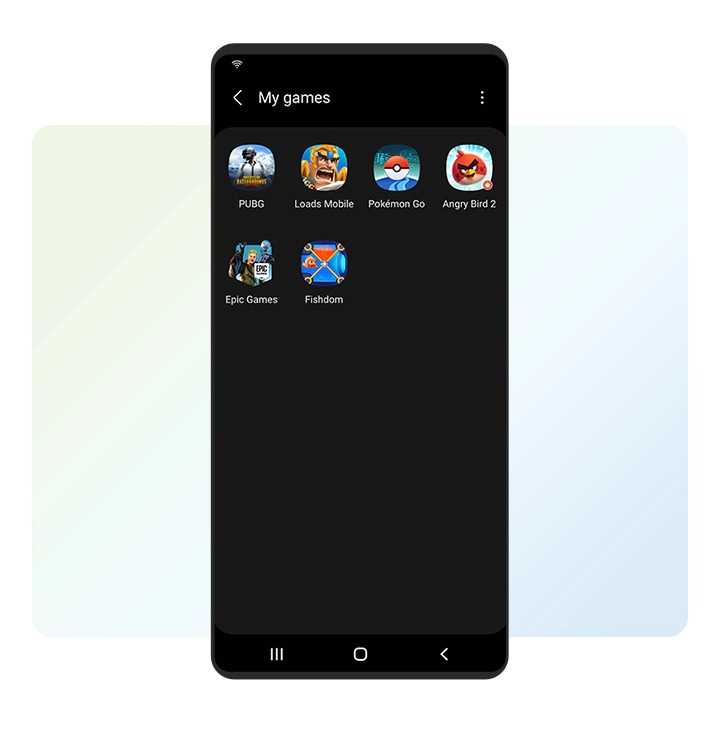
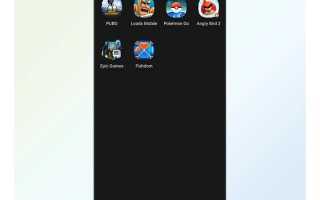
Game Launcher на устройствах Samsung – это предустановленное приложение, которое агрегирует все установленные игры в одном месте. По умолчанию оно автоматически добавляет любые игры, обнаруженные в системе, включая те, которые вы не планируете использовать. Если список разросся и стал неудобным, удаление ненужных игр поможет оптимизировать интерфейс и освободить место в памяти.
Процесс удаления игр из Game Launcher отличается от стандартного удаления приложений через настройки. Здесь важно учитывать, что удаление игры из списка не деинсталлирует её с устройства – оно лишь исключает её из панели Game Launcher. Для полного удаления потребуется отдельная процедура через меню настроек или Google Play.
В зависимости от модели смартфона и версии One UI шаги могут незначительно отличаться. На устройствах с One UI 4.0 и новее алгоритм упрощён, тогда как на более старых версиях потребуется дополнительное взаимодействие с настройками приложения. Ниже приведены проверенные методы для разных сценариев.
Если игра добавлена в Game Launcher по ошибке или вы хотите скрыть её временно, воспользуйтесь встроенными фильтрами. Для этого откройте Game Launcher, перейдите в Настройки (значок шестерёнки) и выберите «Управление играми». Здесь можно отключить автоматическое добавление новых игр или вручную убрать ненужные из списка.
Почему игры остаются в Game Launcher после удаления
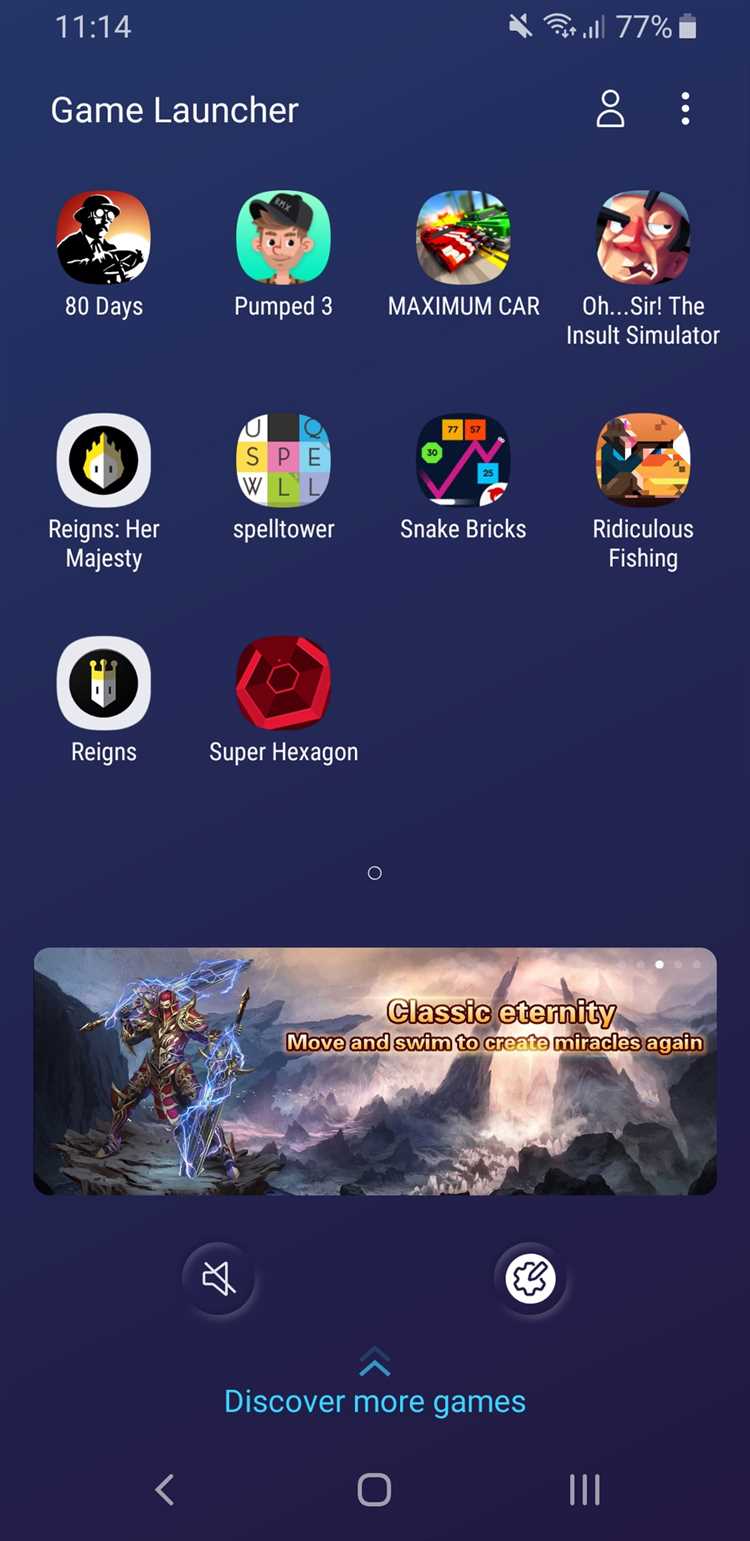
Game Launcher на Samsung хранит данные об установленных играх в отдельной базе, которая не синхронизируется с системным списком приложений в реальном времени. Даже после удаления игры через стандартное меню настроек или Google Play, её запись может оставаться в кэше Game Launcher до 24 часов. Это связано с оптимизацией производительности: лаунчер не проверяет актуальность списка при каждом запуске, а обновляет его по расписанию или при принудительном действии пользователя.
Остаточные файлы в папке /Android/data/com.samsung.android.game.gamehome или /Android/obb также могут влиять на отображение удалённых игр. Game Launcher анализирует не только установленные APK, но и связанные с ними директории, особенно если игра использовала внешние данные (например, кэш текстур). Если эти папки не были удалены автоматически, лаунчер продолжает считать игру «частично установленной».
Некоторые игры интегрируются с системой через Samsung Game SDK, оставляя после себя служебные записи в реестре приложений. Эти записи не удаляются стандартными методами деинсталляции, так как относятся к системным компонентам. Проверить их наличие можно через ADB-команду adb shell pm list packages | grep game, но для удаления потребуются root-права или специальные утилиты вроде Package Disabler.
Game Launcher использует собственный механизм кэширования иконок и метаданных игр. Даже если APK удалён, иконка может оставаться в кэше лаунчера до его перезапуска или очистки данных. Это объясняет ситуации, когда игра исчезает из списка только после перезагрузки устройства или ручной очистки кэша через настройки приложения Game Launcher.
В некоторых случаях проблема возникает из-за конфликта с Google Play Games. Если игра была установлена через эту платформу, её данные могут дублироваться в обоих сервисах. Удаление через Google Play Games не всегда синхронизируется с Game Launcher, особенно если игра была добавлена в лаунчер вручную. Решение – удалять игру одновременно из обоих источников или отключать синхронизацию в настройках Google Play Games.
Samsung One UI 5.0 и новее сохраняет резервные копии данных игр в облаке Samsung Cloud. При восстановлении устройства или синхронизации с аккаунтом Samsung эти данные могут повторно добавляться в Game Launcher, даже если игра была удалена. Проверить и удалить резервные копии можно в разделе «Облако и учётные записи» → «Samsung Cloud» → «Резервное копирование данных».
Для гарантированного удаления игры из Game Launcher требуется последовательность действий: удаление APK через настройки, очистка остаточных папок в /Android/data и /Android/obb, сброс кэша Game Launcher, перезагрузка устройства. Если игра всё ещё отображается, стоит проверить наличие её данных в Samsung Cloud или через ADB. В крайних случаях помогает временное отключение Game Launcher с последующим повторным включением.
Как открыть Game Launcher и найти список установленных игр
- Проведите пальцем вверх по экрану, чтобы открыть меню приложений.
- Найдите папку Samsung или Игры (название может отличаться в зависимости от версии One UI).
- Откройте Game Launcher. Если значок отсутствует, воспользуйтесь поиском в верхней части экрана, введя название приложения.
На некоторых моделях Game Launcher можно запустить через панель быстрых настроек: проведите двумя пальцами вниз от верхнего края экрана, найдите иконку с изображением контроллера или надписью Игры.
После открытия приложения вы увидите главный экран с тремя вкладками внизу: Игры, Настройки и Профиль. Перейдите на вкладку Игры, чтобы увидеть полный список установленных игр. Игры отображаются в виде карточек с обложками и названиями. Если список пуст, проверьте настройки синхронизации:
- Нажмите на значок три точки в правом верхнем углу.
- Выберите Настройки.
- Убедитесь, что переключатель Добавлять новые игры автоматически активирован.
В списке игр отображаются как установленные, так и недавно удалённые приложения (если они ещё не были стёрты из кэша). Чтобы быстро найти нужную игру, воспользуйтесь строкой поиска в верхней части экрана. Введите первые буквы названия – результаты появятся мгновенно. Если игра не отображается, возможно, она не распознаётся как игра системой. В этом случае:
- Откройте Настройки телефона.
- Перейдите в Приложения.
- Найдите нужное приложение и убедитесь, что в его свойствах установлен флажок Оптимизировать для Game Launcher.
На устройствах с One UI 4.0 и новее Game Launcher может интегрироваться с панелью Edge. Чтобы добавить ярлык для быстрого доступа:
- Откройте Настройки.
- Выберите Дисплей → Панель Edge.
- Активируйте панель Игры и перетащите её на удобное место.
- Теперь для доступа к списку игр достаточно провести пальцем по краю экрана.
Если Game Launcher не запускается или работает некорректно, попробуйте очистить его данные. Для этого:
- Откройте Настройки → Приложения.
- Найдите Game Launcher в списке.
- Выберите Память → Очистить данные и Очистить кэш.
- Перезагрузите устройство.
После этого приложение перезапустится с настройками по умолчанию, и список игр обновится автоматически при следующем открытии.
Удаление игры через меню Game Launcher без деинсталляции

Game Launcher на Samsung позволяет скрыть игру из списка без её полного удаления с устройства. Для этого откройте приложение Game Launcher, найдите нужную игру в списке и удерживайте её иконку до появления контекстного меню. Выберите пункт «Удалить из Game Launcher» или «Скрыть» (в зависимости от версии One UI). Игра исчезнет из панели, но останется установленной в системе – её можно будет снова добавить через поиск в Game Launcher или запустить напрямую из меню приложений.
- Если игра не исчезает после скрытия, перезагрузите устройство – это сбросит кэш Game Launcher.
- В некоторых версиях One UI (например, 4.1 и новее) скрытые игры отображаются в отдельной вкладке «Скрытые игры» – проверьте её, если понадобится вернуть игру в список.
- Метод не освобождает место на устройстве, так как файлы игры остаются в памяти.
Полное удаление игры с устройства через настройки Samsung
Откройте приложение «Настройки» на вашем Samsung – иконка шестеренки обычно находится на главном экране или в панели быстрого доступа. Прокрутите список до раздела «Приложения» и выберите его. Здесь отображаются все установленные программы, включая системные и сторонние. Для ускорения поиска используйте строку поиска в верхней части экрана: введите название игры, которую хотите удалить, и выберите её из результатов.
На странице приложения нажмите кнопку «Удалить» – она расположена в нижней части экрана и подсвечена красным. Система запросит подтверждение: выберите «ОК». Если игра установлена как системное приложение или защищена производителем, кнопка «Удалить» может быть неактивна. В этом случае используйте опцию «Отключить», чтобы скрыть игру из Game Launcher и освободить часть оперативной памяти.
После удаления проверьте внутреннюю память устройства на наличие оставшихся файлов. Перейдите в «Настройки» → «Уход за устройством» → «Память» → «Очистить сейчас». Здесь можно удалить кэш и остаточные данные приложений, которые не были стёрты автоматически. Для глубокой очистки используйте файловый менеджер Samsung My Files: откройте его, выберите «Внутренняя память» и найдите папки с названием игры или её идентификатором (например, com.developer.gamename). Удалите их вручную.
Если игра синхронизировалась с облаком Samsung Cloud или Google Play Игры, отключите резервное копирование данных. Зайдите в «Настройки» → «Учетные записи и архивация» → «Samsung Cloud» и удалите резервные копии игры. Аналогично поступите с Google Play Игры: откройте приложение, перейдите в профиль → «Настройки» → «Удалить данные игры». Это предотвратит автоматическую переустановку игры при сбросе настроек или синхронизации с новым устройством.
Для гарантированного удаления всех следов игры выполните перезагрузку устройства. Это завершит все фоновые процессы, связанные с приложением, и обновит системные журналы. Если после удаления игра продолжает появляться в Game Launcher, очистите кэш самого лаунчера: «Настройки» → «Приложения» → «Game Launcher» → «Память» → «Очистить кэш». В редких случаях может потребоваться сброс настроек приложения через ту же страницу.
Очистка кэша и данных Game Launcher для обновления списка игр
Game Launcher на Samsung хранит временные файлы и данные приложений в кэше, что может приводить к некорректному отображению списка игр. Очистка этих данных – первый шаг для принудительного обновления списка. Процедура отличается от простого удаления ярлыков, так как затрагивает системные файлы, влияющие на работу лаунчера.
Для очистки кэша выполните следующие действия:
- Откройте Настройки → Приложения.
- Найдите Game Launcher в списке и выберите его.
- Перейдите в раздел Память.
- Нажмите Очистить кэш. Это удалит временные файлы без потери сохранений или настроек.
Если очистка кэша не решила проблему, потребуется удалить данные приложения. Этот шаг сбросит настройки Game Launcher к заводским, включая скрытые игры и сортировку. Перед выполнением рекомендуется сохранить список установленных игр, так как после очистки данных лаунчер может не распознать часть приложений автоматически.
Чтобы очистить данные:
- В разделе Память приложения Game Launcher нажмите Управление местом.
- Выберите Удалить все данные.
- Подтвердите действие в всплывающем окне.
После очистки данных перезагрузите устройство. Это необходимо для корректной перезаписи системных файлов и инициализации Game Launcher с нуля. Без перезагрузки лаунчер может работать нестабильно или не обновлять список игр.
Если после выполнения всех шагов игры не появились в списке, проверьте их наличие в разделе Игры в Google Play. Game Launcher автоматически сканирует установленные приложения, но иногда требуется ручное добавление. Для этого:
- Откройте Game Launcher.
- Нажмите на значок три точки в правом верхнем углу.
- Выберите Добавить игры.
- Отметьте нужные приложения и подтвердите выбор.
На устройствах с One UI 5.0 и новее очистка данных Game Launcher может повлиять на работу функции Game Booster. После сброса настроек проверьте, включены ли оптимизации для игр в разделе Настройки → Уход за устройством → Игры. Если опция отключена, активируйте её вручную.
Для профилактики повторных проблем с отображением списка игр рекомендуется периодически очищать кэш Game Launcher – раз в 1–2 месяца. Это снизит нагрузку на систему и предотвратит накопление устаревших данных. Избегайте установки сторонних лаунчеров, так как они могут конфликтовать с встроенными функциями Samsung.
Использование сторонних приложений для управления играми в Game Launcher
Game Launcher на Samsung ограничен встроенными функциями, но сторонние приложения расширяют возможности управления играми. Например, Package Disabler Pro позволяет отключать предустановленные приложения, включая игры, без рут-прав. Для работы требуется подключение через ADB или использование платной версии. Приложение не удаляет файлы, но блокирует их запуск, освобождая оперативную память и место на экране.
Другой вариант – App Inspector, который анализирует установленные пакеты и предоставляет детальную информацию о них. С его помощью можно выявить системные игры, скрытые в Game Launcher, и удалить их через ADB-команды. Например, для удаления игры с пакетом com.samsung.game.example используется команда: adb shell pm uninstall --user 0 com.samsung.game.example. Приложение бесплатно и не требует рут-доступа.
Для пользователей, предпочитающих графический интерфейс, подойдет CCleaner. В разделе «Управление приложениями» можно отключать или удалять ненужные игры, включая те, что интегрированы в Game Launcher. Инструмент также очищает кэш и остаточные файлы, но не работает с системными приложениями без дополнительных настроек. Версия для Android поддерживает массовое удаление, что ускоряет процесс.
Если требуется гибкость в настройках, Tasker автоматизирует управление играми. Создание профиля для автоматического отключения Game Launcher при запуске определенных приложений или блокировки уведомлений во время игры – лишь часть возможностей. Для работы с системными компонентами потребуется плагин AutoInput или знание команд ADB. Tasker платный, но предлагает 7-дневный пробный период.
Для удаления игр без ADB можно использовать SD Maid. Приложение сканирует систему на наличие остаточных файлов и позволяет удалять даже защищенные пакеты. В разделе «Системные чистильщики» отображаются все установленные игры, включая скрытые в Game Launcher. SD Maid требует рут-прав для полного доступа, но базовая функциональность доступна без них. Поддерживает фильтрацию по размеру и дате установки.
Сторонние лаунчеры, такие как Nova Launcher, не удаляют игры из Game Launcher, но скрывают их из общего списка приложений. В настройках Nova можно создать скрытые папки или отключить отображение определенных иконок. Это не решает проблему полностью, но визуально упрощает интерфейс. Лаунчер совместим с Android 5.0 и выше, поддерживает жесты и кастомизацию.
При выборе приложения учитывайте уровень доступа: без рут-прав возможности ограничены отключением или скрытием игр, с рутом – полным удалением. Перед использованием ADB-команд создайте резервную копию данных. Для проверки совместимости с устройством используйте AppChecker, который определяет архитектуру процессора и версию Android. Некоторые приложения, например Debloater, работают только на определенных моделях Samsung.
Что делать, если игра не удаляется из списка Game Launcher
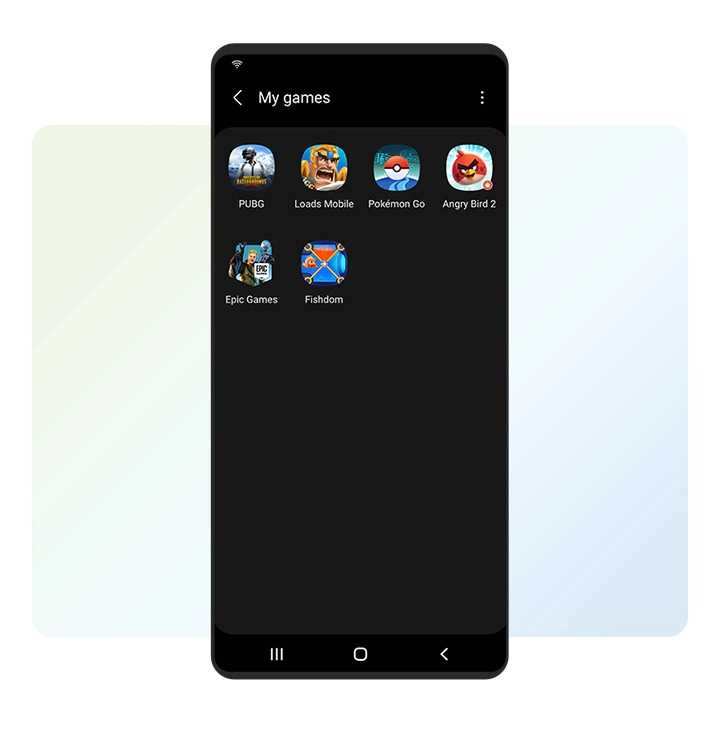
Очистите кэш и данные Game Launcher. Перейдите в *Настройки* → *Приложения* → *Game Launcher* → *Хранилище* и нажмите *Очистить кэш* и *Очистить данные*. После этого перезагрузите устройство и попробуйте удалить игру снова. Этот метод помогает, если проблема вызвана временными сбоями в работе лаунчера.
Используйте ADB (Android Debug Bridge) для принудительного удаления. Подключите смартфон к ПК, включите отладку по USB (*Настройки* → *О телефоне* → *Номер сборки* – тапните 7 раз, затем в *Параметрах разработчика* активируйте *Отладка по USB*). Установите ADB на компьютер, откройте командную строку и введите:
adb shell pm uninstall --user 0 com.package.name
Замените com.package.name на идентификатор пакета игры (узнать его можно через приложение *Package Name Viewer* из Play Маркета).
Если игра остаётся в списке после удаления, попробуйте скрыть её. Откройте Game Launcher, нажмите на три точки в правом верхнем углу → *Настройки* → *Скрытые игры*. Выберите приложение из списка и подтвердите действие. Это не удалит игру физически, но уберёт её из видимой части лаунчера.
Обновите Game Launcher или выполните сброс настроек приложения. Зайдите в *Настройки* → *Приложения* → *Game Launcher* → *Дополнительно* → *Сбросить настройки*. Если обновления доступны, установите их через Galaxy Store. В редких случаях помогает полный сброс настроек смартфона (*Настройки* → *Общие настройки* → *Сброс* → *Сбросить все настройки*), но это крайняя мера.
Обратитесь в поддержку Samsung, если ни один из методов не сработал. Опишите проблему подробно: модель устройства, версия Android, название игры и шаги, которые вы уже предприняли. В некоторых случаях требуется вмешательство на уровне прошивки, особенно если игра является частью фирменного ПО (например, *Game Tools* или *Game Booster*).
Как предотвратить автоматическое добавление игр в Game Launcher
Отключите функцию автоматического сканирования в настройках Game Launcher. Откройте приложение, нажмите на три точки в правом верхнем углу и выберите «Настройки». Найдите пункт «Автоматическое добавление игр» и переведите переключатель в неактивное положение. Это остановит добавление новых игр без вашего подтверждения, но уже установленные останутся в списке.
Используйте режим «Не беспокоить» для игр, чтобы предотвратить их автоматическое обнаружение. Перейдите в «Настройки» → «Уведомления» → «Не беспокоить» и добавьте Game Launcher в список исключений. Это заблокирует фоновые процессы, которые могут инициировать сканирование новых приложений. Для полного эффекта активируйте режим перед установкой новых игр.
Создайте отдельную папку для игр и отключите её индексацию. Переместите APK-файлы или ярлыки игр в папку на внутреннем хранилище, например, «/Android/data/com.samsung.game/.hidden». Затем с помощью файлового менеджера установите атрибут «Скрытый» для этой папки. Game Launcher не сканирует скрытые директории, что исключит автоматическое добавление.
Обновите прошивку устройства до последней версии. Samsung периодически исправляет ошибки, связанные с автоматическим добавлением игр, в патчах безопасности. Проверьте обновления в «Настройки» → «Обновление ПО» и установите их. Если проблема сохраняется, сбросьте настройки Game Launcher через «Настройки приложений» → «Очистить данные» и настройте заново.

 Загрузка...