Содержание статьи

Границы в документах Word часто мешают при оформлении отчетов, презентаций или шаблонов. По умолчанию таблицы отображаются с тонкими линиями, а выделенный текст может обрамляться рамкой. Чтобы убрать эти элементы, достаточно нескольких кликов, но методы зависят от версии программы и типа объекта.
Для таблиц откройте вкладку «Макет» (или «Работа с таблицами» в старых версиях) и выберите «Границы». В выпадающем меню нажмите «Нет границы» – это удалит все линии. Если нужно скрыть только отдельные стороны, используйте инструмент «Границы и заливка» (Ctrl+Alt+B) и вручную отключите нужные параметры.
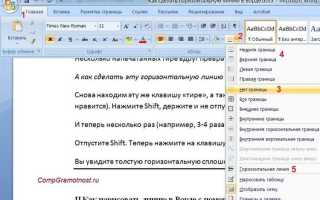
Чтобы убрать рамку вокруг текста, выделите фрагмент и перейдите в «Главная» → «Границы». Выберите «Нет границы» или настройте параметры через «Границы и заливка». В этом же окне можно отключить тени, узоры и другие эффекты обрамления. Для быстрого доступа используйте сочетание клавиш Ctrl+1 – оно открывает форматирование абзаца, где также настраиваются границы.
В Word 2016 и новее границы таблиц можно убирать через контекстное меню: щелкните правой кнопкой по таблице, выберите «Границы и заливка», затем установите тип границы «Нет». Для текста аналогичный путь работает через выделение и правый клик. Если границы не исчезают, проверьте стили документа – иногда они переопределяют локальные настройки.
Удаление границ таблицы через контекстное меню
Контекстное меню в Word – быстрый способ убрать границы таблицы без перехода на вкладку «Макет» или «Конструктор». Щелкните правой кнопкой мыши по любой ячейке таблицы: в открывшемся списке выберите пункт «Границы и заливка». В появившемся окне перейдите на вкладку «Граница», где доступны настройки для всех сторон таблицы.
Чтобы удалить границы полностью, выполните последовательность действий:
- В разделе «Тип» выберите «Нет».
- В блоке «Образец» кликните по кнопкам с изображением границ (верхняя, нижняя, левая, правая) – они станут неактивными.
- Нажмите «ОК» для применения изменений.
Этот метод работает для всей таблицы сразу. Если нужно убрать границы только у отдельных ячеек, предварительно выделите их.
Для частичного удаления границ (например, только внешних или внутренних) используйте инструмент «Образец» в окне «Границы и заливка». Кликайте по линиям в миниатюре таблицы, чтобы включать или отключать их отображение. При этом в разделе «Применить к» выберите:
- «таблице» – для всех границ;
- «ячейке» – если выделена одна или несколько ячеек;
- «тексту» – для границ вокруг содержимого ячеек.
Если после удаления границ таблица «исчезла» визуально, включите отображение сетки: на вкладке «Макет» в группе «Таблица» нажмите «Отобразить сетку». Это не восстановит границы, но поможет видеть структуру таблицы при редактировании. Для возврата границ повторите шаги, выбрав в разделе «Тип» вариант «Сетка» или другой стиль.
Скрытие рамок с помощью инструмента «Границы»
Инструмент «Границы» в Word позволяет управлять отображением линий таблицы или текстового блока без удаления самих элементов. Чтобы скрыть рамки, выделите нужный фрагмент – таблицу, абзац или отдельную ячейку – и перейдите на вкладку «Главная». В группе «Абзац» найдите кнопку с изображением квадрата и стрелочки (обычно подписана как «Границы»). Нажмите на неё и выберите пункт «Нет границы». Это действие убирает все видимые линии, но структура таблицы или форматирование текста остаются неизменными.
Для точечного редактирования границ используйте выпадающее меню «Границы» и выберите опцию «Границы и заливка». В открывшемся окне перейдите на вкладку «Граница» и в разделе «Тип» установите значение «Нет». Здесь же можно настроить отображение отдельных сторон: например, оставить только верхнюю и нижнюю границы, убрав боковые. Параметры применяются к выделенному фрагменту, поэтому предварительно убедитесь, что курсор находится в нужной ячейке или абзаце.
Если требуется скрыть границы только у части таблицы, выделите несколько ячеек и примените инструмент «Границы» к ним. Word позволяет убирать линии между ячейками, сохраняя внешние рамки. Для этого выберите в меню «Границы» опцию «Внутренние границы» – она удалит все разделители внутри выделенного диапазона, оставив только внешний контур. Этот метод удобен для создания визуально слитных блоков данных без потери структуры.
При работе с текстовыми блоками инструмент «Границы» скрывает рамки вокруг абзацев, созданные через функцию «Границы абзаца». Чтобы убрать их, выделите текст и в меню «Границы» выберите «Нет границы». Если рамка была добавлена через стиль, измените настройки стиля: откройте «Стили» (Ctrl+Alt+Shift+S), найдите нужный стиль, щёлкните по нему правой кнопкой и выберите «Изменить». В параметрах стиля перейдите в «Формат» → «Граница» и установите тип «Нет».
Для быстрого скрытия всех границ таблицы выделите её целиком, щёлкнув по маркеру перемещения (крестик в левом верхнем углу), и нажмите сочетание клавиш Alt+Ctrl+U. Это откроет окно «Границы и заливка» напрямую. Альтернативный способ – использовать панель быстрого доступа: добавьте туда кнопку «Границы» через «Настройка панели быстрого доступа» и применяйте нужные параметры одним кликом.
Скрытые границы не удаляют данные и не влияют на печать, если не изменены настройки печати. Чтобы проверить результат, перейдите в режим «Черновик» (вкладка «Вид») – в этом режиме границы таблиц отображаются пунктиром, даже если они скрыты в обычном виде. Если требуется полностью исключить рамки из печати, откройте параметры страницы (Ctrl+P) и в разделе «Параметры» снимите галочку с «Печатать границы таблиц».
При экспорте документа в PDF скрытые границы остаются невидимыми, если не включена опция «Печатать границы таблиц» в настройках печати. Для документов, где важна визуальная чистота, используйте комбинацию скрытых границ и заливки ячеек: например, белый фон с прозрачными границами создаст эффект слитного текста. Помните, что скрытые границы не защищают данные от редактирования – для этого используйте защиту документа или преобразование таблицы в текст.
Использование параметров стиля таблицы для отключения границ
В Word границы таблицы управляются через вкладку «Конструктор» в разделе «Работа с таблицами». Чтобы убрать все границы, выделите таблицу или нужные ячейки, затем в группе «Границы» выберите «Нет границы». Этот метод работает для всех версий Word, начиная с 2010, и не требует ручной настройки стилей. Если границы остаются видимыми в режиме редактирования, проверьте параметры отображения: перейдите в «Файл» → «Параметры» → «Дополнительно» и снимите флажок «Показывать границы таблиц».
Для точечного удаления границ используйте инструмент «Ластик» в той же вкладке «Конструктор». Кликните по нему, затем щелкните по границе, которую нужно убрать. Ластик удаляет только выбранные линии, сохраняя остальные. Этот способ удобен для сложных таблиц с нестандартным форматированием, где требуется оставить часть границ видимыми. После использования ластика Word автоматически применяет стиль «Нет границы» к выбранным элементам.
Если таблица создана с применением предустановленного стиля (например, «Сетка таблицы»), границы могут восстанавливаться при изменении других параметров. Чтобы этого избежать, создайте пользовательский стиль: выделите таблицу, нажмите «Конструктор» → «Стили таблиц» → «Создать стиль таблицы». В окне настроек установите тип границы «Нет» для всех сторон (внешних и внутренних) и сохраните стиль под новым именем. Пользовательские стили сохраняются в документе и доступны для повторного использования.
В Word 2016 и новее границы можно отключать через панель «Формат фигуры», если таблица вставлена как объект. Выделите таблицу, щелкните правой кнопкой мыши и выберите «Формат фигуры». В разделе «Параметры фигуры» перейдите на вкладку «Линии» и установите «Нет линии». Этот метод полезен для таблиц, встроенных в графические элементы или используемых в макетах с наложением слоев.
Для массового удаления границ в нескольких таблицах используйте функцию «Заменить форматирование». Нажмите Ctrl+H, в окне поиска выберите «Формат» → «Стиль», затем укажите стиль таблицы с границами. В поле «Заменить на» выберите стиль с параметром «Нет границы». Этот способ экономит время при работе с документами, содержащими десятки таблиц, и гарантирует единообразие форматирования.
Удаление границ отдельных ячеек или строк
Чтобы убрать границы конкретной ячейки, выделите её, щёлкнув по левому краю (курсор примет вид чёрной стрелки). Перейдите на вкладку Макет в разделе Работа с таблицами, нажмите Границы и выберите Нет границы. Альтернативный способ: правый клик по ячейке → Границы и заливка → в окне снимите флажки с нужных сторон (верхняя, нижняя, левая, правая).
Для удаления границ целой строки выделите её, захватив область слева от таблицы (курсор станет белой стрелкой). В контекстном меню выберите Границы и заливка, затем в разделе Образец кликните по линиям, которые нужно скрыть – они исчезнут из предварительного просмотра. Нажмите ОК. Если границы остаются видимыми, проверьте стиль таблицы: иногда применяются встроенные шаблоны с принудительными рамками.
При работе с частичными границами (например, только внутренними) используйте инструмент Ластик на вкладке Конструктор. Активируйте его, затем щёлкните по линии, которую хотите удалить – она исчезнет без влияния на соседние ячейки. Ластик эффективен для точечных правок, но не подходит для массового удаления границ в больших таблицах.
Если после удаления границ ячейки «слипаются» визуально, добавьте отступы через параметры ячейки: выделите нужные элементы, правый клик → Свойства таблицы → Ячейка → Параметры. Установите минимальные значения в полях Верхний, Нижний, Левый, Правый (например, 0,05 см). Это сохранит структуру без визуальных артефактов.
В сложных таблицах с объединёнными ячейками границы могут вести себя непредсказуемо. Чтобы убрать рамку у объединённой области, выделите её, затем в Границы и заливка выберите Применить к: → Ячейке (а не ко всей таблице). Это гарантирует, что изменения коснутся только выделенного фрагмента.
Для быстрого удаления всех границ в строке или столбце используйте сочетание клавиш: выделите нужный элемент, нажмите Alt + Shift + Стрелка вверх/вниз (для строк) или Alt + Shift + Стрелка влево/вправо (для столбцов), затем примените Нет границы. Метод работает только в режиме редактирования таблицы и не затрагивает форматирование текста внутри ячеек.
Как убрать границы текста в рамках или фигурах

В Word границы текста внутри фигур или текстовых рамок убираются через параметры контура. Выделите фигуру или рамку с текстом, затем перейдите на вкладку Формат фигуры (или Формат в зависимости от версии). В разделе Стили фигур найдите кнопку Контур фигуры и выберите Нет контура. Это удалит видимую границу, оставив только текст.
Если граница не исчезает, проверьте настройки текстового поля. Для этого щелкните правой кнопкой мыши по фигуре и выберите Формат фигуры. В открывшейся панели перейдите в раздел Параметры фигуры → Заливка и линии. Убедитесь, что в подразделе Линия установлено значение Нет линии. В некоторых случаях требуется дополнительно отключить тень или эффекты, которые могут имитировать границу.
Для фигур с автофигурами (например, выноски или блок-схемы) алгоритм аналогичен, но иногда приходится корректировать параметры обтекания текстом. Если фигура вставлена как объект, а не как текстовое поле, выделите её и повторите шаги через Формат фигуры. В старых версиях Word (2010 и ранее) настройки могут находиться в контекстном меню Формат автофигуры.
- Выделите фигуру или рамку с текстом.
- Перейдите на вкладку Формат фигуры.
- В разделе Стили фигур выберите Контур фигуры → Нет контура.
- Для точной настройки откройте Формат фигуры (правый клик) и отключите линию вручную.
- Проверьте параметры обтекания, если граница остаётся видимой.
Если текст вставлен в фигуру через Добавить текст (контекстное меню фигуры), а граница не убирается, попробуйте преобразовать фигуру в текстовое поле. Для этого выделите фигуру, скопируйте текст, удалите фигуру, вставьте текстовое поле (Вставка → Текстовое поле) и повторите настройку контура. В сложных макетах с группами фигур разгруппируйте объекты (Формат → Группировать → Разгруппировать) перед редактированием.
Настройка границ через вкладку «Макет страницы»
Вкладка «Макет страницы» в Word предоставляет инструменты для управления границами не только страниц, но и отдельных элементов, включая таблицы и текстовые блоки. Чтобы открыть нужные параметры, перейдите на ленту и выберите «Макет страницы» (в некоторых версиях – «Разметка страницы»). Здесь сосредоточены функции, влияющие на визуальное оформление документа без изменения содержимого.
Для настройки границ таблицы или абзаца выделите нужный элемент. В группе «Фон страницы» найдите кнопку «Границы страниц». Она открывает диалоговое окно с четырьмя вкладками: «Граница», «Страница», «Тень» и «Граница рисунка». Для работы с таблицами или текстом используйте первую вкладку – «Граница».
В разделе «Тип» выберите стиль границы: сплошная линия, пунктир, двойная или другая. Параметр «Цвет» позволяет задать оттенок линии, а «Ширина» – толщину от 0,25 до 6 пунктов. Для удаления границ установите тип «Нет». Эти настройки применяются ко всем сторонам выделенного объекта одновременно, если не указано иное.
- Чтобы убрать границы только с определённых сторон, используйте кнопки с изображением сторон (верхняя, нижняя, левая, правая) в разделе «Образец». Нажмите на нужную кнопку – граница исчезнет.
- Для таблиц можно настроить границы ячеек отдельно: выделите ячейки и повторите действия через «Границы страниц».
- Если границы не исчезают, проверьте, не применены ли они через стили или темы документа.
Вкладка «Страница» в том же окне предназначена для границ всей страницы, но её параметры не влияют на таблицы или текст. Однако если вы случайно применили границы страницы к тексту, переключитесь на вкладку «Граница» и сбросьте настройки.
Для быстрого удаления всех границ у таблицы выделите её, откройте «Границы страниц» и выберите тип «Нет». Альтернативный способ: нажмите правой кнопкой мыши на таблицу, выберите «Границы и заливка», затем повторите действия. Этот метод работает и для абзацев.
Если после настройки границы отображаются некорректно, проверьте масштаб документа (должен быть 100%) или перезагрузите Word. В редких случаях проблема связана с повреждением шаблона Normal.dotm – его можно сбросить через параметры программы.
Для сохранения настроек границ в стиле выделите отформатированный элемент, откройте панель стилей (Ctrl+Alt+Shift+S) и обновите стиль по образцу. Это позволит применять одинаковые параметры границ ко всем аналогичным элементам в документе без ручной настройки.
Сохранение документа без видимых границ при печати

Чтобы убрать границы таблиц или текста при печати в Word, откройте документ и перейдите в режим «Разметка страницы». Выделите нужный элемент (таблицу, абзац или текстовое поле) и щелкните правой кнопкой мыши. В контекстном меню выберите «Границы и заливка». В открывшемся окне установите параметр «Тип» в значение «Нет» для всех сторон границы. Сохраните изменения – при печати линии не отобразятся, даже если они видны на экране.
Для скрытия границ при экспорте в PDF используйте параметры печати. Нажмите Ctrl+P, выберите принтер «Microsoft Print to PDF» и нажмите «Параметры страницы». В разделе «Параметры» снимите флажок «Печатать границы таблиц» (доступно в Word 2016 и новее). Если опция отсутствует, предварительно убедитесь, что границы отключены в настройках форматирования, как описано выше.
В старых версиях Word (2010 и ранее) границы могут сохраняться в PDF из-за ограничений движка печати. Решение – экспортируйте документ через «Файл» → «Сохранить как» → «PDF или XPS». В окне сохранения нажмите «Параметры» и отметьте «Не печатать границы таблиц». Альтернатива – используйте сторонние конвертеры (например, Adobe Acrobat), где можно вручную отключить отображение линий.
Проверьте результат перед массовой печатью: откройте PDF в программе просмотра и увеличьте масштаб до 200–300%. Если границы видны, повторите настройку в Word или отредактируйте PDF с помощью инструментов типа PDF-XChange Editor, удалив линии через функцию «Удалить аннотации». Для автоматического удаления границ в шаблонах используйте макросы VBA, записав последовательность действий через «Разработчик» → «Запись макроса».
Вопрос-ответ:
Почему в моей таблице в Word не убираются границы, даже если я выбираю «Нет границы»?
Это распространённая проблема, и обычно она связана с несколькими причинами. Во-первых, проверьте, не применяется ли к таблице стиль с предустановленными границами — такие стили могут перекрывать ваши настройки. Чтобы это исправить, выделите таблицу, перейдите на вкладку «Конструктор таблиц» (или «Макет», в зависимости от версии Word) и вручную выберите «Нет границы» для всех сторон. Если границы всё равно остаются, возможно, они заданы на уровне абзацев или ячеек. Попробуйте выделить всю таблицу, щёлкнуть правой кнопкой мыши и выбрать «Границы и заливка» — там можно снять все границы сразу. Ещё одна причина — таблица может быть вставлена как объект (например, из Excel), и тогда границы убираются через настройки исходного документа.
Как убрать рамку вокруг текста, если она появляется сама по себе при вставке из другого документа?
Такие рамки часто появляются из-за форматирования, скопированного вместе с текстом. Чтобы их убрать, выделите текст с рамкой, затем перейдите на вкладку «Главная» и в разделе «Абзац» найдите кнопку «Границы» (обычно выглядит как квадрат с линиями). Нажмите на неё и выберите «Нет границы». Если это не сработало, попробуйте другой способ: выделите текст, щёлкните правой кнопкой мыши и выберите «Границы и заливка». В открывшемся окне перейдите на вкладку «Граница» и установите тип «Нет». Иногда рамка может быть частью стиля абзаца — тогда нужно изменить стиль или применить к тексту стиль без границ (например, «Обычный»).
Можно ли убрать границы только у некоторых ячеек в таблице, а не у всей таблицы целиком?
Да, это возможно. Сначала выделите нужные ячейки (удерживая клавишу Ctrl, можно выбрать несколько несмежных ячеек). Затем перейдите на вкладку «Конструктор таблиц» (или «Макет» в старых версиях Word) и в разделе «Границы» выберите, какие именно границы нужно убрать. Например, если хотите убрать только нижнюю границу у выделенных ячеек, нажмите на кнопку с изображением нижней линии и выберите «Нет границы». Альтернативный способ: щёлкните правой кнопкой мыши по выделенным ячейкам, выберите «Границы и заливка», а затем вручную отключите нужные линии, щёлкая по ним в окне предварительного просмотра. После этого нажмите «ОК», и изменения применятся только к выбранным ячейкам.
После удаления границ в таблице остаются серые пунктирные линии. Как их убрать?
Эти линии — не границы, а сетка таблицы, которая отображается только в режиме редактирования и не печатается. Чтобы её скрыть, перейдите на вкладку «Макет» (или «Работа с таблицами» → «Макет» в новых версиях Word) и найдите кнопку «Отображать сетку». Нажмите на неё, и пунктирные линии исчезнут. Если вы хотите, чтобы сетка не появлялась вообще, можно отключить её в настройках Word: перейдите в «Файл» → «Параметры» → «Дополнительно», найдите раздел «Показывать содержимое документа» и снимите галочку с пункта «Показывать сетку таблицы». После этого сетка не будет отображаться ни в одном документе, пока вы не включите её обратно.

 Загрузка...