Содержание статьи
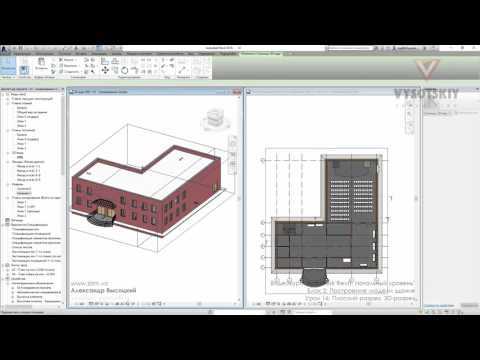
В AutoCAD границы рисунка – это невидимые рамки, ограничивающие область печати или экспорта. Они формируются автоматически при создании нового чертежа на основе шаблона или настроек листа. Чаще всего проблема возникает при попытке вывести проект на печать: вместо ожидаемого результата на листе появляются лишние линии, обрезающие часть чертежа. Удаление этих границ требует работы с тремя ключевыми элементами: листами (Layout), видимыми границами (Display Plot Styles) и настройками печати (Plot Settings).
По умолчанию AutoCAD использует границы, заданные в шаблоне acad.dwt или acadiso.dwt. В большинстве случаев они соответствуют формату A3 (420×297 мм) или Letter (216×279 мм). Если проект не помещается в эти рамки, система автоматически масштабирует его или обрезает. Чтобы убрать границы, недостаточно просто скрыть их визуально – нужно отключить их влияние на печать и экспорт. Для этого потребуется изменить параметры в диалоговом окне Page Setup Manager и отредактировать свойства листа.
Распространенная ошибка – попытка удалить границы через команду ERASE или TRIM. Эти инструменты работают только с графическими объектами, а границы листа – системный элемент, не относящийся к модели. Другой неверный подход – изменение масштаба листа без корректировки границ: это приводит к искажению пропорций при печати. Правильное решение заключается в настройке Plot Area на значение Layout или Window и явном указании области печати без привязки к границам.
Для проектов, где требуется экспорт в PDF или DWG без лишних рамок, дополнительно настраивают параметры в Plot Style Table. Стандартный стиль monochrome.ctb может сохранять границы даже после их отключения в настройках листа. В таких случаях рекомендуется создать пользовательский стиль печати с отключенными границами или использовать команду PLOT с параметром Plot Extents, игнорирующим системные рамки.
Подготовка чертежа перед удалением границ
Перед удалением границ рисунка в AutoCAD убедитесь, что все объекты, подлежащие обработке, находятся на одном слое или в одной группе. Используйте команду _LAYISO для изоляции нужного слоя или _GROUP для создания временной группы объектов. Это предотвратит случайное удаление или изменение элементов, не относящихся к границам. Если чертеж содержит блоки, разблокируйте их с помощью _EXPLODE или используйте _BEDIT для редактирования границ внутри блока без разрушения структуры.
Проверьте наличие замкнутых контуров с помощью команды _BOUNDARY. Выделите область, где предполагается удаление границ, и запустите инструмент – AutoCAD создаст полилинию по периметру замкнутого контура. Если результат некорректен, отредактируйте объекты вручную: удалите лишние сегменты, соедините разорванные линии командой _JOIN или исправьте пересечения с помощью _TRIM и _EXTEND. Для сложных чертежей используйте _OVERKILL для удаления дублирующихся линий и упрощения геометрии.
Сохраните резервную копию чертежа перед началом работы. Используйте команду _SAVEAS с указанием нового имени файла или версии (например, «Чертеж_до_удаления_границ.dwg»). Это позволит быстро откатиться к исходному состоянию при ошибках. Если чертеж содержит аннотации (размеры, текст, выноски), временно переместите их на отдельный слой или заблокируйте с помощью _LOCK, чтобы избежать случайного смещения во время редактирования границ.
- Отключите привязки (
_OSNAP) для точек, не относящихся к границам, чтобы избежать нежелательных захватов при выделении объектов. - Используйте
_PURGEдля очистки чертежа от неиспользуемых слоев, блоков и стилей – это ускорит обработку и снизит риск конфликтов. - Для чертежей с большим количеством мелких деталей увеличьте масштаб просмотра (
_ZOOMс параметромExtents) и работайте в режиме_ISOLATEOBJECTS, чтобы сосредоточиться на конкретной области.
Выбор объектов для очистки рамок и контуров

Перед удалением границ в AutoCAD определите, какие элементы требуют обработки. Используйте команду SELECTSIMILAR (введите в командной строке) для быстрого выбора всех объектов одного типа – например, линий, полилиний или штриховок. Если рамки созданы блоками, примените фильтр по свойствам: вызовите QSELECT, выберите «Блок» в поле «Тип объекта» и укажите имя блока. Это сократит время на ручной отбор, особенно в чертежах с сотнями элементов.
Для точечного выбора используйте рамку выбора с зажатой клавишей Shift – она позволяет добавлять или исключать объекты из набора. При работе с перекрывающимися контурами активируйте режим ISOLATEOBJECTS (команда ISOLATE), чтобы временно скрыть ненужные элементы и избежать случайного удаления. В сложных чертежах сгруппируйте объекты командой GROUP перед очисткой – это упростит последующее редактирование.
Обратите внимание на слои: часто рамки и контуры размещаются на отдельных слоях (например, «Рамки» или «Контуры»). Отключите видимость остальных слоев через панель Layer Properties, затем выделите все объекты на активном слое комбинацией Ctrl+A. Если слой содержит и нужные элементы, используйте LAYISO для изоляции только этого слоя перед выбором.
Для нестандартных случаев – например, когда границы состоят из сегментов линий или дуг – примените команду PEDIT с опцией Join, чтобы объединить их в единую полилинию. Это позволит удалить контур целиком одной операцией, а не по частям. Перед удалением проверьте замкнутость контура: выделите полилинию и посмотрите на строку состояния – если отображается «Замкнуто: Да», границы можно удалять без риска разрыва чертежа.
Использование команды TRIM для обрезки лишних линий

Команда TRIM в AutoCAD – инструмент точечной корректировки чертежа, позволяющий удалять части объектов, выходящие за пределы заданных границ. Для её активации введите TRIM в командной строке или выберите значок ножниц на панели инструментов. После запуска AutoCAD предложит выбрать режущие кромки – линии, дуги или полилинии, которые будут служить границами обрезки. Важно: объекты, выбранные в качестве кромок, должны пересекаться с подлежащими обрезке элементами, иначе команда не сработает.
После выбора режущих кромок (нажмите Enter для подтверждения) укажите мышью части объектов, которые требуется удалить. TRIM работает в двух режимах: стандартном и быстром. В стандартном режиме нужно явно выбирать каждый обрезаемый сегмент, в быстром – достаточно навести курсор на область между пересечениями, и AutoCAD автоматически определит лишние участки. Переключение между режимами осуществляется клавишей Shift при активной команде.
Для обрезки нескольких объектов одновременно используйте опцию Fence (введите F после выбора кромок). Проведите линию через все элементы, подлежащие удалению – команда обрежет их по пересечению с режущими кромками. Этот метод эффективен при работе с большим количеством параллельных линий или сложными пересечениями, где поочередный выбор нецелесообразен.
Если требуется обрезать объекты до ближайшей точки пересечения с любой линией чертежа, а не только с заранее выбранными кромками, используйте опцию Edge (введите E). Активируйте режим Extend – теперь TRIM будет учитывать воображаемые продолжения линий, что полезно при работе с незамкнутыми контурами. Например, обрезать отрезок до пересечения с продолжением другой линии, даже если они физически не соприкасаются.
При обрезке полилиний с шириной учтите, что TRIM удаляет только видимые сегменты, сохраняя структуру объекта. Если после обрезки остаются артефакты (например, «хвосты» у широких полилиний), используйте команду PEDIT с опцией Join для объединения разорванных участков. Для сложных случаев, когда TRIM не распознает пересечения, предварительно разбейте объекты командой EXPLODE, но помните, что это удалит ассоциативные связи.
Ошибки при работе с TRIM часто связаны с неправильным выбором режущих кромок или режимов. Если команда не реагирует на выбор, проверьте: 1) пересекаются ли объекты в пространстве модели (а не на разных слоях или в разных видовых экранах); 2) не заблокированы ли слои с кромками; 3) не включен ли режим изоляции объектов. Для диагностики используйте команду LIST – она покажет координаты пересечений и поможет выявить причину сбоя.
Оптимизируйте использование TRIM с помощью горячих клавиш: TR (быстрый вызов команды), Space (повтор последней команды), Esc (отмена выбора). Для массовой обрезки однотипных элементов создайте макрос или динамический блок с параметрами обрезки. В сложных чертежах временно заморозьте ненужные слои (LAYER → Freeze), чтобы избежать случайного выбора лишних объектов в качестве кромок.
Удаление границ с помощью команды ERASE
Команда ERASE в AutoCAD удаляет выбранные объекты, включая границы рисунка, без сохранения их в буфере обмена. Для активации введите ERASE в командной строке или нажмите клавишу Delete. Выделите объекты рамкой, секущей рамкой или поштучно – система подсветит их красным. Подтвердите выбор клавишей Enter, и границы исчезнут. Метод эффективен для быстрого удаления лишних линий, но необратим: отменить действие можно только командой UNDO (Ctrl+Z).
При работе с замкнутыми границами (например, полилиниями) используйте параметр _Fence перед выбором объектов. Введите F после запуска ERASE, затем нарисуйте секущую линию, пересекающую удаляемые сегменты. AutoCAD удалит только те части объектов, которые пересекает линия. Это ускоряет процесс при необходимости убрать фрагменты границ без полного удаления объектов. Для точного выбора используйте привязки ENDpoint или INTersection.
Если границы входят в блок или группу, предварительно разблокируйте их командой EXPLODE. В сложных чертежах с наложенными слоями отключите ненужные слои через LAYER или заморозьте их (_THAW/_FREEZE), чтобы избежать случайного удаления. Для массового удаления границ одного типа (например, всех линий определенного цвета) используйте фильтр выбора _QSELECT с последующим применением ERASE. Проверяйте результат в режиме предварительного просмотра (PREVIEW) перед окончательным удалением.
Работа с командой BREAK для разрыва контуров

Команда BREAK в AutoCAD позволяет разорвать линию, полилинию или дугу в указанных точках, создавая разрыв без удаления сегментов. Для активации введите BREAK в командной строке или выберите инструмент на панели «Редактирование». После выбора объекта укажите первую точку разрыва – система предложит задать вторую. Если обе точки совпадают (введите @ при запросе второй), объект разорвётся в одной точке. Для полилиний команда работает только с вершинами, поэтому для разрыва между ними предварительно добавьте вершину с помощью PEDIT.
При работе с замкнутыми контурами (например, кругами или замкнутыми полилиниями) BREAK преобразует их в разомкнутые объекты. Чтобы избежать неожиданных результатов, используйте привязки ENDPOINT или INTersection для точного указания точек разрыва. Если требуется удалить часть объекта между двумя точками, выделите его и введите BREAK, затем укажите первую точку ближе к началу удаляемого сегмента, а вторую – к концу. Для восстановления целостности контура после разрыва примените JOIN или PEDIT с опцией «Замкнуть».
Проверка результата и устранение оставшихся фрагментов

После выполнения команды TRIM или WIPEOUT осмотрите рисунок в режиме ZOOM Extents (команда Z + Enter). Это позволит выявить мелкие артефакты, оставшиеся после удаления границ, особенно в областях с высокой плотностью объектов. Обратите внимание на пересечения линий, дуг и полилиний – там чаще всего остаются невидимые при стандартном масштабе фрагменты.
Для точной проверки включите режим отображения ISOLINES (значение 4 или выше) и FACETRES (значение 10). Эти параметры усиливают детализацию криволинейных объектов, делая видимыми даже микроскопические разрывы. Если после удаления границ остались «оборванные» сегменты, используйте команду OVERKILL с настройками по умолчанию – она автоматически удалит дублирующиеся и перекрывающиеся линии.
При работе с блоками или внешними ссылками (XREF) проверьте результат через палитру Свойства (Ctrl+1). Выделите подозрительный объект и изучите его координаты – если они выходят за пределы рабочей зоны, фрагмент, скорее всего, остался от удалённой границы. Удалите такие объекты вручную или через фильтр по слою, если они были изолированы на отдельном слое.
Для устранения оставшихся фрагментов в сложных чертежах используйте команду AUDIT. Она исправит ошибки в базе данных чертежа, включая «потерянные» геометрические элементы. Запустите её с параметром Y для автоматического исправления ошибок. Если после этого остались артефакты, примените PURGE с опцией R (удаление неиспользуемых объектов), а затем _-PURGE Regapps для очистки зарегистрированных приложений.
В случаях, когда фрагменты границ привязаны к аннотативным объектам (размеры, выноски), временно отключите аннотативное масштабирование через системную переменную ANNOALLVISIBLE (установите 0). Это позволит увидеть и удалить скрытые элементы без искажений. После очистки верните значение переменной в 1.
Финальный шаг – проверка через LIST (LI + Enter). Выделите область, где предположительно остались фрагменты, и изучите список объектов в командной строке. Если в нём присутствуют элементы с нулевой длиной или площадью, удалите их командой ERASE. Для массового удаления используйте QSELECT с фильтром по типу объекта (например, «линия» или «полилиния») и параметру длины <= 0.001.

 Загрузка...