
Содержание статьи
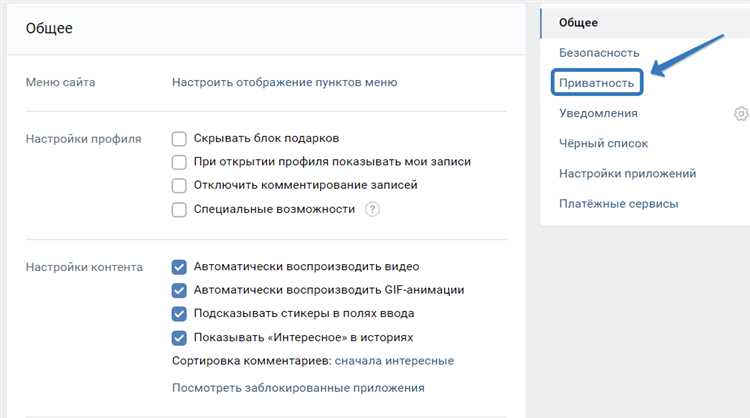
Каждая фотография, загруженная в ВКонтакте, может содержать метаданные EXIF – скрытые данные о месте съёмки, модели камеры и даже точном времени. Эти сведения доступны не только вам, но и платформе, а в некоторых случаях – третьим лицам. Если вы делитесь снимками с геотегами, информация о вашем местоположении становится публичной, даже если вы не ставили отметку на карте.
ВК автоматически извлекает геоданные из фотографий и сохраняет их в своей базе. Это значит, что даже после удаления поста или альбома координаты могут остаться в системе. Чтобы полностью исключить утечку данных, необходимо очистить метаданные до загрузки файла. Ниже – три конкретных шага, которые решат эту задачу без сторонних приложений и сложных настроек.
Для работы потребуется только встроенный редактор Windows или macOS, либо бесплатные инструменты вроде ExifTool или GIMP. Обратите внимание: если вы уже загрузили фото с геоданными, удалить их постфактум через интерфейс ВК невозможно – потребуется повторная загрузка очищенного файла.
Почему геолокация в фотографиях ВК может быть нежелательной

Геоданные в фотографиях ВКонтакте сохраняются в метатегах EXIF, которые содержат точные координаты места съёмки с погрешностью до нескольких метров. Даже если вы не отметили локацию вручную, смартфон автоматически вшивает эти данные в файл. В 2023 году эксперты «Лаборатории Касперского» выявили, что 68% пользователей социальных сетей не знают о наличии таких меток, а 15% из них становились жертвами кражи личных данных или преследования после публикации фото с геопривязкой.
Риск для детей и подростков – отдельная проблема. По данным Роскомнадзора, в 2022 году 42% случаев кибербуллинга и онлайн-преследования несовершеннолетних были связаны с утечкой геолокации через социальные сети. Родители часто не проверяют настройки конфиденциальности, а дети публикуют фото со школы, спортивных секций или дома, не подозревая об опасности. ВК позволяет ограничить видимость геометок, но по умолчанию они остаются в файле, и их можно извлечь даже после удаления отметки на карте.
Геоданные также используются для целевой рекламы и манипуляций. Компании анализируют места, где пользователь часто бывает, чтобы формировать персонализированные предложения или даже влиять на поведение. Например, если вы регулярно фотографируетесь в фитнес-клубах, алгоритмы могут показывать рекламу спортивного питания или платных тренировок. В 2021 году Федеральная торговая комиссия США оштрафовала несколько рекламных платформ на $220 млн за незаконное использование геолокационных данных для таргетинга без согласия пользователей.
Удаление геоданных – не паранойя, а необходимость. Достаточно загрузить фото в онлайн-сервис exif-viewer.com или открыть свойства файла в Windows (ПКМ → Свойства → Подробно), чтобы увидеть координаты. ВК не предоставляет инструментов для массового удаления EXIF, поэтому единственный надёжный способ – очищать метаданные перед загрузкой с помощью программ вроде ExifTool или мобильных приложений Photo Exif Editor. Даже если вы доверяете друзьям, помните: аккаунты взламывают, а данные могут утечь через сторонние сервисы, подключённые к вашему профилю.
Как проверить наличие геоданных в загруженных фотографиях

Геоданные в фотографиях хранятся в метатегах EXIF, где указываются координаты съёмки, модель камеры, дата и время. Чтобы проверить их наличие, скачайте фото из ВК на компьютер: кликните правой кнопкой по изображению, выберите «Сохранить картинку как» и укажите папку. Для анализа используйте специализированные программы или онлайн-сервисы, так как стандартные средства Windows и macOS не всегда отображают полные данные.
На Windows проще всего использовать бесплатную утилиту Exif Viewer от Phil Harvey. Установите её, откройте файл через контекстное меню (правый клик → «Открыть с помощью» → «Exif Viewer») и найдите поля GPS Latitude и GPS Longitude. Если они заполнены – геоданные присутствуют. Альтернатива – командная строка: введите exiftool -gps:all "путь_к_файлу.jpg", чтобы получить все геотеги.
Для macOS подойдёт встроенная утилита Preview. Откройте фото, нажмите ⌘+I или выберите «Инструменты» → «Показать инспектор». Перейдите на вкладку «EXIF» и ищите разделы «GPS» или «Местоположение». Если данные есть, они отобразятся в формате градусов, минут и секунд. Другой вариант – приложение ImageOptim, которое показывает метаданные при перетаскивании файла в окно программы.
Онлайн-сервисы удобны, если нет возможности установить ПО. Загрузите фото на exif-viewer.com или jimpl.com – они автоматически извлекут все метаданные, включая геолокацию. Обратите внимание: такие сервисы могут хранить загруженные файлы, поэтому не используйте их для конфиденциальных снимков. Для проверки нескольких фотографий подойдёт verexif.com, который поддерживает пакетную обработку.
На Android и iOS проверка сложнее из-за ограничений системных галерей. Установите приложение Photo Exif Editor (Android) или Metapho (iOS) – они отображают EXIF-данные, включая геолокацию. В Metapho коснитесь значка «i» в правом верхнем углу, чтобы увидеть координаты. На Android в Photo Exif Editor откройте фото и перейдите в раздел «GPS». Если поля пустые – геоданных нет.
Помните: ВК частично удаляет метаданные при загрузке, но не всегда. Даже если сервис не отображает геолокацию в интерфейсе, она может остаться в исходном файле. Проверяйте скачанные версии фотографий, а не предпросмотры в браузере – они часто сжаты и лишены EXIF. Для полной уверенности используйте несколько методов: например, сначала онлайн-сервис, затем локальную утилиту.
Удаление геометок через веб-версию ВКонтакте на компьютере

Откройте фотографию в полноэкранном режиме через веб-версию ВК. В правом нижнем углу найдите значок с тремя точками (меню) и выберите пункт «Редактировать». В открывшемся окне перейдите на вкладку «Дополнительно» – здесь отображаются все метаданные, включая геолокацию. Нажмите на крестик рядом с координатами или полем «Местоположение», чтобы удалить привязку. Сохраните изменения кнопкой «Готово» внизу окна.
Если геоданные не отображаются в редакторе, проверьте их наличие через сторонние сервисы:
- Загрузите фото на exif-viewer.com – сервис покажет все метаданные, включая GPS-координаты.
- Используйте программу ExifTool (команда
exiftool -gps:all= -overwrite_original файл.jpg) для удаления геоданных перед повторной загрузкой в ВК. - На macOS откройте фотографию в «Просмотре», выберите «Инструменты» → «Показать инспектор» → «GPS» и удалите данные вручную.
После очистки перезагрузите файл в альбом – ВК не восстанавливает удалённые метаданные автоматически.
Очистка геоданных с фотографий через мобильное приложение ВК

Мобильное приложение ВК не предоставляет прямой функции удаления геоданных из загруженных фотографий, но обойти это ограничение можно через редактирование публикации. Откройте пост с нужным изображением, нажмите на три точки в правом верхнем углу и выберите «Редактировать». В режиме редактирования удалите фотографию, а затем загрузите её повторно – система автоматически сбросит привязанные координаты, если они были.
Если фотография уже опубликована в альбоме, перейдите в раздел «Фото» → «Мои альбомы», выберите нужный снимок и нажмите «Редактировать». В интерфейсе редактирования нет явной опции для геоданных, но повторная загрузка файла через «Заменить фото» удалит метаданные. Убедитесь, что перед повторной загрузкой файл не содержит EXIF-данных – для этого используйте сторонние приложения вроде «Photo Exif Editor» или «Metapho».
Для массовой очистки геоданных с фотографий в ВК потребуется скачать альбом через веб-версию (настройки → «Скачать данные» → «Фото»). После загрузки архива обработайте изображения утилитой ExifTool или аналогичной, удалив теги GPSLatitude, GPSLongitude и GPSAltitude. Затем загрузите фотографии обратно в ВК через приложение, выбрав опцию «Создать альбом» или добавив их в существующий.
ВК сохраняет геоданные только при первичной загрузке с устройства, если разрешения на доступ к местоположению были включены. Чтобы предотвратить автоматическое добавление координат, отключите геолокацию для приложения ВК в настройках смартфона: на Android – «Настройки» → «Приложения» → «ВКонтакте» → «Разрешения», на iOS – «Настройки» → «Конфиденциальность» → «Службы геолокации» → «ВКонтакте» → «Никогда».
При загрузке фотографий через мобильный браузер (например, Chrome или Safari) геоданные не передаются в ВК, даже если они есть в файле. Это связано с ограничениями API браузера. Если критически важно сохранить анонимность, используйте этот метод как временное решение, но помните, что качество сжатия может отличаться от загрузки через приложение.
Для проверки наличия геоданных в фотографиях до загрузки в ВК используйте встроенные инструменты Android или iOS. На Android: откройте фотографию в «Галерее», нажмите «Подробности» (значок «i»), прокрутите до раздела «Местоположение». На iPhone: откройте фото в приложении «Фото», проведите пальцем вверх – если есть геоданные, они отобразятся на карте. Удалить их можно прямо в галерее iOS через «Изменить» → «Корректировать» → «Местоположение».
Если фотография уже опубликована с геоданными, и вы не хотите её удалять, единственный способ скрыть координаты – ограничить доступ к посту. Перейдите в настройки публикации, выберите «Только я» или «Некоторые друзья», чтобы исключить возможность просмотра метаданных через сторонние сервисы. Однако это не удаляет геоданные из файла, а лишь ограничивает видимость поста.
Как предотвратить автоматическое добавление геолокации к новым снимкам
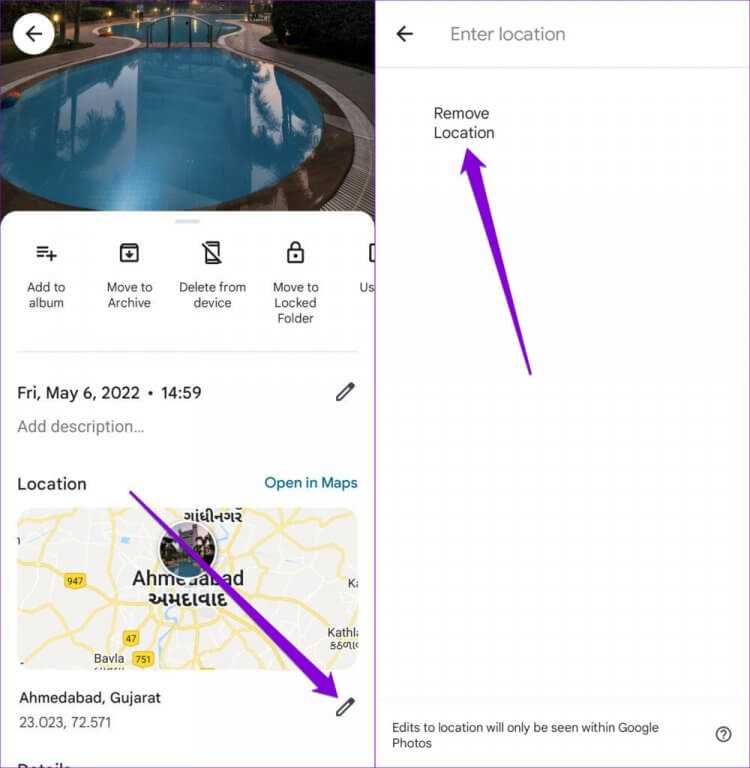
Отключите геотегирование в настройках камеры смартфона до съёмки. На Android зайдите в приложение «Камера», найдите значок шестерёнки или три точки, выберите «Настройки» и деактивируйте опцию «Сохранять местоположение» или «Геотеги». На iPhone перейдите в «Настройки» → «Конфиденциальность и безопасность» → «Службы геолокации» → «Камера» и установите параметр «Никогда». Эти действия блокируют запись координат в метаданные EXIF.
Используйте сторонние приложения для съёмки, если встроенная камера не позволяет отключить геолокацию. Например, Open Camera для Android или Halide для iOS предлагают расширенные настройки приватности, включая принудительное отключение GPS-данных. Убедитесь, что выбранное приложение не сохраняет резервные копии снимков с геоданными в облако.
Проверяйте разрешения приложений, связанных с фотографиями. В Android: «Настройки» → «Приложения» → выберите мессенджер или соцсеть → «Разрешения» → отключите «Местоположение». На iOS: «Настройки» → «Конфиденциальность и безопасность» → «Местоположение» → запретите доступ для нежелательных программ. Это предотвратит автоматическое добавление геоданных при загрузке фото.
Отключите синхронизацию геолокации с облачными сервисами. В Google Фото зайдите в «Настройки» → «Резервное копирование» → «Размер загрузки» → снимите галочку с «Включить геолокацию». В iCloud: «Настройки» → [ваше имя] → «iCloud» → «Фото» → отключите «Общий доступ к местоположению». Без этих мер сервисы могут восстанавливать удалённые геоданные.
Снимайте в режиме «Авиарежим» или отключайте GPS-модуль перед фотографированием. Это гарантирует отсутствие геоданных даже при случайном включении функции в настройках. На Android некоторые модели позволяют отключить GPS через панель быстрых настроек, на iPhone – через Центр управления. После съёмки верните модуль в рабочее состояние.
Используйте специализированные утилиты для очистки метаданных перед загрузкой. ExifTool (кросс-платформенная) или Metadata Remover (для Windows) удаляют EXIF-данные пакетно. Для мобильных устройств подойдут Photo Exif Editor (Android) или Metapho (iOS). Запускайте их сразу после съёмки, чтобы исключить случайную утечку координат.
Настройте автоматическое удаление геоданных при экспорте фото. В Lightroom выберите «Экспорт» → «Метаданные» → снимите галочку с «Местоположение». В Photoshop: «Файл» → «Экспорт» → «Сохранить для Web» → отключите «Включить метаданные». Эти шаги защищают от случайного сохранения координат при редактировании.
Регулярно проверяйте метаданные новых снимков через онлайн-сервисы вроде exif-viewer.com или verexif.com. Загрузите фото и убедитесь, что поля GPS Latitude/Longitude пусты. Если данные присутствуют – повторите настройку устройства или используйте утилиты для очистки. Контроль после каждого изменения настроек исключает ошибки.
Что делать, если геоданные не удаляются стандартными способами
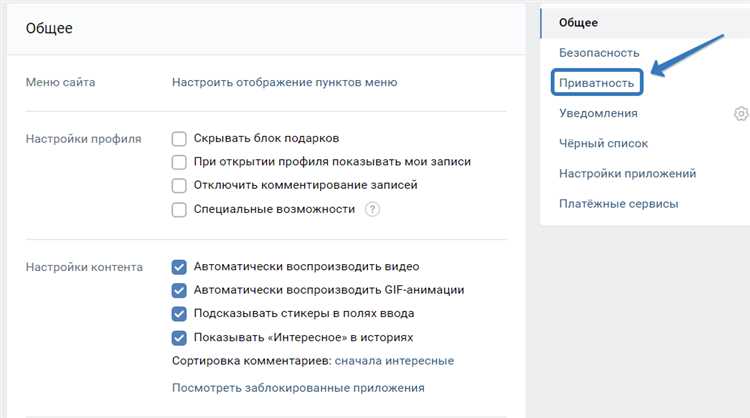
Если после удаления фотографии из альбома ВК и повторной загрузки геолокация остаётся в метаданных, проверьте файл через сторонние инструменты. Используйте ExifTool (командная строка) или онлайн-сервисы вроде exif-viewer.com для анализа EXIF-данных. В ExifTool выполните команду: exiftool -geotag= -overwrite_original файл.jpg. Это принудительно удалит все геотеги без перекодирования изображения.
В некоторых случаях геоданные сохраняются в альтернативных метаполях, например, в XMP- или IPTC-разделах. Откройте файл в редакторе метаданных (например, ExifToolGUI) и вручную удалите поля: GPSLatitude, GPSLongitude, LocationCreated. Если используете Adobe Photoshop, выберите «Файл → Сохранить для Web» – этот метод сбрасывает большинство метаданных, включая геолокацию.
 ) и вручную удалите поля:
 GPSLatitude, GPSLongitude, LocationCreated. Если используете Adobe Photoshop, выберите «Файл → Сохранить для Web» – этот метод сбрасывает большинство метаданных, включая геолокацию.»>
Если фотография уже опубликована в ВК, а геоданные не исчезают даже после редактирования, попробуйте загрузить её через мобильное приложение с отключённым GPS. На Android: перейдите в настройки камеры, найдите «Местоположение» и отключите. На iOS: «Настройки → Конфиденциальность → Службы геолокации → Камера → Никогда». После съёмки загрузите фото в ВК через веб-версию, а не приложение – это снижает вероятность автоматического добавления геотегов.
Когда стандартные методы не срабатывают, проблема может быть в кэше ВК или серверных метаданных. Очистите кэш браузера (Ctrl+Shift+Del в Chrome/Firefox) или используйте режим инкогнито для повторной загрузки. Если геолокация всё равно отображается, создайте копию файла через Paint (Windows) или Preview (macOS) – эти программы не сохраняют метаданные при сохранении. Переименуйте файл перед загрузкой, чтобы избежать кэширования на стороне ВК.
В крайнем случае обратитесь в поддержку ВК через форму обратной связи (vk.com/support), указав ID фотографии и описав проблему. Приложите скриншот метаданных (например, из ExifTool) и укажите, что геоданные не удаляются даже после повторной загрузки. ВК может удалить геотеги на стороне сервера, но это занимает до 3 рабочих дней.

 Загрузка...



