Двойные границы в таблицах Word – распространённая проблема, возникающая при слиянии ячеек, изменении стилей или импорте данных из других форматов. Они не только ухудшают визуальное восприятие документа, но и могут нарушать требования к оформлению отчётов, дипломных работ или корпоративных шаблонов. В 90% случаев двойные линии появляются из-за конфликта настроек границ между соседними ячейками или некорректного применения стилей таблицы.
В Word нет встроенной функции «удалить все двойные границы», поэтому пользователи вынуждены исправлять их вручную. Однако процесс можно ускорить, если знать, где именно искать проблему. Чаще всего двойные линии образуются на стыках ячеек, где внутренние границы одной ячейки накладываются на внешние другой. Решение заключается в точечной настройке параметров границ через контекстное меню или панель «Работа с таблицами».
Эффективный метод удаления двойных границ требует последовательного выполнения трёх действий: выделения проблемных областей, отключения лишних линий и применения единого стиля ко всей таблице. Ниже описан алгоритм, который работает в Word 2016, 2019 и 365, а также в более ранних версиях с минимальными отличиями в интерфейсе.
Как обнаружить лишние границы в таблице перед удалением

Первый признак двойных границ – визуальное утолщение линий между ячейками. В Word стандартная граница имеет толщину 0,5 пт, но при наложении двух границ (например, правой границы одной ячейки и левой соседней) толщина увеличивается до 1 пт. Проверьте таблицу в режиме «Разметка страницы» (вкладка «Вид»), где линии отображаются четче. Особое внимание уделите местам стыка ячеек, где чаще всего возникают дубли.
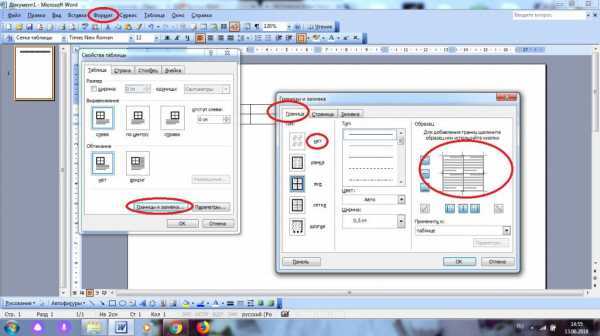
Используйте инструмент «Выделение границ» для точной диагностики. Перейдите на вкладку «Макет» → «Выделить» → «Выделить таблицу». Word подсветит все границы синим цветом. Двойные линии будут выглядеть как две параллельные синие полосы. Альтернативный способ: выделите ячейку, щелкните правой кнопкой мыши и выберите «Границы и заливка». В окне отобразятся активные границы – ищите повторяющиеся линии в одном направлении (например, две правые границы у соседних ячеек).
- Границы, созданные вручную, часто дублируются с автоматическими. Если вы добавляли линии через «Границы» на панели инструментов, проверьте, не совпадают ли они с границами, установленными при создании таблицы.
- Объединенные ячейки – зона риска. При слиянии Word может сохранить внутренние границы, которые становятся невидимыми, но остаются в структуре. Выделите объединенную область и вручную удалите все границы, кроме внешних.
- Импортированные таблицы (из Excel, PDF) часто содержат скрытые дубли. Перед редактированием конвертируйте их в формат Word через «Вставка» → «Таблица» → «Преобразовать текст в таблицу».
Для масштабных таблиц используйте макрос, который выявляет дубли границ. Нажмите Alt+F11, вставьте новый модуль и добавьте код:
Sub FindDoubleBorders()
Dim tbl As Table, cel As Cell
For Each tbl In ActiveDocument.Tables
For Each cel In tbl.Range.Cells
If cel.Borders(wdBorderLeft).LineStyle <> wdLineStyleNone And _
cel.Previous.Borders(wdBorderRight).LineStyle <> wdLineStyleNone Then
cel.Shading.BackgroundPatternColor = wdColorRed
End If
Next cel
Next tbl
End Sub
Макрос подсветит красным ячейки с потенциальными дублями. Запустите его перед удалением границ, чтобы не пропустить проблемные участки.
Обратите внимание на границы с разными стилями. Например, одна линия может быть сплошной (0,5 пт), а другая – пунктирной (0,25 пт). Визуально они сольются, но останутся отдельными элементами. В окне «Границы и заливка» проверьте параметры каждой линии: если у соседних ячеек установлены разные стили, но одинаковое положение (левая/правая), удалите одну из них.
Проблема может скрываться в шаблоне таблицы. Если вы используете стиль из библиотеки Word (например, «Сетка таблицы»), проверьте его настройки: перейдите в «Конструктор» → «Стили таблиц» → «Изменить стиль таблицы». В разделе «Границы» отключите лишние линии, особенно для внутренних ячеек. Часто дубли возникают из-за наследования границ от родительского стиля.
Последний шаг – проверка в режиме предварительного просмотра. Нажмите Ctrl+P и увеличьте масштаб до 200%. Двойные границы проявятся как темные полосы или неровные линии. Если они заметны только при печати, но не на экране, проблема в настройках принтера. В этом случае удалите границы вручную, а не полагайтесь на визуальную оценку в документе.
Выделение нужных ячеек для исправления двойных линий
Двойные границы в таблицах Word возникают из-за наложения линий соседних ячеек или неправильной настройки параметров обводки. Чтобы устранить проблему, сначала определите, какие именно ячейки создают эффект дублирования. Наведите курсор на границу между двумя ячейками – если линия визуально толще или размыта, это признак наложения. Для точного выделения используйте клавишу Shift и щелчки мышью: выберите только те ячейки, чьи границы требуют корректировки.
Если таблица содержит объединённые ячейки, выделяйте их отдельно. Двойные линии часто появляются на стыках объединённых и обычных ячеек из-за конфликта настроек обводки. Чтобы избежать ошибок, выделите всю строку или столбец с проблемными границами, затем снимите выделение с лишних ячеек, удерживая Ctrl и щёлкая по ним. Это сократит время на ручную правку.
В больших таблицах удобнее работать с выделением через клавиатурные сокращения. Нажмите Alt + 5 (на цифровой клавиатуре) для выделения всей таблицы, затем перемещайтесь по ячейкам с помощью Tab или стрелок, удерживая Shift для добавления ячеек в выделение. Метод эффективен, когда двойные линии распределены неравномерно и требуют выборочной корректировки.
При выделении ячеек обращайте внимание на активную вкладку Макет в контекстном меню Работа с таблицами. Если после выделения в группе Выравнивание отображаются параметры объединённых ячеек, значит, выделены не все необходимые элементы. В таких случаях сбросьте выделение и повторите процесс, начиная с крайней левой или верхней ячейки проблемной зоны.
Для таблиц с чередующимися границами (например, внешние линии толще внутренних) используйте инструмент Ластик на вкладке Конструктор. Выделите ячейки с двойными линиями, затем активируйте ластик и проведите им по границе – Word удалит только верхний слой обводки, сохранив базовую структуру. Метод работает быстрее ручной настройки, но требует точности, чтобы не стереть нужные линии.
Если двойные линии появляются после импорта таблицы из Excel или другого источника, проверьте стиль границ. Выделите проблемные ячейки, перейдите в Конструктор → Границы и выберите Нет границы, затем примените нужный стиль заново. Часто конфликт возникает из-за несовместимости форматов, и сброс настроек решает проблему без дополнительных манипуляций.
Запомните: выделение должно быть минимально необходимым. Избыточное выделение (например, всей таблицы вместо 2–3 ячеек) усложняет последующую настройку границ и может привести к новым ошибкам. Перед применением изменений проверьте выделение, наведя курсор на границы – если линия подсвечивается как единое целое, значит, ячейки выбраны корректно.
Использование инструмента «Границы» для точного удаления
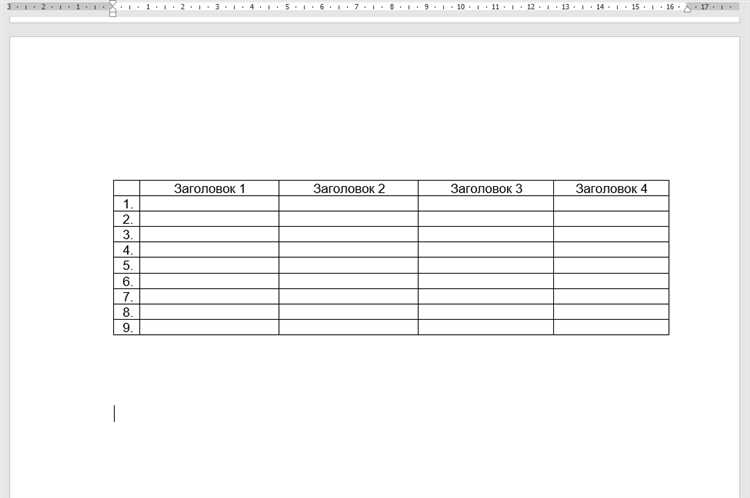
Двойные границы чаще всего возникают при объединении ячеек или некорректном форматировании. Чтобы их убрать, выделите проблемный участок и в выпадающем меню «Границы» выберите Нет границы. Если линия не исчезает, проверьте, не применено ли к ней отдельное форматирование через Стили границ – иногда Word сохраняет параметры даже после удаления.
Для точечного удаления границ используйте инструмент Ластик, расположенный рядом с кнопкой «Границы». Активируйте его, затем щелкните по ненужной линии – она исчезнет без влияния на соседние ячейки. Этот метод эффективен при работе с локальными проблемами, например, когда двойная граница появляется только между двумя ячейками.
Если после удаления границ остаются артефакты (например, тонкие серые линии), включите режим отображения непечатаемых символов (Ctrl+Shift+8). Это поможет выявить скрытые разрывы или лишние символы, которые могут имитировать границы. Удалите их вручную или сбросьте форматирование ячеек через Очистить все в контекстном меню.
При работе с большими таблицами ускорьте процесс, используя комбинации клавиш. Выделите строку или столбец с двойными границами, затем нажмите Alt+Shift+Стрелка вниз/вверх для расширения выделения. После этого примените Нет границы – действие распространится на все выделенные ячейки одновременно.
Для предотвращения появления двойных границ в будущем настройте параметры таблицы перед вводом данных. В окне Свойства таблицы (контекстное меню) установите одинаковую толщину линий для всех границ и отключите опцию Автоподбор ширины столбцов, если она вызывает смещение линий при редактировании.
В сложных случаях, когда границы не удаляются стандартными методами, экспортируйте таблицу в формат .rtf через Файл → Сохранить как. Откройте файл в текстовом редакторе (например, Notepad++) и вручную удалите лишние теги \brdrdbl или \brdrw, отвечающие за двойные линии. Сохраните изменения и верните файл в Word – проблема исчезнет.
Проверка результата и устранение оставшихся дефектов
После удаления двойных границ откройте таблицу в режиме «Макет» (вкладка «Макет таблицы» в Word) и увеличьте масштаб до 150–200%. Это позволит увидеть микроразрывы или неравномерные линии, которые часто остаются незамеченными при стандартном масштабе. Особое внимание уделите углам ячеек – там чаще всего сохраняются артефакты.
Используйте инструмент «Ластик» (вкладка «Конструктор таблицы») для точечного удаления оставшихся фрагментов границ. Наведите курсор на проблемный участок и щелкните левой кнопкой мыши – Word удалит только выделенный сегмент линии, не затрагивая соседние. Если ластик не срабатывает, проверьте, не активирован ли режим «Отобразить сетку» (вкладка «Макет» → «Отобразить сетку»), который может маскировать реальные границы.
Для проверки однородности границ выделите всю таблицу и примените стиль границ с нулевой толщиной (например, «Нет границы»). Затем верните нужный стиль (например, «Одинарная линия 0,5 пт»). Этот метод сбрасывает все неявные наложения линий и гарантирует единообразие. Если после этого дефекты сохраняются, проблема может быть в конфликте стилей – удалите форматирование через «Очистить все форматирование» (вкладка «Главная»).
Проверьте таблицу на наличие скрытых символов (Ctrl+Shift+8). Двойные границы иногда возникают из-за невидимых разрывов строк или табуляций внутри ячеек. Удалите их вручную, если они не нужны. Также обратите внимание на выравнивание текста – смещенный контент может визуально искажать границы, хотя технически они корректны.
Если после всех манипуляций границы отображаются некорректно только в определенных местах, выделите проблемные ячейки и вручную задайте параметры границ через «Границы и заливка» (контекстное меню → «Границы и заливка»). Установите одинаковую толщину, цвет и тип линии для всех сторон ячейки. Избегайте использования «Внешние границы» – этот параметр может игнорировать локальные настройки.
Сохраните документ в формате .docx и откройте его в LibreOffice Writer или Google Docs. Альтернативные редакторы часто выявляют скрытые дефекты форматирования, которые Word не отображает. Если границы выглядят корректно в других программах, но не в Word, проблема может быть в кэше приложения – очистите его через «Файл» → «Параметры» → «Дополнительно» → «Очистить кэш».
В крайнем случае создайте новую таблицу и перенесите в нее содержимое ячеек через буфер обмена (Ctrl+C → Ctrl+V), предварительно выбрав опцию «Сохранить только текст» при вставке. Это удалит все форматирование, включая дефектные границы, и позволит начать с чистого листа. После переноса примените стили границ заново, следуя рекомендациям из предыдущих шагов.
Сохранение таблицы без потери форматирования после изменений
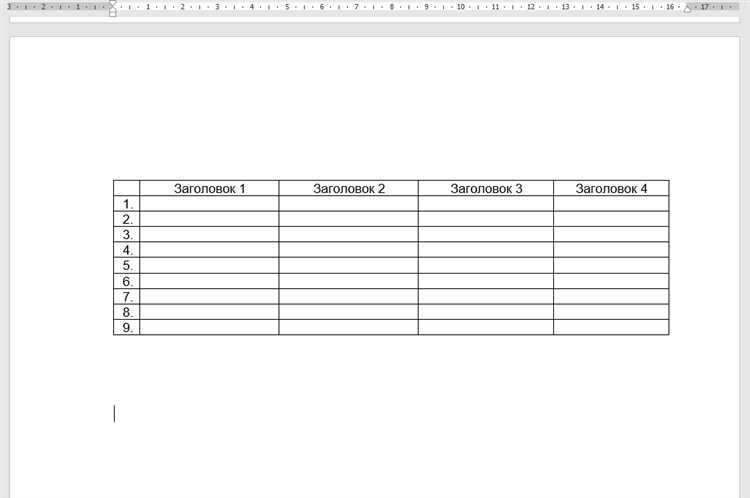
После удаления двойных границ в таблице Word форматирование может сбиться из-за автоматического пересчета стилей или конфликтов параметров. Чтобы избежать этого, перед началом правок сохраните копию документа в формате .docx с уникальным именем, например, «Таблица_исходная_версия.docx». Это позволит вернуться к оригиналу, если изменения приведут к нежелательным последствиям, таким как смещение выравнивания текста или нарушение заливки ячеек.
Используйте инструмент «Сохранить как» с параметром «Сохранить только данные» (доступен через меню «Файл» → «Параметры сохранения» → «Сохранить только данные для совместимости»). Этот метод удаляет избыточные метаданные, но сохраняет структуру таблицы, шрифты и границы. Однако он не подходит для документов с макросами или сложными формулами – в таких случаях выбирайте стандартный .docx.
Если таблица содержит объединенные ячейки или нестандартные отступы, после редактирования границ проверьте их через панель «Макет» → «Свойства таблицы» → «Ячейка». Убедитесь, что значения в полях «Отступы» и «Интервал» остались неизменными. Частая ошибка – сброс отступов до нуля после удаления границ, что приводит к «слипанию» текста с краями ячеек.
Для фиксации стилей примените тему документа перед сохранением. Перейдите в «Дизайн» → «Темы» и выберите сохраненную ранее тему или создайте новую с параметрами: шрифт Arial 10 пт, межстрочный интервал 1.15, границы толщиной 0.5 пт. Темы Word сохраняют не только цвета и шрифты, но и настройки таблиц, включая стили границ и заливку.
При работе с большими таблицами (более 50 строк) отключите автоподбор ширины столбцов перед сохранением. Выделите таблицу, перейдите в «Макет» → «Автоподбор» → «Фиксированная ширина столбцов». Это предотвратит автоматическое изменение размеров ячеек при открытии документа на другом устройстве или в другой версии Word.
Последний шаг – проверка документа в режиме «Предварительный просмотр перед печатью» (Ctrl+F2). Обратите внимание на выравнивание текста, переносы слов и видимость границ. Если обнаружены артефакты (например, разрывы границ), выделите проблемные ячейки и примените стиль границ повторно через «Конструктор таблиц» → «Границы». Сохраните документ с новым именем, добавив суффикс «_финальная».
Типичные ошибки при удалении границ и как их избежать
Первая ошибка – выделение не всех ячеек перед удалением границ. Пользователи часто выбирают только видимые двойные линии, игнорируя соседние ячейки, что приводит к частичному удалению. Чтобы избежать этого, используйте сочетание клавиш Ctrl+A дважды: первый раз выделит текущую таблицу, второй – все её содержимое. Альтернатива – щелкнуть по маркеру перемещения таблицы (крестик в левом верхнем углу) для полного выделения.
Вторая распространённая проблема – применение инструмента «Границы» без предварительной настройки стиля линии. Word по умолчанию может применить невидимую границу (например, белого цвета), создавая иллюзию удаления. Перед удалением откройте меню «Границы» → «Границы и заливка» → вкладка «Граница» и убедитесь, что в разделе «Тип» выбрано «Нет». Также проверьте цвет линии в разделе «Цвет» – он должен совпадать с фоном таблицы.
Третья ошибка связана с неверным порядком действий при работе с объединёнными ячейками. Если удалить границы до объединения, Word может восстановить их после слияния. Решение: сначала объедините ячейки через контекстное меню или вкладку «Макет», затем удаляйте границы. Для сложных таблиц используйте панель «Навигация» (Ctrl+F → вкладка «Навигация»), чтобы проверить структуру перед редактированием.
Четвёртая ошибка – игнорирование параметров абзаца. Границы могут быть частью форматирования абзаца, а не таблицы. Чтобы исключить этот вариант, выделите таблицу, перейдите в «Главная» → «Абзац» → «Границы» и снимите все настройки. Если после этого линии остались, проблема точно в таблице.
Пятая проблема возникает при экспорте таблиц из Excel или других программ. Импортированные данные могут содержать скрытые границы с нулевой шириной или прозрачным цветом. В таких случаях откройте таблицу в режиме «Исправления» (Ctrl+Shift+E) и проверьте все изменения форматирования. Альтернатива – скопируйте данные в новый документ Word через «Специальная вставка» → «Неформатированный текст».
Шестая ошибка – работа с таблицами, вложенными в другие таблицы. Пользователи часто удаляют границы только внешней таблицы, забывая о внутренних. Чтобы проверить структуру, используйте панель «Область выделения» (Alt+F10), где отображаются все элементы документа. Удаляйте границы последовательно, начиная с самых вложенных таблиц.
Седьмая ошибка – несохранение резервной копии перед редактированием. Word не всегда корректно отменяет действия с границами, особенно в больших документах. Создавайте копию файла перед началом работы или используйте функцию «Версии» (Файл → Сведения → Управление документом). Для быстрого восстановления формата применяйте комбинацию Ctrl+Z сразу после неудачного действия.

 Загрузка...