Содержание статьи
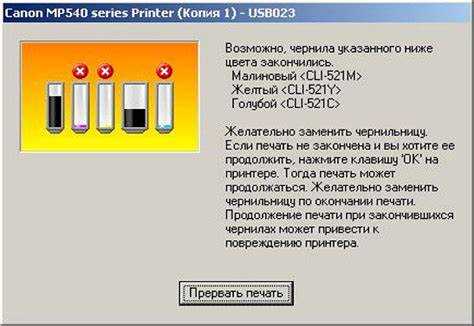
HP использует программные алгоритмы оценки расхода, а не реальные датчики. Уровень чернил рассчитывается по количеству отпечатанных страниц и типу заданий, из-за чего сообщения о пустом картридже появляются задолго до фактического окончания чернил. Отключение или обход этого контроля позволяет продолжать печать без замены картриджа, но требует точного понимания, где именно система блокирует процесс.
Способы отключения различаются в зависимости от модели принтера, версии прошивки и операционной системы. В одних случаях достаточно изменить параметры в HP Smart или драйвере печати, в других – потребуется отключить защиту картриджей и запретить обновление прошивки. Неправильные действия могут привести к повторной блокировке после обновления или появлению системных ошибок, поэтому каждый шаг должен выполняться осознанно и последовательно.
Материал ориентирован на пользователей, которые хотят сохранить контроль над расходными материалами, использовать заправку или альтернативные картриджи и исключить навязанные ограничения со стороны производителя. Все рекомендации основаны на реальных сценариях эксплуатации принтеров HP и учитывают актуальные механизмы защиты.
Проверка поддерживаемых моделей и типов картриджей HP
Перед отключением контроля уровня чернил необходимо точно определить модель принтера и используемый тип картриджей. HP применяет разные механизмы проверки в зависимости от серии устройства, поэтому универсального способа не существует. Ошибка на этом этапе приводит к тому, что изменения в настройках не дают результата или блокировка возвращается после перезапуска.
Модель принтера указывается:
- на шильдике сзади или снизу корпуса;
- в меню самого принтера (раздел «Информация об устройстве»);
- в HP Smart или в свойствах драйвера операционной системы.
Наиболее часто контроль уровня чернил жёстко реализован в следующих линейках:
- HP DeskJet 2600, 2700, 4100, 4200;
- HP Ink Advantage 3700, 3800, 4500;
- HP ENVY 5000, 6000;
- HP OfficeJet 6900, 8000 (в зависимости от прошивки).
Далее необходимо определить тип картриджа. От этого напрямую зависит возможность отключения контроля:
- Оригинальные стартовые картриджи – часто имеют ограниченный ресурс и фиксированную блокировку после достижения расчётного лимита;
- Оригинальные стандартные картриджи – допускают печать после предупреждения, но могут блокироваться на новых прошивках;
- Совместимые картриджи с чипом – работают только при совпадении версии чипа с прошивкой принтера;
- Перезаправляемые картриджи (ПЗК) – требуют отключения защиты картриджей и запрета обновлений.
Маркировка картриджа (например, HP 650, 652, 305, 302, 653) указывается на корпусе и упаковке. Для одной и той же модели принтера HP может использовать разные серии картриджей в зависимости от региона, что влияет на логику контроля.
Если принтер поддерживает только картриджи с региональной привязкой или активной защитой чипа, отключение контроля возможно лишь программными методами без вмешательства в чип. Для моделей с поддержкой ПЗК допускается более глубокая настройка, но только при совпадении версии прошивки и типа картриджа.
Определение версии прошивки и встроенных ограничений контроля чернил
Контроль уровня чернил в принтерах HP во многом зависит от версии прошивки. Именно прошивка определяет, будет ли принтер разрешать печать после предупреждения о пустом картридже или полностью блокировать задания. Перед изменением настроек необходимо зафиксировать текущую версию, так как откат или отключение функций защиты возможны не во всех случаях.
Версию прошивки можно узнать несколькими способами:
– через меню принтера: раздел «Отчёты» или «Информация о принтере» с печатью служебной страницы;
– в приложении HP Smart: пункт «Сведения о принтере» или «Дополнительные настройки»;
– в свойствах драйвера печати в операционной системе.
Прошивки, выпущенные после 2016–2017 годов, чаще всего содержат встроенные механизмы Dynamic Security. Они проверяют чип картриджа при каждом включении и могут блокировать печать при несоответствии идентификатора, даже если картридж ранее работал корректно.
По версии прошивки можно заранее определить ограничения:
– ранние версии допускают продолжение печати после предупреждения о низком уровне;
– промежуточные версии блокируют печать только при повторной установке картриджа;
– новые версии прекращают печать сразу после достижения расчётного лимита.
Особое внимание следует уделить дате последнего обновления. Если прошивка была установлена автоматически через интернет, высока вероятность, что защита картриджей активна по умолчанию. В таком случае любые изменения в драйвере будут носить временный характер до следующей проверки чипа.
Фиксация версии прошивки позволяет определить, возможна ли программная деактивация контроля уровня чернил или потребуется запрет обновлений и использование настроек защиты картриджей. Без этого шага дальнейшие действия выполняются вслепую и часто приводят к повторной блокировке.
Отключение уведомлений об уровне чернил в приложении HP Smart
Отключение уведомлений выполняется внутри настроек приложения, а не в самом принтере. Последовательность действий:
- запустить HP Smart под учётной записью пользователя;
- выбрать нужный принтер в списке устройств;
- перейти в раздел «Настройки» или «Дополнительные параметры»;
- открыть пункт, связанный с уведомлениями или состоянием расходных материалов.
В зависимости от версии приложения доступны следующие параметры, которые необходимо отключить:
- уведомления о низком уровне чернил;
- предупреждения о необходимости замены картриджа;
- статусные сообщения на рабочем столе и в системном трее;
- push-уведомления при запуске приложения.
Отдельное внимание следует уделить разделу, связанному с интернет-службами HP. Если активированы функции отслеживания состояния или отправки данных, приложение может повторно включать уведомления после перезапуска.
На Windows рекомендуется дополнительно:
- отключить автозапуск HP Smart;
- запретить фоновую работу приложения в настройках системы;
- удалить связанные службы уведомлений HP.
На macOS уведомления также дублируются через системный центр оповещений, поэтому необходимо вручную запретить их для HP Smart в настройках уведомлений операционной системы.
Отключение уведомлений не отменяет сам программный контроль уровня чернил, но устраняет навязчивые блокирующие сообщения, позволяя управлять печатью через драйвер и меню принтера без вмешательства приложения.
Настройка параметров драйвера печати в Windows для скрытия уровня чернил
Доступ к параметрам осуществляется через «Устройства и принтеры» → выбор нужного принтера → «Свойства принтера». Важно открывать именно свойства, а не окно «Параметры печати», так как часть опций доступна только на уровне драйвера.
В зависимости от модели и версии драйвера следует проверить следующие разделы:
Службы или Сервис – отключение отображения состояния расходных материалов и фонового мониторинга;
Дополнительно – запрет двустороннего обмена данными между принтером и системой;
Параметры устройства – отключение поддержки статуса картриджей и автоматического определения уровня.
Особое внимание стоит уделить опции двунаправленного обмена данными. При активном режиме драйвер регулярно опрашивает принтер, получая данные о чипе картриджа. Отключение этой функции часто позволяет продолжить печать даже при отображении нулевого уровня чернил.
После внесения изменений рекомендуется:
– применить настройки и закрыть все окна драйвера;
– перезапустить службу печати Windows;
– выполнить тестовую печать без запуска HP Smart.
Для некоторых моделей HP драйвер автоматически возвращает значения по умолчанию после обновления. В таком случае следует использовать стандартный драйвер Windows или временно удалить фирменное ПО HP, оставив только базовую поддержку печати.
Настройка драйвера не отключает контроль на уровне прошивки, но скрывает расчётный уровень чернил от системы, снижая вероятность программной блокировки заданий в Windows.
Изменение настроек драйвера в macOS для отключения предупреждений
В macOS драйверы HP интегрированы в систему глубже, чем в Windows, поэтому уведомления об уровне чернил поступают сразу из нескольких источников: драйвер печати, HP Smart и системные службы. Для снижения количества предупреждений необходимо работать именно с настройками драйвера.
Доступ к параметрам осуществляется через «Системные настройки» → «Принтеры и сканеры» → выбор принтера → «Параметры и расходные материалы» → вкладка с утилитами или состоянием устройства. Названия пунктов зависят от версии macOS и модели принтера.
В настройках драйвера следует проверить и изменить следующие параметры:
– отключение отображения состояния картриджей в окне статуса;
– деактивация фонового мониторинга устройства;
– запрет передачи диагностических данных о расходных материалах.
Если используется универсальный драйвер AirPrint, система получает данные напрямую от прошивки принтера. В этом случае рекомендуется удалить принтер и добавить его повторно, выбрав не AirPrint, а фирменный драйвер HP, если он доступен для данной версии macOS.
Дополнительно необходимо отключить системные уведомления:
– открыть раздел «Уведомления»;
– найти HP Smart и связанные службы HP;
– полностью запретить показ предупреждений.
После изменения настроек следует перезапустить службу печати или выполнить перезагрузку системы, чтобы сбросить кэш состояния принтера. Без этого macOS может продолжать отображать устаревшие данные об уровне чернил.
Корректная настройка драйвера позволяет убрать предупреждения и сохранить возможность печати, даже если прошивка продолжает рассчитывать уровень чернил программно.
Отключение защиты картриджей и чипов через меню принтера
HP внедряет защиту картриджей и чипов для предотвращения использования совместимых и перезаправляемых расходников. Для продолжения печати без блокировок необходимо деактивировать эти функции через меню самого принтера. Возможность отключения зависит от модели и версии прошивки.
Последовательность действий обычно следующая:
- Включить принтер и перейти в меню «Настройки» или «Параметры устройства».
- Выбрать раздел «Сервис» или «Обслуживание картриджей».
- Найти опцию «Защита картриджей» или «Контроль чипов».
- Установить значение «Выкл» или «Отключено».
- Сохранить изменения и выполнить перезагрузку принтера.
Не все модели HP позволяют полностью отключить защиту через меню. Для удобства можно сверить возможности модели по таблице:
| Модель принтера | Возможность отключения защиты через меню | Комментарии |
|---|---|---|
| HP DeskJet 2600 / 2700 | Да | Опция доступна в разделе «Сервис картриджей» |
| HP Ink Advantage 3700 / 3800 | Частично | Можно отключить уведомления, но проверка чипа остаётся |
| HP ENVY 5000 / 6000 | Да | Полная деактивация защиты картриджей через меню |
| HP OfficeJet 6900 / 8000 | Нет | Требуется использование сторонних методов или запрет обновлений прошивки |
После отключения защиты рекомендуется выполнить тестовую печать с перезаправленным или совместимым картриджем. Если блокировка сохраняется, необходимо проверить версию прошивки и отключение уведомлений в HP Smart, так как прошивка может восстанавливать контроль картриджей автоматически.
Блокировка автоматических обновлений прошивки принтеров HP
Автоматические обновления прошивки принтеров HP часто восстанавливают контроль картриджей и блокируют печать с совместимыми или перезаправляемыми расходниками. Для сохранения отключённого контроля уровня чернил необходимо предотвратить установку таких обновлений.
На Windows это выполняется через приложение HP Smart или свойства драйвера:
- Открыть HP Smart → «Настройки принтера» → «Обновления принтера» → снять галочку «Автоматически проверять и устанавливать»;
- Через «Устройства и принтеры» → выбрать принтер → «Свойства» → «Обновления устройства» → отключить автоматическую установку;
- При необходимости заблокировать доступ HP к интернет-службам через брандмауэр или локальный маршрутизатор.
На macOS блокировка выполняется через системные настройки и HP Smart:
- «Системные настройки» → «Принтеры и сканеры» → выбрать принтер → «Параметры и расходные материалы» → отключить автоматические обновления;
- В HP Smart отключить фоновую проверку обновлений и уведомления о доступной прошивке;
- Для AirPrint принтеров рекомендуется использовать фирменный драйвер, так как AirPrint получает обновления напрямую от прошивки.
После отключения обновлений необходимо проверить версию прошивки и отключить уведомления о картриджах. Любое последующее автоматическое обновление может вернуть ограничения, поэтому рекомендуется периодически контролировать состояние принтера перед установкой обновлений.
Блокировка обновлений позволяет сохранить работоспособность совместимых и перезаправляемых картриджей, минимизируя риск программной блокировки печати и повторной активации контроля уровня чернил.
Устранение ошибок печати после отключения контроля уровня чернил
После отключения контроля уровня чернил принтеры HP могут выдавать ошибки, связанные с несоответствием чипов, неверным статусом картриджей или блокировкой прошивки. Для восстановления нормальной печати важно идентифицировать тип ошибки и использовать корректный способ её устранения.
Наиболее частые ошибки и методы решения представлены в таблице:
| Ошибка | Причина | Рекомендованное действие |
|---|---|---|
| Картридж не распознан | Несовпадение чипа с прошивкой или моделью принтера | Использовать совместимый чип, обновить драйвер без обновления прошивки, проверить отключение защиты картриджей |
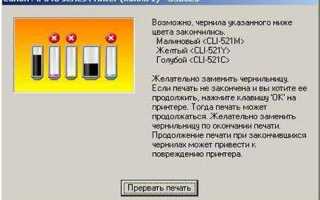
| Низкий уровень чернил, печать заблокирована | Программный расчёт прошивки | Отключить уведомления в HP Smart, запретить двусторонний обмен данными в драйвере, выполнить тестовую печать |
| Ошибка «Печать невозможна» | Автоматическое обновление прошивки восстановило контроль картриджей | Заблокировать обновления прошивки, перезапустить принтер и драйвер, убедиться в выключении защиты картриджей |
| Чёрные полосы или пропуски | Неправильная калибровка картриджа после перезаправки | Выполнить чистку сопел и выравнивание через меню принтера, проверить уровень чернил физически |
| Принтер печатает только чёрным или только цветом | Отключён контроль, но драйвер продолжает отслеживать расход чернил | Изменить настройки драйвера для скрытия состояния картриджей, отключить двустороннюю проверку |
После устранения ошибок рекомендуется выполнить последовательную проверку всех картриджей: снять и заново вставить, запустить тестовую страницу, убедиться в отсутствии сообщений об ошибках в HP Smart и системе. Если ошибки повторяются, необходимо проверить версию прошивки и корректность отключения защиты чипов, так как прошивка может автоматически блокировать печать при несоответствии картриджей.
Соблюдение этих шагов позволяет минимизировать риски сбоев и сохранить возможность печати с перезаправляемыми и совместимыми картриджами без вмешательства в аппаратные компоненты принтера.
Вопрос-ответ:
Можно ли отключить контроль уровня чернил на любом принтере HP?
Нет, не на всех моделях. Старые серии DeskJet, Ink Advantage и ENVY позволяют частично или полностью отключать уведомления и защиту картриджей через меню или драйвер. Новые OfficeJet с последними прошивками Dynamic Security блокируют печать с совместимыми картриджами, и в этих случаях потребуется запрет обновлений прошивки или использование сторонних методов.
Какие шаги нужно выполнить, чтобы принтер перестал показывать сообщения о низком уровне чернил?
Сначала отключают уведомления в HP Smart или системных настройках. Затем проверяют драйвер печати и деактивируют двустороннюю проверку статуса картриджей. В меню принтера отключают защиту чипов, если модель это позволяет. Для предотвращения повторного появления сообщений блокируют автоматические обновления прошивки и выполняют тестовую печать с совместимым или перезаправленным картриджем.
Что делать, если после отключения контроля чернил принтер выдаёт ошибку «Картридж не распознан»?
Ошибка обычно возникает из-за несоответствия чипа картриджа версии прошивки. Решение включает проверку, совместим ли чип с прошивкой, использование оригинального или совместимого чипа, перезапуск драйвера и меню принтера, а также отключение двустороннего обмена данными. Если проблема сохраняется, стоит проверить, не восстановилось ли автоматическое обновление прошивки, которое вновь активировало контроль.
Можно ли отключить контроль уровня чернил через драйвер на macOS?
Да, но с ограничениями. В macOS настройки драйвера и HP Smart позволяют убрать отображение состояния картриджей и отключить фоновый мониторинг. При использовании AirPrint данные о картриджах передаются напрямую от прошивки, поэтому для некоторых моделей лучше использовать фирменный драйвер HP. После внесения изменений нужно перезапустить службу печати или систему, чтобы убрать устаревшие уведомления.
Почему после отключения контроля чернил появляются чёрные полосы или пропуски при печати?
Чаще всего это связано с несоответствующей калибровкой картриджа после перезаправки или установки совместимого расходника. Решение включает чистку сопел и выравнивание через меню принтера, проверку уровня чернил физически и выполнение тестовой страницы. Также следует убедиться, что драйвер скрывает статус картриджей и двусторонний обмен данными отключён, чтобы система не ограничивала печать.

 Загрузка...