Содержание статьи
Веб-реклама стала неотъемлемой частью большинства сайтов, но для пользователей она может стать источником раздражения, особенно когда она появляется слишком часто. В Google Chrome есть несколько способов отключить рекламные блоки и улучшить опыт просмотра, сэкономив время и ресурсы устройства. Важно понимать, что не вся реклама вредна, но есть эффективные способы фильтрации навязчивых баннеров и всплывающих окон, которые замедляют работу браузера.
Одним из самых простых и доступных методов является использование настроек самого браузера, которые позволяют ограничить показ некоторых видов рекламы, а также настроить фильтрацию контента. В дополнение к этому, расширения для Chrome, такие как блокировщики рекламы, дают более точный контроль за тем, какие элементы страницы должны быть скрыты.
В этой статье мы рассмотрим различные методы отключения рекламы, начиная от базовых настроек браузера до использования сторонних инструментов. С помощью этих решений вы сможете значительно уменьшить количество рекламы в Google Chrome, сохранив при этом удобство и функциональность интернета.
Отключение рекламы через настройки Google Chrome
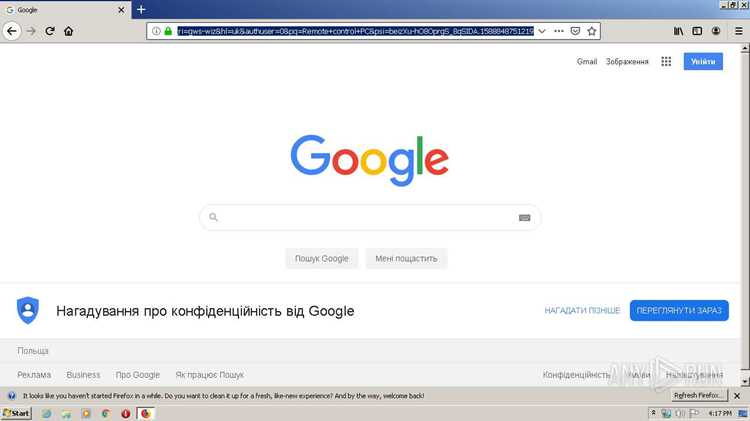
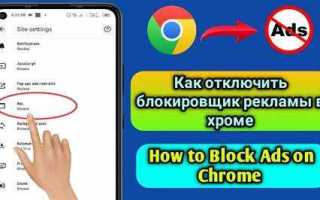
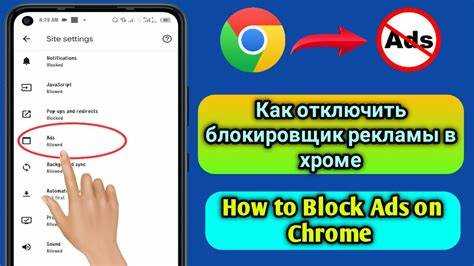
Google Chrome позволяет отключить некоторые виды рекламы прямо через встроенные настройки. Для этого не требуется устанавливать дополнительные расширения. Этот метод эффективен для блокировки всплывающих окон, а также рекламы, мешающей работе на некоторых сайтах.
Чтобы отключить рекламу через настройки, откройте Chrome и выполните следующие шаги:
- Перейдите в меню, кликнув на три точки в верхнем правом углу браузера.
- Выберите раздел «Настройки».
- Прокрутите страницу до раздела «Конфиденциальность и безопасность» и выберите «Настройки сайтов».
- В разделе «Дополнительные настройки» выберите «Реклама».
Здесь вы увидите опцию «Блокировать рекламу на сайтах, которые показывают навязчивую или вредоносную рекламу». Включив эту опцию, Chrome будет автоматически блокировать рекламные элементы на сайтах, которые используют агрессивные и мешающие объявления, такие как всплывающие окна или автозапуск видео с рекламой.
Кроме того, в настройках можно ограничить отображение рекламы на сайтах, которые содержат автозапуск видео. Вы можете отключить эту опцию, чтобы избежать рекламы в виде видео, которые начинают воспроизводиться автоматически при открытии страницы.
Этот метод позволяет значительно уменьшить количество рекламы без необходимости использовать сторонние инструменты, при этом не влияет на основной функционал браузера.
Использование расширений для блокировки рекламы
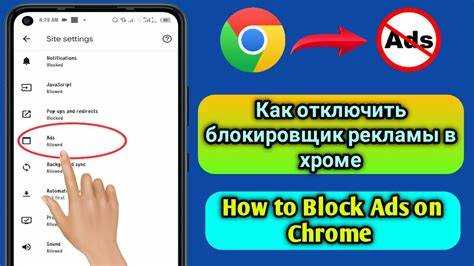
Для начала, вам нужно выбрать подходящее расширение. AdBlock и uBlock Origin – это два наиболее популярных и широко используемых расширения. Они не только блокируют баннеры, всплывающие окна и видеорекламу, но и позволяют настраивать фильтры для более точного контроля.
Чтобы установить расширение, выполните следующие шаги:
- Перейдите в интернет-магазин Chrome.
- Введите в поисковой строке название расширения, например, «AdBlock».
- Нажмите «Добавить в Chrome», затем подтвердите установку.
После установки расширение автоматически начнёт блокировать рекламу на большинстве сайтов. В расширении можно настроить списки исключений, если вы хотите разрешить рекламу на определённых страницах. Например, вы можете отключить блокировку на сайтах, которые поддерживаете, или на страницах, где реклама не мешает.
Для пользователей, которым нужно больше гибкости, uBlock Origin предлагает широкие возможности фильтрации контента. Это расширение позволяет добавлять собственные фильтры, блокировать элементы по URL и даже использовать дополнительные списки фильтрации, такие как «EasyList» или «Fanboy’s List».
Таким образом, использование расширений для блокировки рекламы не только повышает удобство серфинга, но и предоставляет дополнительные возможности для настройки фильтрации, что делает этот метод одним из самых популярных среди пользователей Google Chrome.
Настройка фильтрации контента через встроенные функции Chrome
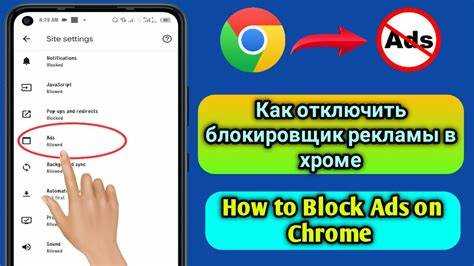
Google Chrome имеет встроенные инструменты для фильтрации контента, которые позволяют блокировать нежелательную рекламу и отслеживающие элементы, не прибегая к сторонним расширениям. Эти функции полезны для улучшения конфиденциальности и сокращения числа рекламных блоков на страницах.
Первая и одна из самых простых опций – это включение режима блокировки всплывающих окон. Чтобы настроить его, перейдите в «Настройки» Chrome, затем в раздел «Конфиденциальность и безопасность» и выберите «Настройки сайтов». Здесь активируйте опцию «Блокировать всплывающие окна». Эта настройка предотвратит появление нежелательных окон, которые часто используются для отображения рекламы.
Также в разделе «Настройки сайтов» есть возможность настроить фильтрацию отслеживающих элементов. Chrome позволяет отключить cookies сторонних сайтов, что уменьшает количество рекламы, основанной на вашем поведении в интернете. Для этого в разделе «Конфиденциальность и безопасность» выберите «Файлы cookie и другие данные сайтов», затем активируйте опцию «Блокировать cookies сторонних сайтов». Это позволит предотвратить персонализированную рекламу и повысить уровень конфиденциальности.
Chrome также предоставляет настройку для блокировки небезопасных сайтов, которые могут содержать вредоносные рекламные элементы. Чтобы активировать эту функцию, перейдите в раздел «Безопасность» в настройках и выберите опцию «Защищённый режим». Это обеспечит дополнительный уровень защиты от рекламы, которая может быть вредоносной.
Эти функции встроенной фильтрации контента помогут ограничить количество рекламы и улучшить ваш опыт пользования Google Chrome без необходимости установки сторонних расширений. Важно помнить, что данные настройки не гарантируют полную блокировку всех видов рекламы, но существенно снижают её количество, минимизируя раздражающие элементы на страницах.
Как отключить рекламу в мобильной версии Google Chrome
В мобильной версии Google Chrome также доступны несколько методов для уменьшения количества рекламы, что сделает веб-серфинг более комфортным и быстрым. Основные способы блокировки рекламы включают настройки браузера, использование сторонних приложений и расширений.
Первым шагом является включение функции блокировки всплывающих окон. Чтобы сделать это, откройте Chrome на мобильном устройстве, перейдите в «Настройки», затем в раздел «Конфиденциальность» и активируйте опцию «Блокировать всплывающие окна». Эта настройка предотвратит появление большинства надоедливых всплывающих рекламных окон, которые часто блокируют просмотр контента.
Для улучшения конфиденциальности и блокировки персонализированной рекламы также можно отключить сторонние cookies. Перейдите в «Настройки» Chrome, затем в раздел «Конфиденциальность» и выберите «Файлы cookie». Здесь активируйте опцию «Блокировать cookies сторонних сайтов». Это поможет уменьшить количество рекламы, которая отображается на основе ваших предпочтений и поведения в сети.
Дополнительным инструментом для мобильного устройства является использование сторонних приложений для блокировки рекламы. Приложения, такие как AdGuard или Adblock Plus, могут блокировать рекламу не только в браузере, но и в других приложениях, таких как YouTube. Эти приложения эффективно справляются с блокировкой большинства видов рекламы и предлагают удобные настройки для управления блокировкой.
Для пользователей Android доступна возможность включить режим «Data Saver» в Google Chrome, который снижает объем данных, загружаемых на устройстве, включая рекламные элементы. Включив этот режим, вы не только ускорите загрузку страниц, но и уменьшите количество отображаемой рекламы.
Таким образом, на мобильной версии Chrome также можно эффективно уменьшить количество рекламы, используя встроенные функции и сторонние приложения. Эти методы позволяют пользователю легко контролировать, какой контент будет отображаться во время серфинга в интернете.
Как использовать браузеры с встроенной блокировкой рекламы
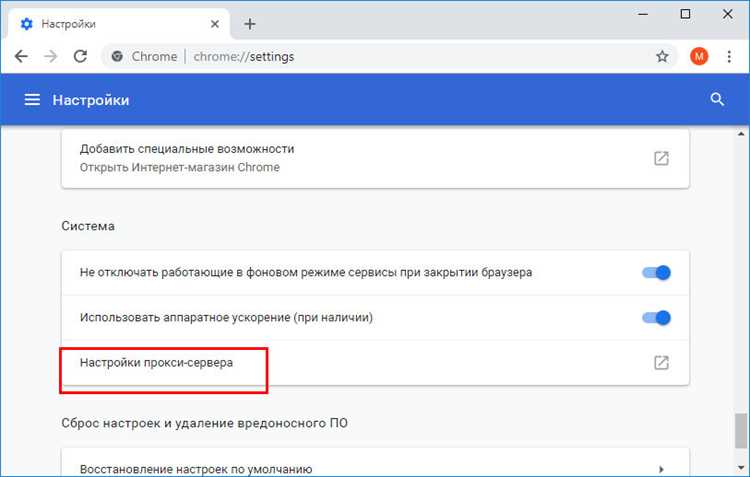
Если вы хотите избавиться от рекламы без установки дополнительных расширений, можно использовать браузеры, которые уже имеют встроенную блокировку рекламы. Такие браузеры помогают минимизировать количество нежелательных рекламных блоков, что улучшает скорость загрузки страниц и общую работу в интернете.
Вот несколько популярных браузеров с встроенной блокировкой рекламы:
- Brave – браузер, который с самого начала предлагает блокировку рекламы и трекеров. Brave использует собственный фильтр, что обеспечивает высокую степень защиты от рекламы, а также ускоряет загрузку страниц. Кроме того, он позволяет настраивать, какие элементы блокировать, а какие оставить.
- Opera – имеет встроенный блокировщик рекламы, который можно активировать в настройках. Браузер также предлагает функции защиты от трекеров и блокировки всплывающих окон.
- Mozilla Firefox – с помощью встроенной функции Enhanced Tracking Protection (ETP) блокирует рекламные трекеры и другие нежелательные элементы. Для блокировки рекламы можно дополнительно установить фильтры и расширения.
Использование этих браузеров позволяет избежать необходимости устанавливать сторонние расширения и дает дополнительные функции безопасности. Например, в Brave можно полностью отключить рекламу на сайтах или выбрать, какие виды рекламы отображать. В Opera можно легко активировать блокировщик рекламы через настройки, а в Firefox дополнительно настроить блокировку трекеров, что снижает количество персонализированной рекламы.
Выбор браузера с встроенной блокировкой рекламы удобен тем, что вам не нужно беспокоиться о загрузке и настройке дополнительных расширений. Это решение подходит для пользователей, которые хотят простоту и эффективность, с минимальными настройками.
Как минимизировать рекламу с помощью настроек безопасности
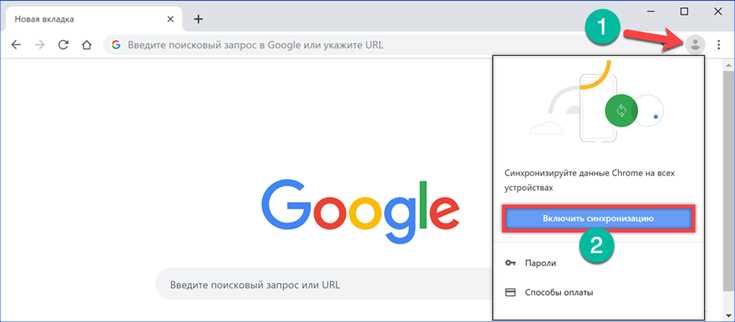
В Google Chrome можно использовать настройки безопасности для снижения количества рекламы, особенно рекламных трекеров и всплывающих окон. Эти настройки помогут защитить вашу конфиденциальность и ограничить передачу данных сторонним рекламным сервисам.
Первая настройка, которая может помочь в блокировке рекламы, – это активация защиты от фишинга и вредоносных сайтов. Для этого перейдите в «Настройки» > «Безопасность» и включите опцию «Защита от фишинга и вредоносных сайтов». Это не только помогает избегать вредоносных сайтов, но и ограничивает доступ к рекламе, которая может быть связана с вирусами или фишинг-атаками.
Далее, чтобы минимизировать влияние персонализированной рекламы, стоит отключить сторонние cookies. Откройте «Настройки» > «Конфиденциальность и безопасность» > «Файлы cookie», затем активируйте опцию «Блокировать сторонние cookies». Это предотвратит использование ваших данных для настройки таргетированной рекламы, что уменьшит количество назойливых рекламных объявлений.
Еще одним полезным инструментом является использование функции блокировки нежелательных элементов. Для этого перейдите в «Настройки» > «Конфиденциальность и безопасность» > «Настройки сайтов» и включите опцию «Блокировать всплывающие окна». Эта настройка поможет избавиться от большинства рекламных всплывающих окон, которые появляются при переходе между страницами.
Для пользователей, которым важна максимальная безопасность, также полезно использовать расширение для блокировки рекламы, которое можно добавить через Chrome Web Store. Однако даже без установки сторонних расширений, использование настроек безопасности помогает минимизировать влияние рекламы на вашу работу в интернете.
Вопрос-ответ:
Как отключить рекламу в Google Chrome без использования сторонних расширений?
Для отключения рекламы в Google Chrome без сторонних расширений можно воспользоваться встроенными настройками браузера. Перейдите в «Настройки» > «Конфиденциальность и безопасность» > «Настройки сайтов» и активируйте блокировку всплывающих окон. Также можно включить защиту от вредоносных сайтов в разделе «Безопасность», чтобы минимизировать рекламу, связанную с фишингом. Включение блокировки сторонних cookies также снизит количество персонализированной рекламы, делая ваш интернет-серфинг менее навязчивым.
Можно ли отключить рекламу в мобильной версии Google Chrome?
Да, в мобильной версии Google Chrome можно ограничить показ рекламы. Для этого откройте настройки Chrome, перейдите в раздел «Конфиденциальность» и включите блокировку всплывающих окон. Также можно отключить сторонние cookies для уменьшения количества таргетированной рекламы. Эти настройки помогут минимизировать навязчивую рекламу и улучшить вашу безопасность при серфинге.
Как настроить фильтрацию рекламы через настройки Chrome?
В Google Chrome можно настроить фильтрацию рекламы, используя встроенные опции. Для этого откройте «Настройки» > «Конфиденциальность и безопасность» > «Настройки сайтов». Здесь включите блокировку всплывающих окон и настройте фильтрацию cookies. Также в разделе «Реклама» можно активировать блокировку рекламы на сайтах с навязчивыми рекламными элементами. Эти шаги помогут вам снизить количество рекламы без использования дополнительных инструментов.
Что лучше: использовать встроенные функции Chrome для блокировки рекламы или установить расширения?
Если вы хотите минимизировать количество рекламы без установки дополнительных программ, можно воспользоваться встроенными функциями Chrome, такими как блокировка всплывающих окон и настройка фильтрации cookies. Однако для более глубокой и точной блокировки рекламы расширения, такие как AdBlock или uBlock Origin, предлагают больше возможностей. Они позволяют более гибко настроить фильтрацию контента, блокируя не только стандартную рекламу, но и рекламные трекеры, всплывающие окна и видеорекламу.
Как отключить рекламу в Google Chrome на Android?
Для отключения рекламы на мобильной версии Google Chrome для Android можно использовать несколько методов. В настройках Chrome можно включить блокировку всплывающих окон, что предотвратит появление большинства рекламных окон. Также рекомендуется отключить сторонние cookies, чтобы уменьшить таргетированную рекламу. В дополнение к этим настройкам, можно использовать сторонние приложения, такие как AdGuard, для блокировки рекламы в браузере и других приложениях.
Как отключить рекламу в Google Chrome, если я не хочу устанавливать дополнительные расширения?
Если вы не хотите устанавливать дополнительные расширения, можно воспользоваться встроенными настройками Google Chrome для уменьшения количества рекламы. Откройте «Настройки» браузера, затем перейдите в раздел «Конфиденциальность и безопасность». В подразделе «Настройки сайтов» включите опцию «Блокировать всплывающие окна». Это поможет избавиться от большинства рекламных окон, которые появляются при посещении различных сайтов. Также в разделе «Файлы cookie» можно отключить сторонние cookies, что поможет уменьшить количество таргетированной рекламы. Эти простые шаги не требуют дополнительных программ и эффективно блокируют наиболее навязчивую рекламу.

 Загрузка...