Содержание статьи

Полноэкранный режим в Яндекс Браузере скрывает панели инструментов и вкладки, что удобно для просмотра видео и презентаций, но затрудняет доступ к вкладкам, закладкам и расширениям. Отключить его можно быстро с помощью встроенных функций браузера без переустановки или сброса настроек.
Клавиша F11 на Windows и Cmd+Shift+F на macOS возвращает стандартный интерфейс за одно нажатие. Это работает даже при активном просмотре видео на YouTube или при открытии PDF-файлов внутри браузера. Если сочетания клавиш не срабатывают, возможна блокировка горячих клавиш сторонними расширениями.
Через меню браузера можно отключить полноэкранный режим без использования клавиатуры. Достаточно кликнуть на значок с тремя горизонтальными линиями в правом верхнем углу и выбрать пункт Выйти из полноэкранного режима. Этот способ удобен для пользователей с сенсорными экранами или тех, кто редко использует горячие клавиши.
Иногда после выхода из полноэкранного режима панели инструментов остаются скрытыми. В этом случае нужно проверить настройки отображения панели закладок и расширений: они доступны в разделе Настройки → Внешний вид. Включение этих опций возвращает полный контроль над браузером и предотвращает случайное повторное включение полноэкранного режима.
Эта статья подробно объяснит все способы отключения полноэкранного режима, включая быстрые клавиатурные комбинации, управление через меню и решение проблем, если стандартные методы не срабатывают.
Использование клавиши F11 для выхода из полноэкранного режима
Клавиша F11 на Windows мгновенно отключает полноэкранный режим в Яндекс Браузере, возвращая видимые панели вкладок, адресную строку и панель закладок. Этот способ работает независимо от того, открыто ли видео, PDF или веб-страница с интерактивными элементами.
На macOS аналогичная функция выполняется сочетанием Cmd+Shift+F. При его использовании интерфейс браузера возвращается к обычному виду без перезагрузки страниц, что позволяет продолжить работу без потери данных или состояния открытых вкладок.
Если F11 не реагирует, стоит проверить активные расширения: некоторые блокируют работу горячих клавиш. Отключение конфликтующих расширений или временный запуск браузера в безопасном режиме решает эту проблему.
Для удобства можно привязать выход из полноэкранного режима к другой клавише через сторонние утилиты, но стандартные комбинации F11 и Cmd+Shift+F остаются самым быстрым и надежным способом управления интерфейсом браузера.
Выход из полноэкранного режима через меню браузера
Чтобы выйти из полноэкранного режима через меню Яндекс Браузера, кликните на значок с тремя горизонтальными линиями в правом верхнем углу окна. В открывшемся списке выберите пункт Выйти из полноэкранного режима. После этого сразу появятся панели вкладок, адресная строка и панель закладок.
Этот способ особенно удобен для пользователей, у которых не работают горячие клавиши или которые работают на сенсорных экранах. Он также позволяет контролировать интерфейс без вмешательства в настройки клавиатуры или сторонние утилиты.
Если пункт меню не отображается, убедитесь, что курсор находится в области браузера, а не на видеоплеере или стороннем плагине. В некоторых случаях требуется кликнуть в верхнюю часть экрана, чтобы активировать скрытую панель управления браузером.
После выхода из полноэкранного режима через меню рекомендуется проверить состояние панелей инструментов в разделе Настройки → Внешний вид, чтобы все элементы интерфейса были видимыми и удобными для дальнейшей работы.
Как вернуть панели инструментов после скрытия
Если панели вкладок, закладок или расширений остаются скрытыми после выхода из полноэкранного режима, откройте Настройки → Внешний вид и активируйте опции Показывать панель закладок и Показывать панель расширений. Это восстановит стандартный интерфейс без перезапуска браузера.
Для временного отображения скрытых панелей можно переместить курсор в верхнюю часть окна браузера. Яндекс Браузер автоматически показывает панели, если они были скрыты для экономии места.
Если панели не возвращаются, проверьте, не активирован ли режим «Автоскрытия панели инструментов» в сторонних расширениях или в настройках дисплея. Отключение этой функции позволяет браузеру сохранять видимость всех элементов интерфейса.
В редких случаях помогает перезапуск браузера: после выхода и повторного запуска панели отображаются корректно, сохраняя все открытые вкладки и активные окна.
Отключение режима полного экрана при открытии ссылок
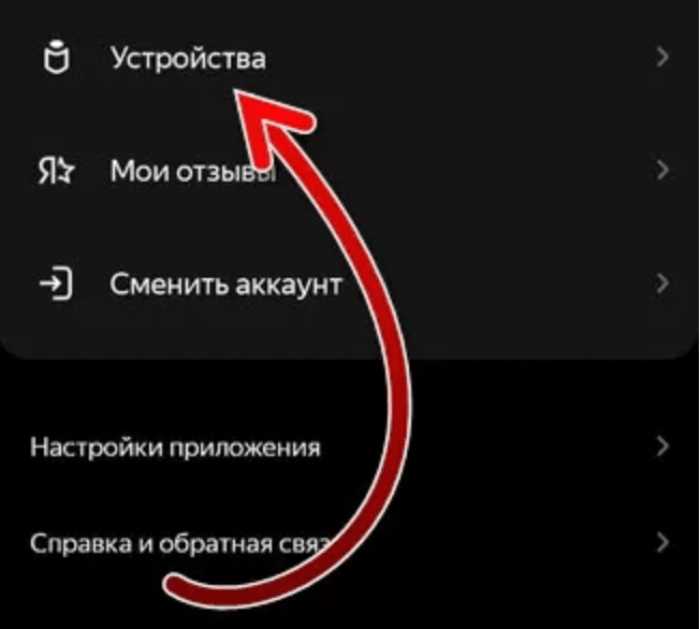
Некоторые веб-сайты автоматически открывают страницы в полноэкранном режиме, особенно видеоплатформы и онлайн-презентации. Чтобы отключить это поведение, откройте Настройки → Сайты → Разрешения и снимите галочку с опции Разрешить сайтам запускать полноэкранный режим. После этого новые ссылки будут открываться в обычном окне.
Если сайт уже открылся в полноэкранном режиме, используйте F11 на Windows или Cmd+Shift+F на macOS для мгновенного выхода. Это не закрывает вкладку и сохраняет текущую сессию.
Для постоянного контроля можно добавить проблемные сайты в исключения через Настройки → Сайты → Полный экран. Это позволит автоматически блокировать режим полного экрана для конкретных ресурсов без изменения глобальных настроек.
Также стоит проверять расширения браузера, которые могут запускать страницы в полноэкранном режиме. Отключение или настройка таких расширений предотвращает повторное включение полного экрана при открытии ссылок.
Настройка горячих клавиш для управления полноэкранным режимом
Яндекс Браузер позволяет настраивать горячие клавиши через сторонние расширения, так как встроенные настройки ограничены стандартными комбинациями. Настройка полезна, если стандартные F11 или Cmd+Shift+F неудобны или конфликтуют с другими программами.
Для настройки горячих клавиш выполните следующие шаги:
- Откройте Меню → Дополнения → Каталог расширений и установите расширение для управления горячими клавишами, например «Shortkeys» или «Custom Shortcuts».
- В настройках расширения создайте новую команду и укажите действие Выйти из полноэкранного режима.
- Присвойте удобную комбинацию клавиш, не используемую другими программами.
- Сохраните изменения и протестируйте комбинацию на открытой вкладке.
Использование кастомных горячих клавиш позволяет:
- Быстро выходить из полноэкранного режима без обращения к меню.
- Избежать случайного включения полноэкранного режима при работе с видео и презентациями.
- Согласовать работу браузера с другими приложениями, где F11 или Cmd+Shift+F уже задействованы.
Рекомендуется периодически проверять работоспособность настроенных сочетаний после обновлений браузера, чтобы сохранить стабильное управление интерфейсом.
Решение проблем, если полноэкранный режим не отключается
Если стандартные способы выхода из полноэкранного режима не работают, сначала проверьте работу горячих клавиш F11 на Windows или Cmd+Shift+F на macOS. Иногда сторонние программы или расширения блокируют эти команды.
Отключите расширения, которые управляют интерфейсом страниц или видео, через Меню → Дополнения. Конфликт между расширениями и браузером часто вызывает невозможность выхода из полноэкранного режима.
Воспользуйтесь временным запуском Яндекс Браузера в безопасном режиме. Это отключает все расширения и пользовательские настройки, позволяя проверить, является ли проблема системной или вызвана сторонним модулем.
Если панели инструментов остаются скрытыми, откройте Настройки → Внешний вид и активируйте отображение всех панелей. Иногда элементы интерфейса остаются невидимыми, даже после выхода из полноэкранного режима.
В крайнем случае перезапустите браузер. Все открытые вкладки сохраняются, а интерфейс возвращается к стандартному виду. После перезапуска рекомендуется проверить обновления Яндекс Браузера и драйверов видеокарты, так как устаревшие версии могут вызывать сбои в управлении полноэкранным режимом.
Вопрос-ответ:
Почему клавиша F11 не отключает полноэкранный режим в Яндекс Браузере?
Если F11 не реагирует, причина часто связана с активными расширениями, которые блокируют работу горячих клавиш. Проверьте список дополнений через Меню → Дополнения и временно отключите их. Также убедитесь, что клавиша не переназначена в других приложениях, работающих параллельно с браузером.
Можно ли настроить другую клавишу для выхода из полноэкранного режима?
Да, стандартные сочетания F11 и Cmd+Shift+F можно заменить с помощью расширений для управления горячими клавишами, например «Shortkeys». В настройках расширения создается команда для выхода из полноэкранного режима, которой присваивается удобная комбинация. Это позволяет работать без конфликта с другими программами.
Почему панели инструментов не отображаются после выхода из полноэкранного режима?
После выхода из полноэкранного режима панели могут оставаться скрытыми из-за включенной функции автоскрытия или настроек расширений. Чтобы вернуть их, откройте Настройки → Внешний вид и активируйте отображение панели закладок и панели расширений. Также перемещение курсора в верхнюю часть окна может временно показать скрытые элементы.
Как отключить автоматический полноэкранный режим для сайтов?
Для этого откройте Настройки → Сайты → Разрешения и снимите галочку с опции Разрешить сайтам запускать полноэкранный режим. Дополнительно проблемные сайты можно добавить в исключения, чтобы браузер блокировал попытки открыть их в полном экране без изменения глобальных настроек.
Что делать, если выход из полноэкранного режима не работает даже после отключения расширений?
Если стандартные методы не срабатывают, попробуйте запустить Яндекс Браузер в безопасном режиме, где отключены все дополнения и пользовательские настройки. Если панели по-прежнему не появляются, перезапустите браузер. Также проверьте наличие обновлений для браузера и драйверов видеокарты, так как устаревшие версии иногда вызывают сбои в отображении интерфейса.
Можно ли выйти из полноэкранного режима на YouTube без клавиатуры?
Да, для этого наведите курсор на верхнюю часть окна браузера, чтобы появилась панель с кнопками управления. Затем кликните на значок с тремя точками или линиями в правом верхнем углу и выберите Выйти из полноэкранного режима. Этот метод работает на сенсорных экранах и в случаях, когда клавиши F11 или Cmd+Shift+F недоступны.
Почему после выхода из полноэкранного режима вкладки и панели инструментов остаются скрытыми?
Если панели не появляются, проверьте настройки отображения в Настройки → Внешний вид. Включите опции для показа панели закладок и панели расширений. Также убедитесь, что ни одно расширение не блокирует интерфейс. Иногда курсор нужно переместить в верхнюю часть окна, чтобы скрытые элементы стали видимыми.

 Загрузка...