Содержание статьи
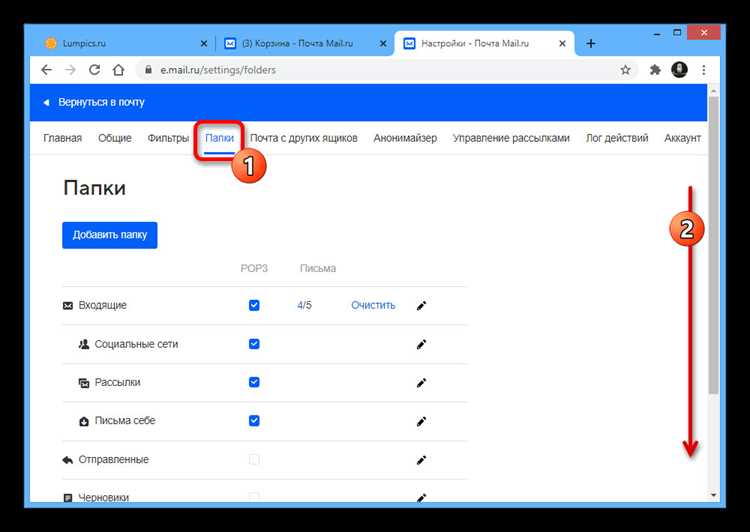
Папка рассылки в Mail Ru автоматически собирает письма от рекламных и информационных сервисов, что часто перегружает основной почтовый ящик. Отключение этой функции позволяет получать только важные сообщения и уменьшить риск пропуска критичных писем.
Для отключения папки рассылки необходимо перейти в настройки аккаунта, выбрать раздел «Фильтры и папки» и найти пункт «Папка рассылки». Здесь доступна опция «Отключить автоматическую сортировку писем», которая перенаправляет все входящие письма в основной ящик.
Важно проверять фильтры, чтобы нежелательная почта не попадала в основной ящик после отключения папки рассылки. Mail Ru позволяет настроить исключения по отправителю или теме письма, что помогает сохранить чистоту почтового ящика без потери важных сообщений.
После внесения изменений рекомендуется отправить тестовое письмо с рассылки, чтобы убедиться, что оно больше не перемещается в папку рассылки. Эта проверка гарантирует корректность настроек и предотвращает случайное пропускание уведомлений.
Проверка текущих настроек папки «Рассылки»
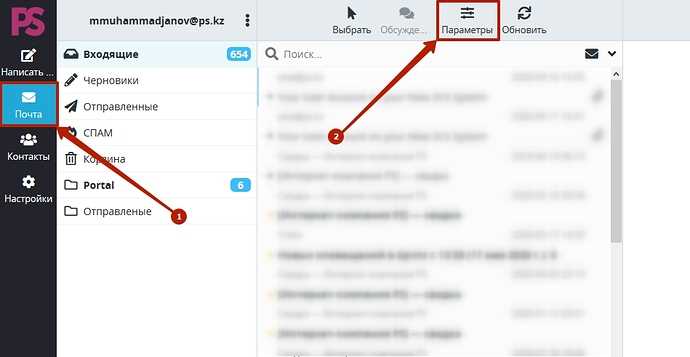
Для контроля работы папки «Рассылки» в Mail.ru необходимо убедиться, какие письма автоматически туда попадают и как настроена фильтрация.
- Войдите в почтовый ящик и откройте раздел Настройки через иконку шестерёнки в правом верхнем углу.
- Выберите вкладку Фильтры и папки. Здесь отображается список всех активных фильтров, включая правила для папки «Рассылки».
- Проверьте, какие адреса или домены попадают в эту папку автоматически. Обычно указываются маски вида *@newsletter.com или конкретные почтовые адреса.
- Обратите внимание на условия фильтров: тема письма, отправитель, ключевые слова. Неправильные условия могут направлять в «Рассылки» важные письма.
- Проверьте статус фильтров: активен или отключен. Только активные фильтры управляют перемещением писем.
- При необходимости откорректируйте правила, чтобы уменьшить попадание нужной корреспонденции в папку «Рассылки».
Дополнительно проверьте количество писем, находящихся в папке «Рассылки» за последние 7 дней. Это поможет определить, работают ли текущие фильтры корректно. Для анализа используйте сортировку по отправителю и дате.
Регулярная проверка настроек позволяет снизить риск пропуска важных писем и улучшает контроль над входящей корреспонденцией.
Вход в учетную запись Mail Ru через веб-интерфейс
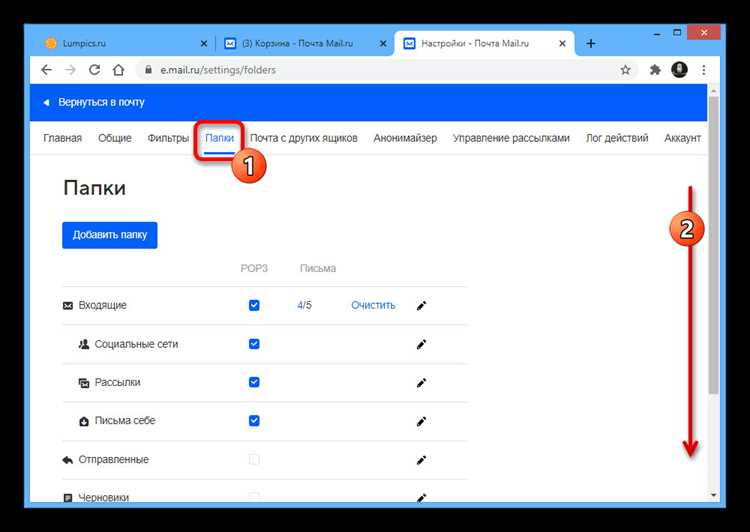
Перейдите на сайт Mail Ru по адресу https://mail.ru. В правом верхнем углу кликните на кнопку «Войти».
Введите полный адрес электронной почты и пароль. Для безопасного входа используйте уникальный пароль с комбинацией букв, цифр и символов. Если включена двухфакторная аутентификация, введите код из SMS или приложения-генератора.
После авторизации откроется почтовый ящик. Для перехода к управлению папками и подписками нажмите на иконку профиля и выберите «Настройки». Здесь можно отключить автоматическое добавление писем в папку «Рассылки» через раздел «Фильтры и папки».
При проблемах с входом используйте ссылку «Забыли пароль?» и следуйте пошаговым инструкциям восстановления: введите почту, подтвердите личность через телефон или резервный адрес и создайте новый пароль.
Переход в раздел управления подписками
Для отключения папки рассылки в Mail.ru необходимо перейти в раздел управления подписками. Алгоритм действий следующий:
- Войдите в свой почтовый ящик Mail.ru с помощью логина и пароля.
- В правом верхнем углу экрана нажмите на иконку с изображением шестерёнки, чтобы открыть настройки аккаунта.
- В появившемся меню выберите пункт «Управление подписками» или «Подписки на рассылки».
- На странице управления подписками отобразятся все активные рассылки, на которые подписан ваш адрес.
- Проверьте список категорий: «Новости», «Акции», «Спецпредложения», «Партнёрские рассылки». Это позволит быстро найти ненужные письма.
- Чтобы полностью отключить папку рассылки, снимите галочки со всех нежелательных рассылок или используйте кнопку «Отписаться от всех», если она доступна.
- Нажмите «Сохранить изменения» внизу страницы, чтобы изменения вступили в силу.
После выполнения этих действий Mail.ru перестанет автоматически направлять письма из выбранных рассылок в папку «Рассылки». Для проверки изменений вернитесь в почтовый ящик и убедитесь, что новые письма больше не появляются в этой папке.
Отключение автоматической сортировки писем в папку «Рассылки»
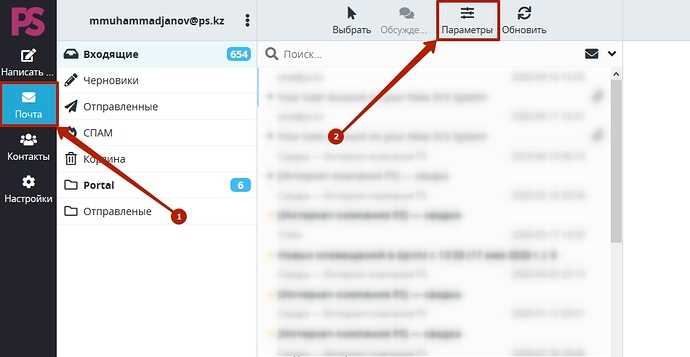
В Mail.ru письма от рассылок по умолчанию попадают в папку «Рассылки». Чтобы отключить это, необходимо изменить фильтры входящей почты. Для этого откройте раздел «Настройки» в верхнем меню, перейдите в вкладку «Фильтры и переадресация».
Создайте новый фильтр, нажав кнопку «Добавить фильтр». В поле «От кого» оставьте пустым, чтобы правило применялось ко всем письмам, или укажите конкретные адреса, если хотите ограничить действие. В разделе «Действие» выберите «Не перемещать в папку» и укажите папку «Входящие». Сохраните фильтр.
После создания фильтра Mail.ru перестанет автоматически перемещать письма в папку «Рассылки». Существующие письма можно вернуть вручную, выделив их в папке «Рассылки» и нажав кнопку «Переместить в Входящие».
Если фильтр не работает для определённых рассылок, проверьте, активен ли флаг «Применять к новым письмам». Иногда нужно очистить старые правила, которые могут иметь приоритет над новым фильтром.
Регулярно проверяйте папку «Рассылки» в первые дни после изменения настроек, чтобы убедиться, что автоматическая сортировка отключена полностью. Это позволит исключить потерю важных писем, ранее автоматически помечавшихся как рассылки.
Удаление нежелательных рассылок из списка подписок
Для очистки почтового ящика Mail.ru от нежелательных рассылок откройте раздел «Подписки» в настройках. Здесь отображаются все текущие подписки с указанием отправителя и частоты писем. Для удаления конкретной рассылки нажмите кнопку «Отписаться» рядом с её названием.
Если письма приходят без ссылки на отписку, используйте фильтры Mail.ru. Создайте новый фильтр по адресу отправителя или ключевым словам в теме письма и установите действие «Удалять» или «Перемещать в корзину». Фильтры применяются автоматически ко всем будущим письмам.
Регулярно проверяйте список подписок на наличие дублирующихся или забытых рассылок. Это уменьшает объем входящих сообщений и снижает риск пропуска важных писем.
| Действие | Рекомендации |
|---|---|
| Отписка через интерфейс | Нажмите «Отписаться» у каждой нежелательной рассылки; проверяйте наличие подтверждения от отправителя. |
| Создание фильтров | Используйте точные адреса отправителей или ключевые слова; проверяйте фильтры раз в месяц. |
| Очистка списка подписок | Удаляйте старые и неиспользуемые подписки; объединяйте похожие фильтры для оптимизации. |
| Контроль новых рассылок | Перед подпиской проверяйте политику рассылки; при необходимости сразу создавайте фильтр. |
Использование этих методов позволяет поддерживать входящие сообщения Mail.ru организованными и уменьшает количество нежелательных писем без ручной очистки каждого письма.
Настройка фильтров для блокировки будущих писем
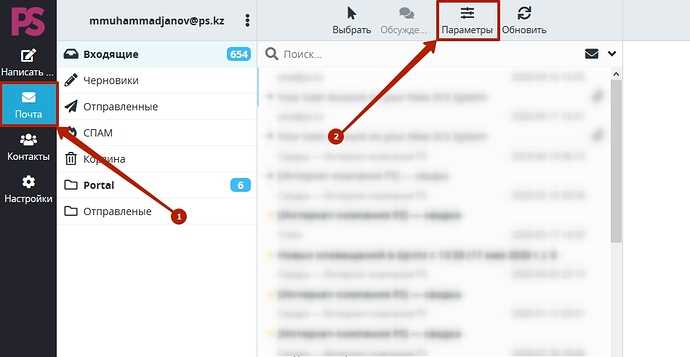
Откройте почтовый ящик Mail.ru и перейдите в раздел «Настройки» → «Фильтры и блокировка». Нажмите «Создать фильтр» для новой настройки. В поле «От кого» укажите адрес или домен отправителя, от которого хотите блокировать письма. Для массовой блокировки используйте маску вида *@example.com, чтобы заблокировать все письма с этого домена.
В разделе «Действие» выберите «Удалять» или «Перемещать в Спам». Если необходимо, добавьте несколько условий одновременно: например, блокировать письма с определёнными словами в теме или теле письма. Система Mail.ru позволяет комбинировать условия через логический оператор «И/ИЛИ» для точной фильтрации.
После создания фильтра сохраните изменения и протестируйте его, отправив пробное письмо с указанного адреса. При необходимости отредактируйте фильтр, добавив новые ключевые слова или расширив список доменов. Это обеспечит автоматическую блокировку нежелательных сообщений без ручного вмешательства.
Регулярно проверяйте список фильтров и обновляйте его, чтобы блокировать новые источники рассылок. Mail.ru поддерживает до 50 активных фильтров, что позволяет детально контролировать входящие письма и полностью исключить нежелательные отправления из основной папки.
Проверка изменений и тестовая отправка писем
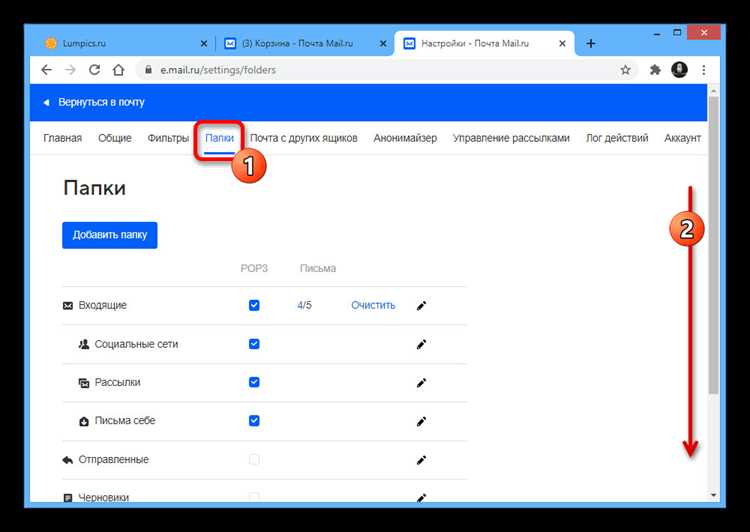
После отключения папки рассылки отправьте тестовое письмо с адреса, который ранее попадал в рассылку. Проверьте, что оно поступает во входящие, а не в папку «Рассылки». Если письмо продолжает попадать в рассылку, откройте «Настройки» → «Фильтры и правила» и убедитесь, что правило отключения активно и не пересекается с другими фильтрами.
Создайте несколько тестовых писем с разными отправителями и темами. Включите письма с вложениями и письма с доменов, которые ранее обходили фильтры, чтобы проверить работу правил для всех типов корреспонденции.
Проверьте, что новые письма не помечаются автоматически метками или не перемещаются в другие папки. Через 24–48 часов повторите тестовую отправку, чтобы убедиться, что фильтры стабильно блокируют папку рассылки и изменения применены корректно.
Использование мобильного приложения для управления рассылками
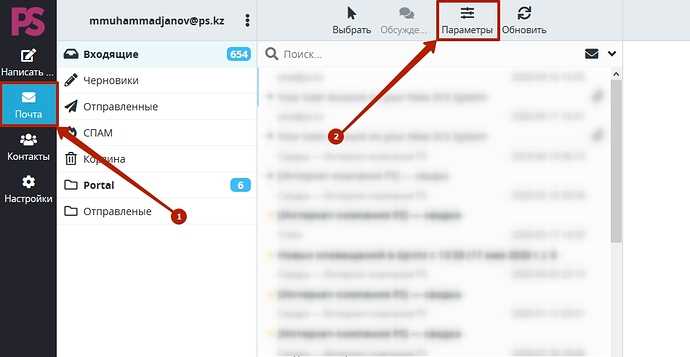
Отключение папки рассылки в мобильном приложении Mail.Ru выполняется через настройки почтового ящика. Войдите в приложение и перейдите в раздел «Настройки» → «Папки». Найдите папку «Рассылки» и выберите опцию «Отключить отображение» или «Переместить письма автоматически в архив». Эти действия сохраняют письма, но исключают их из основной ленты входящих.
Для точечной фильтрации используйте функцию «Фильтры» в приложении. Создайте новый фильтр по адресу отправителя или по ключевым словам в теме письма, укажите действие «Перемещать в архив» или «Отметить как прочитанное». Это предотвращает накопление нежелательных сообщений в папке входящих без удаления писем.
В мобильной версии доступна настройка уведомлений для рассылок. В разделе «Уведомления» можно отключить оповещения для писем из папки «Рассылки», сохранив уведомления для других писем. Такой подход снижает количество ненужных уведомлений без полной блокировки отправителей.
Регулярная проверка настроек фильтров и папок в приложении позволяет корректировать автоматическую сортировку, исключая новые рассылки. Рекомендуется обновлять приложение до последней версии, так как Mail.Ru добавляет новые функции управления письмами и оптимизирует работу фильтров.
Вопрос-ответ:
Как полностью отключить папку рассылки в Mail.ru?
Для отключения папки рассылки нужно зайти в настройки вашей почты на Mail.ru, выбрать раздел «Фильтры и правила» или «Спам и рассылки» и создать правило, которое будет автоматически перемещать письма из рассылок в архив или удалять их. Это позволит письмам из рассылок больше не отображаться в основной папке входящих.
Можно ли остановить поступление рекламных писем без отписки от каждой рассылки?
Да, можно использовать встроенные инструменты Mail.ru для фильтрации сообщений. В настройках почты создайте правило, которое будет переносить письма с определёнными ключевыми словами, например «рассылка» или «реклама», в отдельную папку или удалять их. Таким образом, вы не будете получать уведомления о рекламных письмах и сохраняете чистоту основной почты.
Почему письма из рассылки продолжают приходить, даже если я создал фильтр?
Иногда фильтры работают только для новых писем после их создания, и старые письма остаются в папке входящих. Также возможна ситуация, когда рассылка приходит с разных адресов или с изменённым заголовком, и фильтр не срабатывает. В таком случае нужно обновить правило, добавив новые адреса или ключевые слова, чтобы оно охватывало все варианты писем из рассылок.
Можно ли вернуть письма в папку входящих после того, как фильтр перенёс их из рассылок?
Да, это возможно. Нужно открыть папку, куда автоматически перемещались письма рассылки, выделить нужные сообщения и выбрать опцию «Переместить» или «Вернуть во входящие». После этого письма снова будут отображаться в основной папке. Если фильтр продолжает срабатывать, его можно временно отключить или изменить правила, чтобы новые письма больше не перемещались автоматически.

 Загрузка...