Содержание статьи
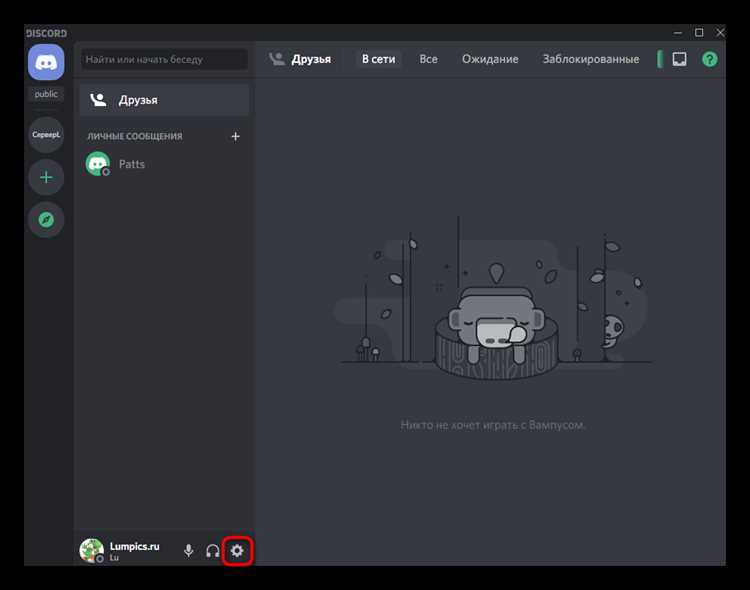
Оверлей Дискорда автоматически отображает уведомления, панель участников и элементы управления голосом поверх игр. Для некоторых пользователей это вызывает задержки FPS или мешает работе других приложений, особенно в ресурсозатратных играх. В последних версиях Дискорда оверлей включён по умолчанию для всех игр, что требует ручной настройки для отдельных приложений.
Отключение оверлея может повысить стабильность работы игры и снизить нагрузку на графическую карту. В настройках Дискорда есть две ключевые опции: отключение оверлея полностью для всех игр и отключение только для выбранного приложения. Каждая настройка имеет свои особенности, поэтому важно следовать пошаговым инструкциям.
Кроме базового отключения через меню, оверлей может сохранять активные процессы в памяти, если игра запускается с правами администратора или если на ПК установлены сторонние приложения с собственным оверлеем, например Steam или GeForce Experience. Эти нюансы нужно учитывать, чтобы отключение оверлея было полным и устойчивым.
В этом руководстве представлены конкретные действия для полной деактивации оверлея, проверки его состояния и устранения возможных конфликтов с другими программами. Следуя инструкциям, пользователь сможет быстро настроить Дискорд под свои игровые нужды без лишних уведомлений и падения производительности.
Отключение оверлея в Дискорде: пошаговое руководство
Чтобы полностью отключить оверлей в Дискорде, необходимо пройти через настройки приложения и внести изменения как для глобального уровня, так и для отдельных игр. Ниже представлен пошаговый процесс с конкретными действиями и указанием местоположения нужных опций.
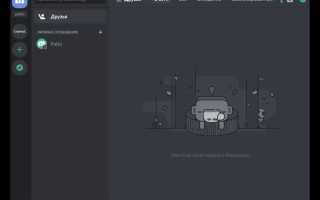
1. Откройте Дискорд и перейдите в Настройки пользователя (значок шестерёнки рядом с вашим аватаром).
2. В меню слева выберите раздел Оверлей. Здесь отображаются две ключевые опции: Включить оверлей в игре и Горячая клавиша оверлея.
3. Для полного отключения снимите галочку с Включить оверлей в игре. Это автоматически отключит отображение оверлея во всех запущенных играх.
4. Если требуется отключить оверлей только для конкретной игры, откройте Настройки приложения → Игры, выберите игру в списке и снимите галочку Включить оверлей для этой игры.
Ниже приведена таблица с конкретными действиями и их эффектом:
| Действие | Где найти | Результат |
|---|---|---|
| Отключить глобально | Настройки пользователя → Оверлей → Включить оверлей в игре | Оверлей отключается для всех игр, уведомления не отображаются поверх игр |
| Отключить для одной игры | Настройки приложения → Игры → Выбрать игру → Включить оверлей для этой игры | Оверлей отключен только для выбранной игры, остальные приложения работают с оверлеем |
| Изменить горячую клавишу | Настройки пользователя → Оверлей → Горячая клавиша оверлея | Можно временно скрывать оверлей без полного отключения |
После внесения изменений рекомендуется перезапустить игру или сам Дискорд, чтобы новые настройки вступили в силу. Это предотвращает появление оверлея из-за активных кэшей или фоновых процессов.
Проверка, активен ли оверлей в текущей версии Дискорда
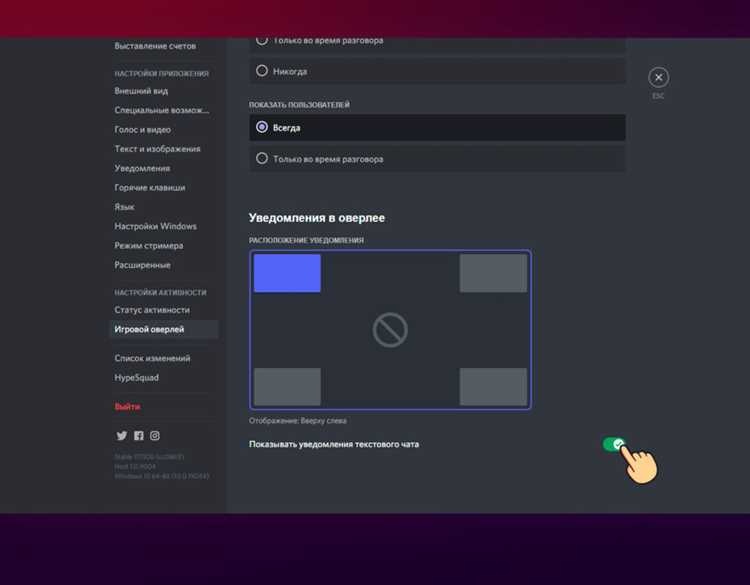
Для определения активности оверлея в Дискорде откройте Настройки пользователя и перейдите в раздел Оверлей. Здесь должна быть видна опция Включить оверлей в игре. Если галочка установлена, оверлей активен для всех поддерживаемых приложений.
Чтобы проверить работу оверлея на конкретной игре, откройте игру в оконном или полноэкранном режиме и нажмите горячую клавишу, назначенную для оверлея (по умолчанию Shift + `). Если панель Дискорда появляется поверх игры, оверлей активен.
Для дополнительной проверки можно использовать меню Настройки приложения → Игры. В списке запущенных приложений отображается, для каких игр оверлей активен. Если рядом с названием игры стоит значок оверлея, функция включена, если значка нет – оверлей отключён.
При подозрении на некорректную работу оверлея проверьте версию Дискорда. В последних обновлениях (с версии 1.0.9000 и выше) интерфейс оверлея изменился, и некоторые игры могут автоматически игнорировать глобальные настройки. В этом случае для точной диагностики откройте Настройки пользователя → Оверлей → Игры и вручную убедитесь, что конкретная игра включена или отключена.
Отключение оверлея для всех игр через настройки Дискорда
Чтобы полностью отключить оверлей для всех игр, откройте Дискорд и перейдите в Настройки пользователя (значок шестерёнки рядом с аватаром). В меню слева выберите раздел Оверлей. Здесь находится опция Включить оверлей в игре. Снимите галочку, чтобы деактивировать оверлей глобально.
После отключения глобального оверлея Дискорд больше не будет отображать панель, уведомления или элементы управления поверх игр. Это влияет на все запущенные приложения, включая те, которые ранее имели активный оверлей через настройки конкретной игры.
Если игра была запущена во время изменения настроек, перезапустите её. Это гарантирует, что оверлей не останется активным из-за кэша или фоновых процессов.
Для проверки результата откройте любую игру, поддерживаемую Дискордом, и нажмите горячую клавишу оверлея (по умолчанию Shift + `). Отсутствие панели подтверждает успешное отключение.
Дополнительно рекомендуется проверить Настройки приложения → Игры. Любая игра с включённым оверлеем будет отображать значок активации. После глобального отключения этот значок исчезает, что подтверждает полное отключение функции.
Отключение оверлея для отдельной игры
Чтобы отключить оверлей только для одной игры, откройте Дискорд и перейдите в Настройки пользователя. В меню слева выберите раздел Игры. В списке запущенных или добавленных приложений найдите нужную игру.
Выберите игру и снимите галочку с опции Включить оверлей для этой игры. Это отключает отображение панели и уведомлений Дискорда только в выбранной игре, сохраняя оверлей для остальных приложений.
Если игра не отображается в списке, добавьте её вручную через кнопку Добавить игру, затем отключите оверлей для неё. После этого перезапустите игру, чтобы изменения вступили в силу.
Для проверки откройте игру и используйте горячую клавишу оверлея (по умолчанию Shift + `). Отсутствие панели подтверждает, что оверлей отключён корректно для выбранного приложения.
Использование горячих клавиш для временного скрытия оверлея
В Дискорде предусмотрена функция временного скрытия оверлея с помощью горячих клавиш. По умолчанию используется комбинация Shift + `, которая позволяет мгновенно скрыть или показать панель оверлея во время игры.
Чтобы изменить или проверить текущую комбинацию, откройте Настройки пользователя → Оверлей → Горячая клавиша оверлея. В этом меню можно назначить любую удобную комбинацию клавиш для управления отображением оверлея.
Горячие клавиши работают независимо от глобальных настроек оверлея. Даже если оверлей включён для всех игр, его можно временно скрыть в конкретной сессии без изменения настроек. Это особенно полезно при записи видео, стриминге или запуске игр в полноэкранном режиме.
После назначения новой комбинации рекомендуется протестировать её в игре. Если панель оверлея исчезает и появляется по нажатию клавиш, функция настроена корректно. В случае отсутствия реакции проверьте, не блокируют ли клавишу другие приложения или режимы клавиатуры.
Отключение оверлея при запуске игры в режиме администратора
Игры, запущенные с правами администратора, могут игнорировать глобальные настройки оверлея Дискорда. Чтобы гарантировать его отключение, необходимо учитывать особенности работы прав доступа.
- Запустите Дискорд с правами администратора: щёлкните правой кнопкой мыши на ярлыке Дискорда и выберите Запуск от имени администратора. Это необходимо, чтобы изменения настроек оверлея корректно применялись к приложениям с повышенными правами.
- Перейдите в Настройки пользователя → Оверлей и снимите галочку с опции Включить оверлей в игре для глобального отключения или для конкретной игры через Настройки приложения → Игры.
- Если игра уже запущена с правами администратора, закройте её и откройте заново после внесения изменений в настройки оверлея. Только так новые параметры вступят в силу.
- Для подтверждения отключения используйте горячую клавишу оверлея (по умолчанию Shift + `). Если панель не появляется, оверлей полностью отключён даже при запуске игры с правами администратора.
В случае конфликтов с другими приложениями, имеющими собственный оверлей (например, Steam или GeForce Experience), рекомендуется временно отключить их функции или запускать игры без прав администратора, чтобы проверить корректность работы Дискорда.
Проверка конфликта с другими приложениями оверлея
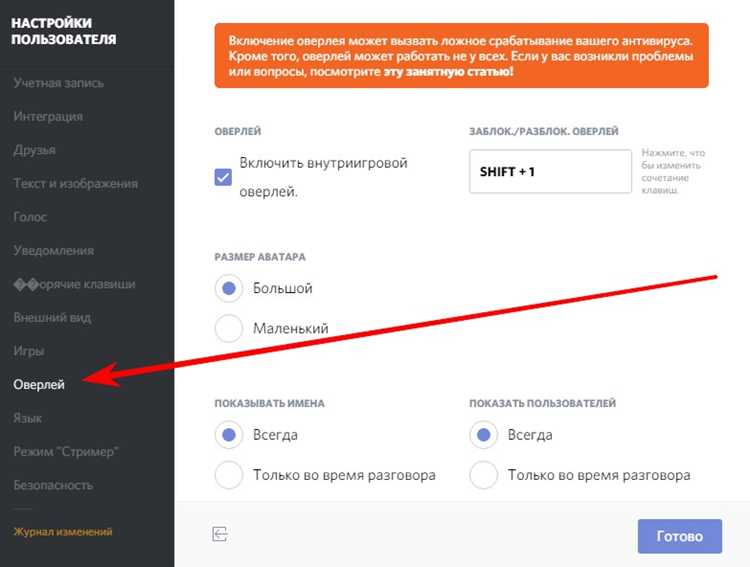
Оверлей Дискорда может конфликтовать с другими приложениями, которые также накладывают интерфейс поверх игр. К распространённым источникам конфликтов относятся Steam, GeForce Experience, Radeon Overlay и программное обеспечение для записи видео.
Для проверки конфликта выполните следующие действия:
- Закройте все приложения с собственным оверлеем, включая игровой лаунчер и программы для записи видео.
- Откройте Дискорд и убедитесь, что глобальный оверлей отключён или настроен для конкретной игры.
- Запустите игру и проверьте, появляется ли панель Дискорда. Если оверлей не работает корректно, вероятен конфликт с другими программами.
- Поочерёдно включайте сторонние оверлеи и проверяйте реакцию Дискорда. Таким образом можно точно определить, какое приложение вызывает конфликт.
Если обнаружен конфликт, рекомендуется либо отключить сторонний оверлей для игры, либо использовать горячие клавиши Дискорда для временного скрытия панели. В сложных случаях может потребоваться запуск игры и Дискорда с одинаковыми правами доступа (обычно без режима администратора) для корректного взаимодействия оверлеев.
Очистка кэша и сброс настроек оверлея
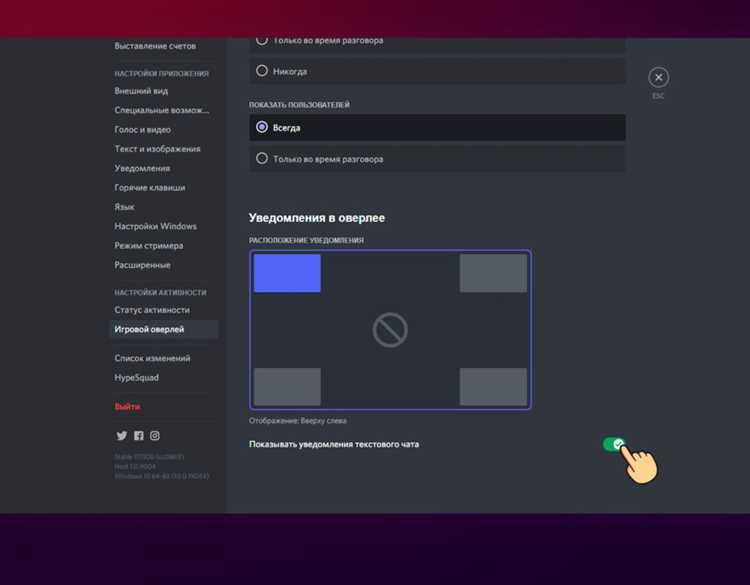
Иногда оверлей Дискорда продолжает отображаться или работает некорректно из-за сохранённых кэшей или повреждённых настроек. Очистка кэша и сброс параметров помогают устранить эти проблемы.
- Закройте Дискорд полностью, убедившись, что процессы Discord.exe и DiscordCanary.exe не запущены через диспетчер задач.
- Найдите папку с кэшем. По умолчанию она находится по пути:
- Windows: C:\Users\Имя_пользователя\AppData\Roaming\Discord\Cache
- Mac: ~/Library/Application Support/discord/Cache
- Linux: ~/.config/discord/Cache
Удалите все файлы в этой папке.
- Для сброса настроек оверлея откройте Настройки пользователя → Оверлей и вручную отключите или включите опции, чтобы вернуть параметры по умолчанию.
- Перезапустите Дискорд и игру, чтобы изменения вступили в силу. Проверьте, исчез ли оверлей или отображается корректно по новым настройкам.
Если после очистки кэша оверлей продолжает работать некорректно, рекомендуется удалить и заново установить Дискорд. Это полностью сбросит все внутренние конфигурации и устранит возможные повреждённые файлы.
Подтверждение отключения оверлея в игре
После внесения изменений в настройки оверлея важно убедиться, что функция действительно отключена для выбранной игры. Для этого откройте игру в полноэкранном или оконном режиме и следите за отображением панели Дискорда.
Используйте горячую клавишу оверлея (по умолчанию Shift + `). Если панель не появляется при нажатии, оверлей отключён корректно. Появление панели указывает на то, что глобальные настройки или индивидуальные параметры игры не применились.
Также проверьте меню Настройки приложения → Игры. Если рядом с названием игры отсутствует значок оверлея, функция деактивирована. В случае несоответствия перезапустите игру и Дискорд, чтобы обновились кэшированные данные.
Для окончательной проверки запустите дополнительные игры, поддерживающие оверлей, и убедитесь, что отключение повлияло только на выбранное приложение или на все игры, в зависимости от настроек. Это исключает случайное сохранение старых параметров и гарантирует стабильную работу системы.
Вопрос-ответ:
Почему оверлей Дискорда не отключается после снятия галочки в настройках?
Если оверлей не исчезает после выключения в настройках, это может быть связано с кэшем приложения или с тем, что игра запущена с правами администратора. Закройте Дискорд полностью через диспетчер задач, очистите кэш (папка AppData\Roaming\Discord\Cache на Windows), затем запустите Дискорд снова. Также убедитесь, что игра не работает с повышенными правами, иначе оверлей может игнорировать глобальные настройки.
Можно ли отключить оверлей только для одной игры, не трогая остальные?
Да, это возможно через раздел Настройки приложения → Игры. Найдите нужную игру в списке или добавьте её вручную, затем снимите галочку Включить оверлей для этой игры. Остальные игры и приложения будут работать с оверлеем в обычном режиме. После изменения настроек игру нужно перезапустить, чтобы изменения вступили в силу.
Как проверить, что оверлей Дискорда полностью отключён в игре?
Откройте игру и используйте горячую клавишу оверлея (по умолчанию Shift + `). Если панель не появляется, оверлей выключен. Дополнительно проверьте раздел Настройки приложения → Игры: отсутствие значка оверлея рядом с игрой подтверждает деактивацию. Для полной уверенности можно перезапустить игру и Дискорд, чтобы исключить влияние кэша.
Почему оверлей конфликтует с другими приложениями, например Steam или GeForce Experience?
Некоторые программы накладывают собственные панели поверх игр, что может блокировать работу оверлея Дискорда или вызывать его неправильное отображение. Для проверки закройте сторонние оверлеи и запустите игру только с Дискордом. Если панель работает корректно, значит конфликт вызван другими приложениями. В таком случае можно отключить их оверлей для конкретной игры или использовать горячие клавиши Дискорда для временного скрытия панели.
Как очистка кэша влияет на работу оверлея в Дискорде?
Кэш хранит временные данные о настройках и состоянии оверлея. Иногда файлы кэша повреждаются, и оверлей перестаёт реагировать на изменения настроек. Удаление содержимого папки Cache и перезапуск Дискорда сбрасывают эти временные данные. После этого настройки оверлея начинают применяться корректно, и панель отображается или скрывается согласно новым параметрам.
Почему оверлей Дискорда продолжает отображаться в игре после отключения в настройках?
Если оверлей продолжает появляться, это чаще всего связано с тем, что игра запущена с правами администратора или с активными сторонними оверлеями, такими как Steam Overlay или GeForce Experience. Также причина может быть в повреждённом кэше Дискорда. Для устранения проблемы закройте игру и Дискорд, очистите папку Cache (Windows: C:\Users\Имя_пользователя\AppData\Roaming\Discord\Cache), затем запустите Дискорд с обычными правами и убедитесь, что опция Включить оверлей в игре отключена. После этого перезапустите игру и проверьте, исчезла ли панель оверлея. Если конфликт вызван сторонними приложениями, их оверлей нужно временно отключить или изменить настройки запуска.

 Загрузка...