Содержание статьи
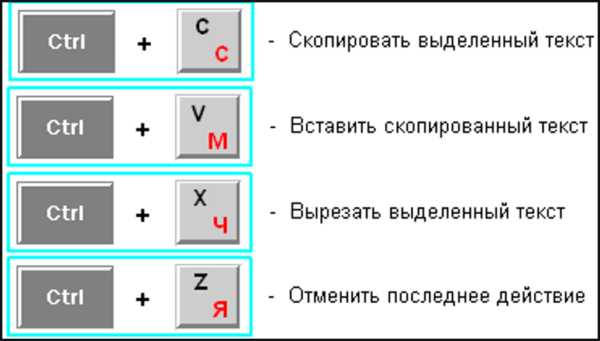
Microsoft Word по умолчанию назначает сотни сочетаний клавиш для быстрого доступа к функциям редактирования, форматирования и навигации. Некоторые из них могут конфликтовать с другими программами или вызывать случайное выполнение команд, что снижает продуктивность. Настройка или отключение горячих клавиш позволяет полностью контролировать рабочий процесс и исключить непреднамеренные действия.
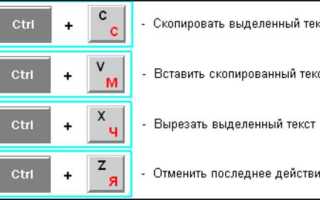
Среди часто отключаемых сочетаний – Ctrl+Z (отмена действия), Ctrl+Shift+S (сохранение как стиль), Alt+Shift+<стрелка> (перемещение абзаца). Эти комбинации особенно критичны для пользователей, работающих с макросами или специализированными плагинами, где стандартные клавиши могут приводить к ошибкам выполнения сценариев.
Процесс отключения горячих клавиш в Word начинается с перехода в меню Файл → Параметры → Настройка ленты → Настроить, где можно выбрать категорию команд и вручную удалить или переназначить комбинации. Рекомендуется сохранять резервные настройки перед изменениями, чтобы быстро восстановить стандартные функции при необходимости.
Для массового отключения клавиш можно использовать макросы VBA, которые перебирают все назначенные комбинации и деактивируют их. Такой подход особенно эффективен в корпоративной среде, где одинаковые настройки необходимо применять на нескольких рабочих станциях без ручного вмешательства.
Как найти список всех горячих клавиш Word
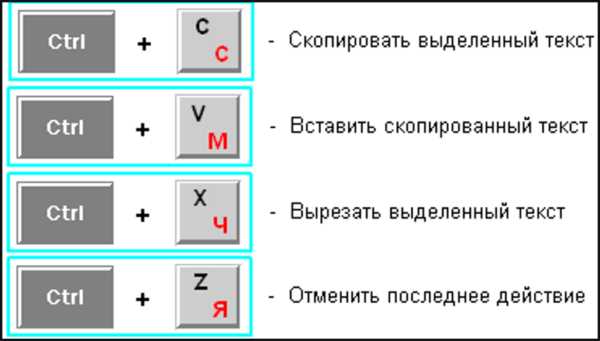
В Microsoft Word полный перечень горячих клавиш доступен через встроенный инструмент настройки сочетаний клавиш. Чтобы открыть его, перейдите в меню Файл → Параметры → Настройка ленты и сочетаний клавиш. В разделе Настройка клавиш отображается таблица всех команд и назначенных им комбинаций.
Для поиска конкретной функции используйте поле Категории, где команды сгруппированы по типу действий: Главная вкладка, Вставка, Рецензирование и др. После выбора команды внизу окна отображается текущее сочетание клавиш и возможность его изменить или удалить.
Дополнительно Word позволяет экспортировать список всех назначенных горячих клавиш. В окне Настройка клавиш нажмите Сохранить изменения, выбрав формат .txt. Это создаст текстовый файл со всеми комбинациями, что удобно для анализа или печати.
Для быстрого обзора используйте сочетание Alt + F8 для вызова окна макросов и F1 для открытия справки, где также приведены основные горячие клавиши Word с разбивкой по категориям действий.
Если требуется визуальная карта всех клавиш, можно использовать встроенный Экран подсказок: при удержании Alt на ленте появляются всплывающие подсказки с буквенными обозначениями команд и их сочетаниями.
Способы отключения стандартных комбинаций в меню настроек

В Microsoft Word стандартные горячие клавиши можно отключить через меню «Файл» → «Параметры» → «Настройка ленты и клавиатуры». В разделе «Настройка клавиатуры» выберите категорию команд, к которой относится нужная функция. После выбора команды отобразится текущее сочетание клавиш. Для отключения нажмите кнопку «Удалить», чтобы очистить привязку. Изменения сохраняются после нажатия «ОК».
Для массового удаления комбинаций можно использовать фильтры по категориям команд. Например, в категории «Главная вкладка» легко удалить все сочетания для форматирования текста, а в «Файл» – для управления документами. Это позволяет централизованно управлять стандартными сочетаниями без редактирования каждой команды вручную.
Если нужно временно блокировать комбинацию, можно создать пользовательский набор клавиш и назначить её на команду «Нет действия». Таким образом Word перестанет реагировать на стандартное сочетание без удаления команды из системы. Этот метод полезен для предотвращения случайных нажатий часто используемых сочетаний.
После внесения изменений рекомендуется экспортировать настройки клавиатуры через кнопку «Сохранить настройки». Файл экспорта позволяет восстановить исходные комбинации при необходимости, исключая риск полной потери стандартных горячих клавиш.
Удаление сочетаний клавиш для конкретных команд

В Microsoft Word удаление сочетаний клавиш выполняется через меню настройки клавиатуры. Для этого перейдите в «Файл» → «Параметры» → «Настройка ленты» и нажмите кнопку «Настроить» возле подпункта «Сочетания клавиш».
В открывшемся окне выберите категорию команд в левом списке и конкретную команду в правом. Текущие сочетания клавиш отображаются в поле «Текущие клавиши». Для удаления выделите сочетание и нажмите кнопку «Удалить».
Удаление клавиш для отдельных команд не влияет на остальные сочетания, даже если они используют одинаковые комбинации в других контекстах. Word позволяет удалять несколько комбинаций одной команды поочередно.
После удаления необходимо нажать «Назначить» или «Закрыть», чтобы изменения сохранились. Проверить результат можно, попробовав выполнить команду через прежнее сочетание – оно должно перестать работать.
Для команд, которые часто используются, рекомендуется записать текущие сочетания перед удалением, чтобы иметь возможность восстановить их при необходимости.
Создание пользовательских комбинаций без конфликтов

Перед назначением новой горячей клавиши убедитесь, что комбинация не используется системными или стандартными функциями Word. Для проверки откройте «Файл» → «Параметры» → «Настройка ленты» → «Настройка клавиш». В поле «Новые клавиши» введите предполагаемую комбинацию и убедитесь, что статус отображается как «Не назначено».
Используйте сочетания с модификаторами Ctrl, Alt и Shift. Комбинации из двух или трёх клавиш снижают вероятность конфликта. Например, вместо Ctrl+S создавайте Ctrl+Alt+S или Ctrl+Shift+R для часто используемых макросов.
Назначайте пользовательские комбинации для макросов и редко используемых функций, чтобы не перезаписывать стандартные команды. Приоритет отдавайте буквенным клавишам, не задействованным в текущей рабочей группе команд.
Документируйте все назначенные комбинации в отдельном файле или в таблице Word. Указывайте функцию, комбинацию и дату назначения. Это ускоряет поиск конфликтов при расширении списка горячих клавиш.
Проверяйте совместимость с другими надстройками и макросами. Некоторые сторонние плагины могут использовать собственные комбинации. Для диагностики откройте Word в безопасном режиме и протестируйте назначенные клавиши без активных надстроек.
Регулярно пересматривайте назначенные комбинации. С течением времени список команд изменяется, и ранее свободные сочетания могут стать стандартными. Обновление документации предотвращает случайные перезаписи.
Использование макросов для управления горячими клавишами
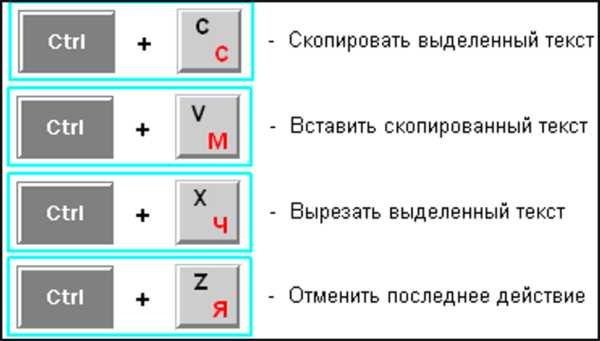
Макросы в Microsoft Word позволяют точно контролировать назначение и отключение горячих клавиш. Для этого используется объект KeyBindings в VBA (Visual Basic for Applications).
Основные действия с горячими клавишами через макросы:
- Назначение комбинаций:
KeyBindings.Add KeyCategory:=wdKeyCategoryCommand, Command:="ИмяКоманды", KeyCode:=BuildKeyCode(wdKeyControl, wdKeyF)– назначает Ctrl+F на указанную команду. - Удаление комбинаций:
KeyBindings.ClearKey KeyCategory:=wdKeyCategoryCommand, Command:="ИмяКоманды"– полностью отключает все горячие клавиши, связанные с командой. - Переназначение клавиш: сначала удаляется текущая комбинация через
ClearKey, затем добавляется новая черезAdd.
Рекомендации по использованию макросов:
- Создавать отдельный макрос для каждой группы команд, чтобы не нарушать стандартные настройки Word.
- Использовать
BuildKeyCodeдля точного определения сочетаний клавиш (Ctrl, Alt, Shift и функциональные клавиши). - Перед изменением горячих клавиш сохранять текущие настройки через экспорт
KeyBindingsв текстовый файл, чтобы можно было восстановить оригинальные сочетания. - Для массового отключения горячих клавиш команд использовать цикл:
For Each kb In KeyBindings If kb.Command = "ИмяКоманды" Then kb.ClearKey Next kb. - При назначении часто используемых комбинаций проверять конфликты с системными и стандартными сочетаниями Word.
Макросы можно сохранить в шаблоне Normal.dotm или в отдельном модульном файле, чтобы применять их автоматически при запуске Word. Это обеспечивает централизованное управление горячими клавишами без ручной перенастройки каждой сессии.
Сброс всех горячих клавиш к настройкам по умолчанию

Для восстановления стандартных горячих клавиш в Microsoft Word необходимо использовать встроенные возможности настройки клавиатуры. Процесс полностью удаляет пользовательские комбинации и возвращает исходные функции команд.
Пошаговая инструкция:
| Действие | Описание |
|---|---|
| 1. Открыть Word | Запустите приложение и перейдите в любой документ. |
| 2. Вызвать окно настроек | Перейдите в меню Файл → Параметры → Настройка ленты и клавиатуры. |
| 3. Настройка клавиатуры | Нажмите кнопку Настройка… рядом с подпунктом Горячие клавиши. |
| 4. Сброс комбинаций | В окне Настройка клавиатуры нажмите кнопку Сбросить все. Подтвердите действие во всплывающем окне. |
| 5. Применение изменений | Нажмите ОК для сохранения и закрытия окна. Все комбинации вернутся к исходным настройкам Word. |
После сброса пользовательские изменения полностью удаляются. Стандартные сочетания, включая Ctrl+C, Ctrl+V, Ctrl+Z, восстанавливаются в первоначальном виде.
Рекомендуется экспортировать текущие настройки перед сбросом: в окне настройки клавиатуры доступна функция Экспорт, которая сохраняет комбинации в отдельный файл для последующего восстановления.
Если требуется сброс только конкретных команд, вместо кнопки Сбросить все можно выбрать отдельную категорию команд и использовать Сбросить для нее, не затрагивая остальные комбинации.
Вопрос-ответ:
Как отключить сочетания клавиш в Microsoft Word для конкретной команды?
В Word можно изменить или отключить сочетания клавиш через настройки панели инструментов. Для этого откройте вкладку «Файл», выберите «Параметры», затем «Настройка ленты» и нажмите кнопку «Настройка клавиш». В появившемся окне выберите нужную команду, а затем удалите назначенное сочетание клавиш, после чего сохраните изменения.
Можно ли временно блокировать комбинации клавиш без удаления их назначения?
Да, это возможно с помощью макросов или сторонних утилит. Например, можно создать макрос, который при включении будет перехватывать нажатия определённых клавиш и блокировать их выполнение. После выключения макроса комбинации снова будут работать как раньше, не меняя глобальные настройки Word.
Что делать, если стандартные сочетания клавиш мешают работе с шаблонами?
В таких случаях рекомендуется создать отдельную настройку клавиш для конкретного шаблона. Через меню «Настройка клавиш» можно назначить новые комбинации для команд, которые используются в шаблоне, и отключить стандартные. Это позволит сохранить привычные функции в других документах и не конфликтовать с шаблоном.
Можно ли отключить сочетания клавиш для всех документов сразу?
Да, Word позволяет применять настройки клавиш глобально для всех документов. Для этого при изменении комбинаций в окне «Настройка клавиш» необходимо выбрать вариант «Для всех документов (Normal.dotm)». После сохранения изменения будут действовать во всех новых и существующих документах, использующих стандартный шаблон.

 Загрузка...