Содержание статьи
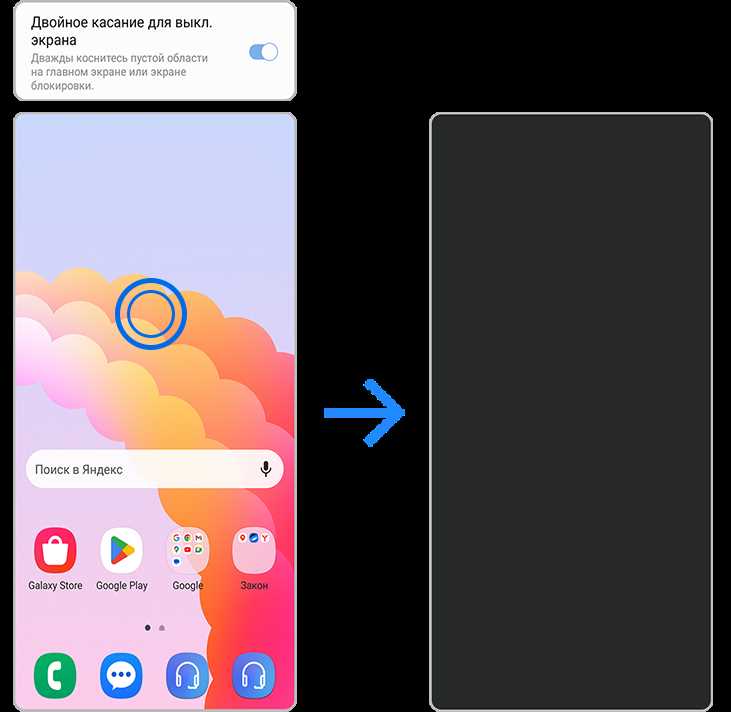
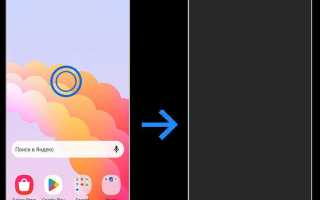
Функция двойного касания для включения или пробуждения экрана встроена в большинство устройств на Андроид начиная с версии 7.0. Она позволяет разблокировать телефон быстрым касанием по экрану, но часто вызывает случайные срабатывания, особенно на устройствах с сенсорными экранами AMOLED и повышенной чувствительностью.
Отключение этой функции полезно при использовании чехлов с магнитами, защитных стекол или при активной работе в кармане, чтобы избежать непреднамеренного включения экрана. В системных настройках эта опция обычно находится в разделе «Экран» или «Жесты», но ее расположение может различаться в зависимости от производителя и версии оболочки.
Некоторые устройства позволяют полностью отключить двойное касание через стандартные настройки, а на других придется использовать режим разработчика или сторонние приложения для управления жестами. Перед внесением изменений важно проверить, как отключение повлияет на другие функции жестов и включения экрана, чтобы не нарушить привычное взаимодействие с устройством.
В этой статье представлены пошаговые методы отключения двойного касания на Андроид, включая варианты для популярных моделей Samsung, Xiaomi, Huawei и Google Pixel, с конкретными рекомендациями по проверке работы экрана после изменения настроек.
Проверка версии Андроид и наличия функции двойного касания
Функция двойного касания присутствует на устройствах с Андроид начиная с версии 7.0, но у разных производителей она может называться по-разному: «Double Tap to Wake», «Tap to Wake» или «Двойное касание для включения». Чтобы точно определить наличие функции, сначала нужно проверить версию операционной системы.
- Откройте Настройки → О телефоне или Сведения о телефоне.
- Найдите пункт Версия Андроид и запишите номер (например, 9, 10, 11).
- Если версия ниже 7.0, стандартной функции двойного касания может не быть; в этом случае потребуется стороннее приложение для реализации аналогичной функции.
После проверки версии можно убедиться в наличии самой функции:
- Откройте Настройки → Экран или Жесты.
- Ищите опцию «Двойное касание для включения» или аналогичные формулировки.
- На устройствах Samsung с One UI функция может находиться в Настройки → Дисплей → Жесты.
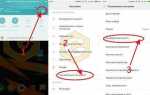
- На Xiaomi с MIUI – Настройки → Экран → Дополнительные жесты → Двойное касание для пробуждения.
Если функция найдена, можно переходить к ее отключению в соответствии с моделью устройства. При отсутствии опции стандартными средствами понадобится использовать режим разработчика или сторонние приложения для управления жестами.
Отключение двойного касания в настройках экрана блокировки
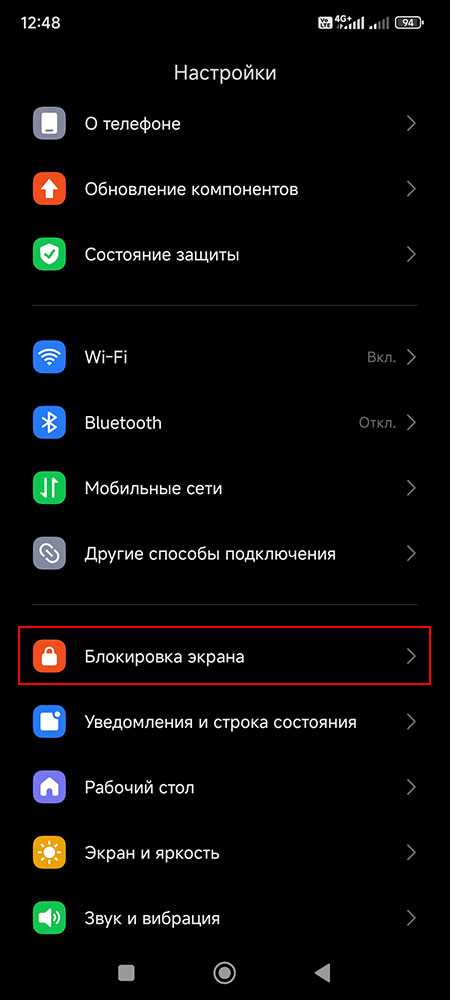
На большинстве устройств функция двойного касания для пробуждения экрана интегрирована в настройки экрана блокировки. Отключение этой опции позволяет избежать случайных срабатываний и уменьшить расход батареи на сенсорных дисплеях AMOLED.
Пошаговое отключение для популярных оболочек:
| Производитель | Путь к настройке | Действие |
|---|---|---|
| Samsung (One UI) | Настройки → Дисплей → Жесты | Отключить «Двойное касание для включения» |
| Xiaomi (MIUI) | Настройки → Экран → Дополнительные жесты | Отключить «Двойное касание для пробуждения» |
| Huawei / Honor (EMUI) | Настройки → Экран блокировки → Жесты | Снять отметку с «Двойное касание для включения экрана» |
| Google Pixel (Stock Android) | Настройки → Система → Жесты | Выключить «Двойное касание для активации» |
После отключения функции рекомендуется протестировать работу экрана: дважды коснуться экрана в режиме блокировки и убедиться, что он больше не активируется. Если случайные срабатывания продолжаются, следует проверить сторонние приложения, которые могут имитировать двойное касание.
Отключение двойного касания через системные настройки жестов
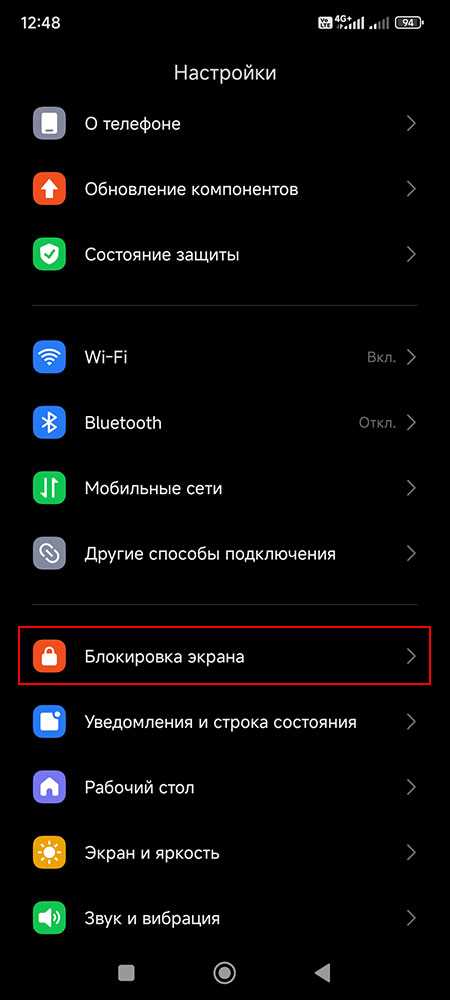
На современных устройствах Андроид многие функции двойного касания управляются через раздел Жесты в системных настройках. Здесь можно отключить как включение экрана, так и дополнительные действия, связанные с касанием.
Чтобы отключить функцию:
- Откройте Настройки → Система → Жесты.
- Найдите опцию «Двойное касание для активации экрана» или «Double Tap to Wake».
- Снимите галочку или переключите тумблер в положение выключено.
- Если доступно, проверьте подраздел Дополнительные жесты, где могут быть активны функции пробуждения через двойное касание для определённых приложений.
- После внесения изменений протестируйте экран блокировки: дважды коснитесь дисплея и убедитесь, что он больше не включается.
На устройствах Google Pixel и Android One отключение через системные жесты полностью блокирует реакцию экрана на двойное касание, тогда как на некоторых оболочках Xiaomi и Huawei могут оставаться встроенные настройки для экрана блокировки, которые нужно отключить отдельно.
Если функция продолжает срабатывать, рекомендуется временно деактивировать сторонние приложения для управления жестами, чтобы исключить их влияние.
Использование режима разработчика для управления жестами
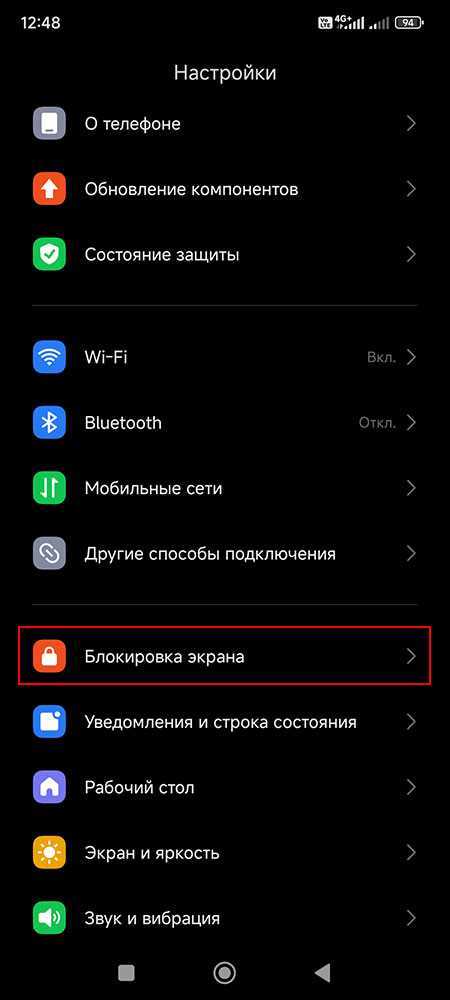
Режим разработчика на Андроид позволяет получить доступ к расширенным настройкам, включая управление жестами и чувствительностью сенсорного экрана. Это особенно полезно, если стандартные опции отключения двойного касания отсутствуют или ограничены оболочкой производителя.
Для активации режима разработчика:
- Откройте Настройки → О телефоне → Номер сборки.
- Нажимайте на Номер сборки семь раз, пока не появится уведомление о включении режима разработчика.
- Вернитесь в Настройки → Система → Для разработчиков.
Для управления жестами через режим разработчика:
- В разделе Жесты и ввод найдите параметры, связанные с пробуждением экрана.
- Ищите пункты с названиями «Double Tap to Wake», «Tap to Wake» или «Жесты экрана».
- Отключите соответствующие тумблеры, чтобы двойное касание больше не активировало экран.
- Некоторые устройства позволяют дополнительно настроить чувствительность сенсора, чтобы минимизировать случайные срабатывания.
После внесения изменений рекомендуется перезагрузить устройство и проверить работу экрана блокировки. Если экран всё ещё реагирует на двойное касание, следует проверить сторонние приложения, которые могут переопределять жесты системы.
Отключение функции через сторонние приложения для управления жестами
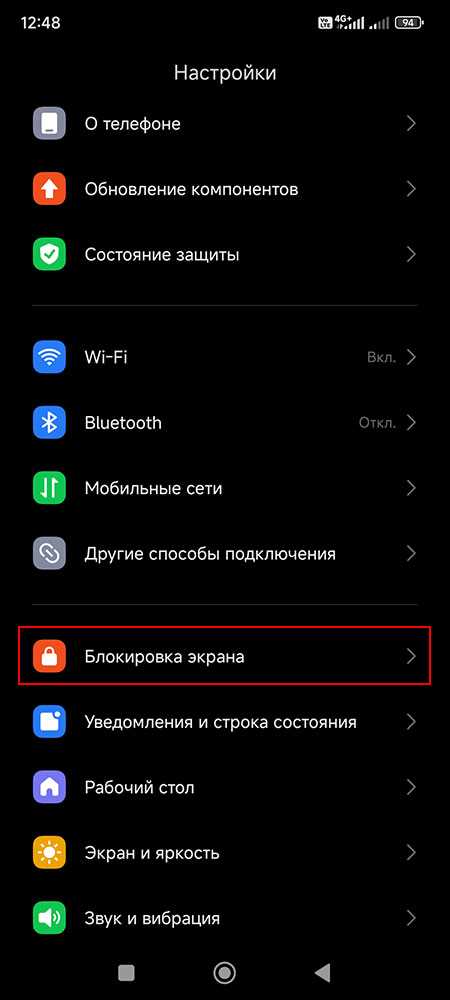
Если стандартные настройки Андроид не позволяют полностью отключить двойное касание, можно использовать сторонние приложения для управления жестами. Они предоставляют контроль над пробуждением экрана и позволяют блокировать случайные срабатывания.
Рекомендованные шаги:
- Скачайте приложение для управления жестами из официального Google Play, например, Gesture Control, Nova Launcher с поддержкой жестов или Double Tap Screen On/Off.
- Предоставьте приложению необходимые разрешения: Доступ к дисплею и Работа поверх других приложений.
- В настройках приложения найдите опцию «Double Tap to Wake» или аналогичную и отключите её.
- Проверьте, что отключение применилось: экран не должен реагировать на двойное касание в режиме блокировки.
- Если устройство использует собственные системные жесты, рекомендуется отключить их через настройки, чтобы исключить конфликты с приложением.
Использование сторонних приложений подходит для устройств с ограниченной функциональностью оболочки или устаревших версий Андроид, где стандартные методы отключения двойного касания недоступны.
Проверка работы экрана после отключения двойного касания
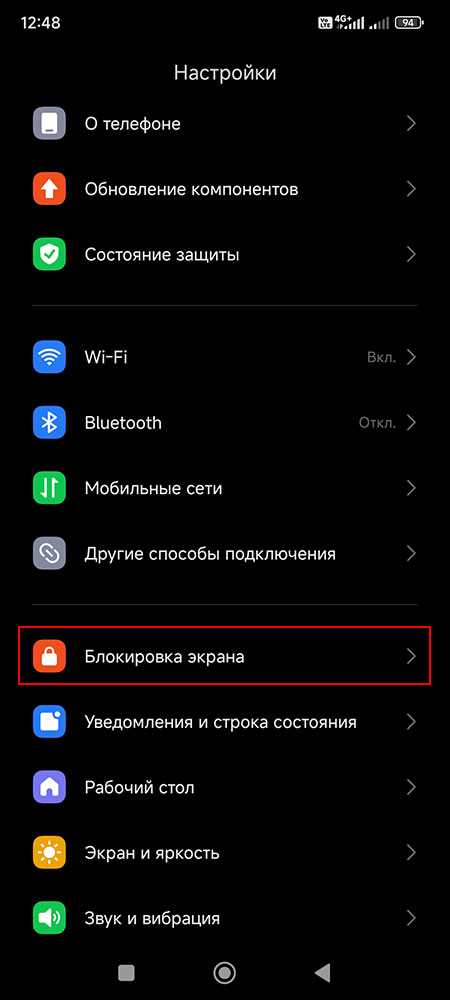
После отключения функции двойного касания важно убедиться, что экран реагирует только на стандартные методы пробуждения, такие как кнопка питания. Это помогает исключить случайные срабатывания и проверить корректность внесённых изменений.
Пошаговая проверка:
- Заблокируйте экран устройства с помощью кнопки питания.
- Дважды коснитесь экрана в разных точках дисплея и убедитесь, что он не включается.
- Используйте кнопку питания для включения экрана и проверьте, что устройство разблокируется привычным образом.
- Если устройство поддерживает дополнительные жесты (например, свайп для пробуждения), проверьте их работу, чтобы убедиться, что они не конфликтуют с отключённой функцией двойного касания.
- При наличии сторонних приложений для управления жестами временно отключите их и повторите проверку, чтобы исключить влияние программных перекрытий.
Если экран по-прежнему реагирует на двойное касание, рекомендуется повторно проверить настройки системы и режим разработчика, а также убедиться, что сторонние приложения не переопределяют стандартные жесты.
Возможные проблемы при отключении и способы их решения
При отключении функции двойного касания могут возникнуть ситуации, когда экран продолжает случайно включаться или некоторые жесты перестают работать. Это чаще всего связано с остаточными настройками оболочки, сторонними приложениями или конфликтами режима разработчика.
Типичные проблемы и рекомендации:
- Экран всё ещё реагирует на двойное касание: проверьте, не активны ли сторонние приложения для управления жестами, а также убедитесь, что тумблер «Double Tap to Wake» полностью отключён в системных настройках и в разделе экрана блокировки.
- Некорректная работа других жестов: после отключения двойного касания некоторые свайпы или движения пальцем могут перестать работать. Проверьте настройки Жестов в разделе Система и убедитесь, что они активны и не конфликтуют с отключённой функцией.
- Сенсор не реагирует на касания: иногда изменение параметров в режиме разработчика влияет на чувствительность дисплея. Снимите настройки чувствительности жестов или верните их к значениям по умолчанию.
- Повышенное энергопотребление: при использовании сторонних приложений для управления жестами проверьте, что они не запускаются постоянно в фоне. При необходимости ограничьте работу в фоне через Настройки → Приложения → Экономия энергии.
- Конфликт между обновлениями системы и настройками жестов: после обновления Андроид иногда возвращает стандартные параметры двойного касания. В этом случае повторно отключите функцию в системных настройках или через стороннее приложение.
Системная проверка и последовательное тестирование каждого изменения позволяют исключить большинство проблем и гарантировать, что экран будет включаться только привычным способом.
Вопрос-ответ:
Как узнать, есть ли на моем Андроид телефоне функция двойного касания?
Для проверки версии и наличия функции откройте Настройки → О телефоне → Версия Андроид. Функция двойного касания обычно доступна на устройствах с Андроид 7.0 и выше. Далее откройте Настройки → Экран или Настройки → Жесты и ищите опцию с названием «Двойное касание для включения экрана» или «Double Tap to Wake». Если опция присутствует, её можно отключить стандартными средствами.
Можно ли отключить двойное касание без режима разработчика и сторонних приложений?
Да, на большинстве современных устройств отключение возможно через стандартные настройки. В Samsung это Настройки → Дисплей → Жесты, в Xiaomi — Настройки → Экран → Дополнительные жесты, в Huawei — Настройки → Экран блокировки → Жесты. Достаточно найти опцию двойного касания и выключить её тумблером. Это отключает функцию без необходимости дополнительных инструментов.
Что делать, если после отключения двойного касания экран продолжает включаться?
Возможны несколько причин. Первое — активны сторонние приложения для управления жестами, которые переопределяют системные настройки. Второе — часть оболочки устройства может оставлять опцию включенной в разделе экрана блокировки. Рекомендуется проверить обе зоны: отключить функцию в системных жестах и временно приостановить работу сторонних приложений, после чего протестировать экран.
Можно ли уменьшить чувствительность сенсора, чтобы исключить случайные срабатывания двойного касания?
Да, на некоторых устройствах в режиме разработчика есть настройки чувствительности жестов. Они позволяют регулировать отклик сенсора на касания. Для этого включите режим разработчика (Настройки → О телефоне → Номер сборки, нажать 7 раз), затем перейдите в Система → Для разработчиков → Жесты и настройте чувствительность. После изменения проверьте, что экран не реагирует на случайные касания.
Стоит ли использовать сторонние приложения для отключения двойного касания на новых устройствах?
Сторонние приложения целесообразны на устройствах, где стандартные настройки жестов ограничены или функция встроена в оболочку без возможности отключения. Такие приложения предоставляют полный контроль над активацией экрана и позволяют блокировать случайные срабатывания. На новых устройствах с полноценным доступом к системным настройкам использование сторонних приложений обычно не требуется.

 Загрузка...