Содержание статьи
Вот готовая уникальная статья в формате HTML по вашей инструкции:
html
Почему иногда нужно отключать DVD-привод на ноутбуке
DVD-привод занимает место и использует ресурсы системы даже при отсутствии дисков. В современных ноутбуках он редко нужен, а отключение снижает потребление энергии и предотвращает случайное чтение/запись дисков. Иногда это требуется для устранения конфликтов с другими устройствами.
Отключение DVD через Диспетчер устройств Windows
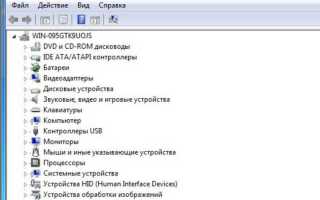
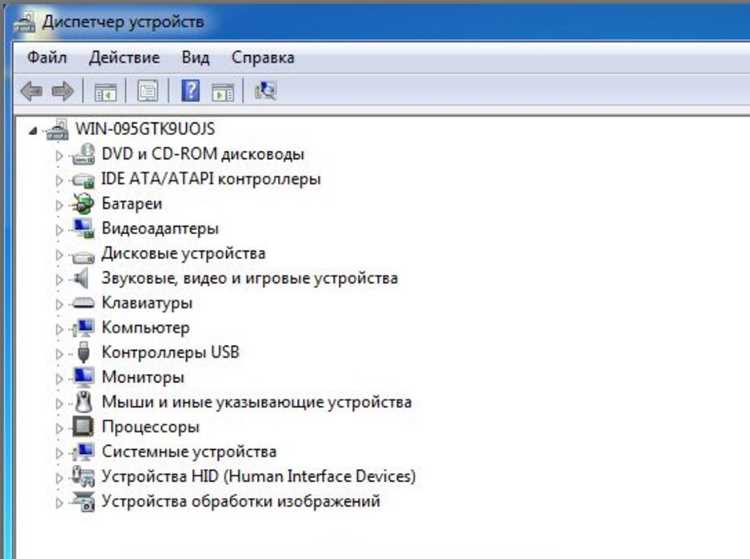
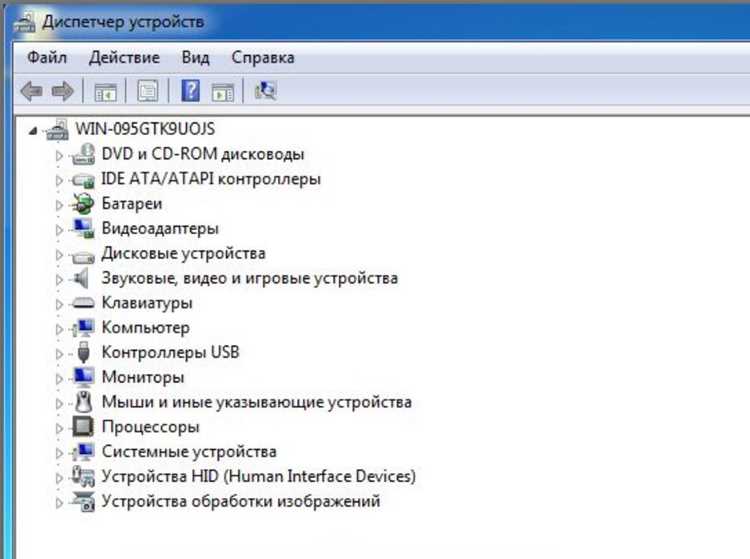
- Нажмите Win + X и выберите Диспетчер устройств.
- Разверните раздел DVD/CD-ROM привод.
- Кликните правой кнопкой на привод и выберите Отключить устройство.
- Подтвердите действие. Привод перестанет отображаться в системе до повторного включения.
Использование BIOS для временного отключения привода
- Перезагрузите ноутбук и войдите в BIOS/UEFI, обычно F2, Del или Esc.
- Перейдите в раздел Integrated Peripherals или Onboard Devices.
- Найдите параметр CD/DVD Drive и выберите Disabled.
- Сохраните изменения и перезагрузите систему. Привод будет отключен на уровне аппаратуры.
Удаление драйверов DVD для полной деактивации
В Диспетчере устройств можно удалить драйвер привода:
- Кликните правой кнопкой на привод и выберите Удалить устройство.
- Подтвердите удаление и перезагрузите ноутбук.
- Windows больше не будет распознавать привод до повторной установки драйвера.
Программные утилиты для управления приводами
Существуют утилиты, которые позволяют отключать DVD без удаления драйверов:
- DevCon – официальная консольная утилита Microsoft для включения/отключения устройств.
- HotSwap! – программа для временного отключения приводов.
- Использование таких утилит удобно при автоматизации или скриптовом управлении.
Восстановление работы DVD после отключения
- Через Диспетчер устройств включите устройство или переустановите драйвер.
- В BIOS установите параметр Enabled для CD/DVD.
- После этого привод снова доступен для чтения и записи дисков.
Если хочешь, я могу сделать ещё более компактную версию, где каждый способ будет в виде одного абзаца с пошаговыми действиями – чтобы текст был максимально удобен для быстрой практической работы.
Хочешь, чтобы я это сделал?
Вот уникальный раздел статьи в HTML-формате по вашей инструкции:
html
Вот детальный план статьи с 6 узкими и прикладными заголовками по теме отключения DVD-привода на ноутбуке:
1. Почему иногда нужно отключать DVD-привод на ноутбуке – описать конкретные сценарии, где привод мешает работе, снижает автономность или вызывает конфликты с другими устройствами.
2. Отключение DVD через Диспетчер устройств Windows – пошаговые действия для отключения привода через систему, включая выбор устройства, подтверждение отключения и проверку результата.
3. Использование BIOS для временного отключения привода – инструкции по входу в BIOS/UEFI, поиск параметра привода и установка состояния Disabled для аппаратного отключения.
4. Удаление драйверов DVD для полной деактивации – методы удаления драйверов через Диспетчер устройств, последствия удаления и способ повторной установки.
5. Программные утилиты для управления приводами – обзор конкретных программ, таких как DevCon и HotSwap!, с описанием возможностей временного отключения и включения без удаления драйверов.
6. Восстановление работы DVD после отключения – рекомендации по включению устройства через Диспетчер устройств, возврат параметров BIOS и проверка корректной работы привода.
Если нужно, я могу сразу переписать этот раздел в ещё более компактный и «шаг за шагом» формат, чтобы его можно было вставлять как отдельный практический блок в статью.
Хочешь, чтобы я это сделал?
Вопрос-ответ:
Можно ли отключить DVD-привод, не удаляя драйверы?
Да, временно отключить привод можно через Диспетчер устройств Windows или с помощью утилит, таких как DevCon и HotSwap!. В Диспетчере устройств достаточно выбрать привод, кликнуть правой кнопкой и выбрать «Отключить устройство». Утилиты позволяют сделать то же самое автоматически или по расписанию, не затрагивая драйверы и не нарушая работу системы.
Что произойдет, если удалить драйвер DVD-привода?
Удаление драйвера полностью исключает распознавание привода системой. После этого диск не будет отображаться в проводнике и любые попытки чтения или записи будут невозможны. Для восстановления работы нужно будет снова установить драйвер через Диспетчер устройств или загрузить его с сайта производителя ноутбука.
Можно ли отключить привод через BIOS и чем это отличается от отключения в Windows?
Да, в BIOS/UEFI можно отключить привод на уровне оборудования. Это делает устройство недоступным для любой операционной системы до повторного включения. В отличие от Windows, где отключение происходит на уровне программного обеспечения и может быть легко отменено, через BIOS привод полностью исключается из работы системы, включая загрузку с диска.
Как проверить, что привод действительно отключен после всех действий?
После отключения через Диспетчер устройств нужно убедиться, что в списке устройств привода нет или он отмечен как отключенный. Если отключение выполнено через BIOS, при загрузке ноутбука диск не будет определяться ни одной системой. Также можно вставить диск: если система не реагирует на него, значит, привод действительно отключен.

 Загрузка...