Содержание статьи

Работа с разрозненными данными в Excel часто начинается с задачи объединения информации из нескольких листов. Например, у вас есть файл с квартальными отчетами по продажам, где каждый лист содержит данные за отдельный месяц: Январь, Февраль, Март. Вместо ручного копирования строк используйте инструменты, которые сэкономят часы времени и исключат ошибки.
Для объединения данных подходят три основных метода: Power Query, функция VSTACK (Excel 365) и макросы VBA. Power Query – оптимальный выбор для большинства задач: он позволяет объединять таблицы с разными структурами, автоматически обновлять данные при изменении исходных листов и обрабатывать большие объемы информации (до 1 млн строк). Если у вас Excel 2019 или старше, используйте Get & Transform Data из меню Данные.
Пример настройки Power Query: выделите диапазон на первом листе, перейдите в Данные → Получить данные → Из таблицы/диапазона. Повторите процесс для остальных листов, затем в редакторе Power Query объедините их через Добавить запросы → Добавить строки. Убедитесь, что столбцы во всех листах имеют одинаковые заголовки – иначе данные не сольются корректно. Для числовых форматов используйте Преобразование → Изменить тип данных, чтобы избежать ошибок при создании сводной таблицы.
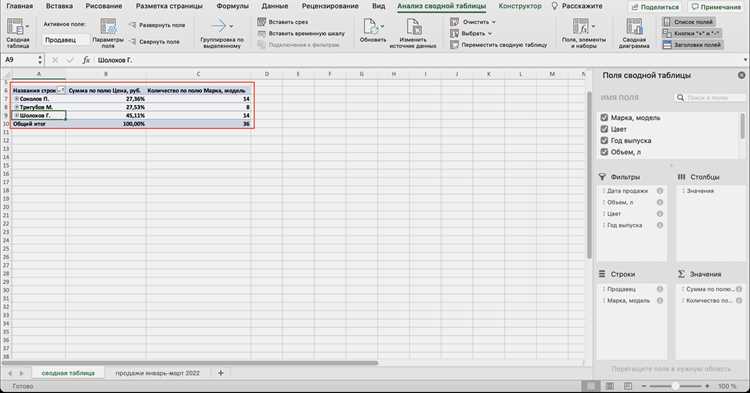
После объединения создайте сводную таблицу через Вставка → Сводная таблица. В поле Источник данных укажите диапазон объединенной таблицы. Если данные содержат дубликаты (например, повторяющиеся ID клиентов), предварительно удалите их с помощью Данные → Удалить дубликаты. Для анализа по датам добавьте столбец с месяцем или кварталом – это позволит группировать данные в сводной таблице без дополнительных формул.
При работе с макросами VBA используйте код для автоматического объединения листов. Пример скрипта для объединения всех листов в файл:
Sub ОбъединитьЛисты()
Dim ws As Worksheet, объединенныйЛист As Worksheet
Set объединенныйЛист = Worksheets.Add(After:=Worksheets(Worksheets.Count))
объединенныйЛист.Name = "Объединенные данные"
For Each ws In ThisWorkbook.Worksheets
If ws.Name <> объединенныйЛист.Name Then
ws.UsedRange.Copy объединенныйЛист.Cells(объединенныйЛист.UsedRange.Rows.Count + 1, 1)
End If
Next ws
End Sub
Этот макрос копирует данные из всех листов в новый лист Объединенные данные, сохраняя исходные форматы. Запустите его через Разработчик → Макросы или назначьте горячие клавиши для быстрого доступа.
Подготовка исходных данных на разных листах перед объединением
Первый шаг – приведение данных к единой структуре. Если на листе «Продажи_Январь» столбцы называются «Дата», «Товар», «Сумма», а на листе «Продажи_Февраль» – «Дата продажи», «Наименование», «Итог», Excel не распознает их как одинаковые. Переименуйте заголовки вручную или используйте функцию НАЙТИ И ЗАМЕНИТЬ (Ctrl+H) для массовой корректировки. Убедитесь, что порядок столбцов совпадает: переместите колонки через Вырезать (Ctrl+X) и Вставить (Ctrl+V).
Удалите пустые строки и столбцы, которые могут исказить результаты. Выделите весь лист (Ctrl+A), затем перейдите на вкладку Главная → Найти и выделить → Выделить группу ячеек → Пустые ячейки. Нажмите Delete для удаления. Проверьте наличие скрытых строк: выделите лист, щелкните правой кнопкой мыши по заголовкам строк и выберите Показать.
Форматы данных должны быть идентичны. Если в одном листе даты записаны как 01.01.2024, а в другом – 2024-01-01, Excel воспримет их как текст. Выделите колонку с датами, щелкните правой кнопкой мыши → Формат ячеек → выберите единый формат (например, ДД.ММ.ГГГГ). Для числовых данных используйте формат Числовой или Денежный без лишних символов (например, пробелов или знаков валюты в разных ячейках).
- Проверьте дубликаты: выделите диапазон данных, перейдите на вкладку Данные → Удалить дубликаты. Укажите столбцы для проверки (например, «Дата» + «Товар» + «Сумма»).
- Исправьте ошибки ввода: используйте
ЕСЛИОШИБКАдля замены некорректных значений. Пример:=ЕСЛИОШИБКА(A2; "Ошибка"). - Приведите текст к единому регистру:
=ПРОПИСН(ЛЕВСИМВ(A2;1))&ПРОПНАЧ(ПРАВСИМВ(A2;ДЛСТР(A2)-1))для исправления заглавных букв.
Добавьте вспомогательные столбцы для идентификации источника данных. Например, вставьте колонку «Месяц» и заполните её значением «Январь» для всех строк листа «Продажи_Январь». Это позволит фильтровать данные в сводной таблице по источнику. Используйте автозаполнение: введите «Январь» в первую ячейку, протяните маркер заполнения (+) вниз до конца диапазона.
Убедитесь, что в данных нет объединённых ячеек. Они нарушают структуру таблицы и мешают корректному объединению. Выделите весь лист, перейдите на вкладку Главная → Объединить и поместить в центре → Отменить объединение ячеек. Если объединённые ячейки необходимы для визуального оформления, перенесите их за пределы основного диапазона данных.
Проверьте наличие формул, зависящих от других листов. Если на листе «Итоги» используется =Лист1!A2+Лист2!A2, а данные на этих листах изменятся, формула может вернуть ошибку. Замените формулы на статические значения: выделите ячейки с формулами, скопируйте их (Ctrl+C), затем вставьте как значения (Ctrl+Alt+V → Значения).
Создайте резервные копии листов перед началом работы. Щелкните правой кнопкой мыши по ярлыку листа → Переместить/Скопировать → выберите (новая книга) и отметьте Создать копию. Сохраните файл с суффиксом «_backup» (например, Данные_2024_backup.xlsx). Это позволит вернуться к исходным данным при ошибках.
Для больших объёмов данных (более 100 000 строк) используйте таблицы Excel (Ctrl+T). Они автоматически расширяются при добавлении новых строк и поддерживают динамические ссылки. Преобразуйте диапазоны в таблицы на каждом листе: выделите данные, нажмите Ctrl+T, подтвердите диапазон. Назовите таблицы осмысленно (например, tbl_Январь, tbl_Февраль) через вкладку Конструктор таблицы → Имя таблицы.
Использование функции «Консолидация» для сведения данных без формул
Функция «Консолидация» в Excel позволяет объединять данные из нескольких листов или книг без использования формул. Она доступна через меню Данные → Консолидация и поддерживает три метода агрегации: суммирование, подсчет, среднее, максимум, минимум и другие. Для корректной работы требуется, чтобы исходные данные имели одинаковую структуру – заголовки столбцов и порядок полей должны совпадать.
Перед началом работы убедитесь, что все листы содержат данные в одном формате. Например, если на первом листе столбец «Продажи» находится в колонке B, на остальных листах он должен располагаться там же. Выделите диапазон для консолидации на целевом листе, затем в окне «Консолидация» добавьте ссылки на исходные диапазоны, используя кнопку Добавить. Если данные содержат метки строк или столбцов, установите соответствующие флажки в разделе «Использовать метки».
- Для динамического обновления результатов при изменении исходных данных установите флажок Создавать связи с исходными данными. Это создаст скрытые листы с формулами, которые будут автоматически пересчитываться.
- Если исходные данные расположены в разных книгах, откройте все файлы перед консолидацией. Excel сохранит ссылки на внешние файлы, но при их перемещении или переименовании связи могут нарушиться.
- Метод «Сумма» используется по умолчанию, но для анализа средних значений или экстремумов выберите нужный вариант в выпадающем списке «Функция».
После завершения консолидации проверьте итоговые данные на наличие дубликатов или ошибок. Если исходные диапазоны содержали пустые ячейки, Excel проигнорирует их при расчетах. Для сложных сценариев, где требуется фильтрация или группировка, комбинируйте консолидацию с таблицами Excel или сводными таблицами – это позволит гибко управлять отображением результатов.
Создание сводной таблицы на основе нескольких диапазонов с помощью Power Query
Power Query позволяет объединять данные из разных листов Excel без ручного копирования. Выделите первый диапазон, перейдите на вкладку *Данные* → *Получить данные* → *Из таблицы/диапазона*. В редакторе Power Query удалите лишние столбцы, приведите данные к единому формату (например, даты к типу *Дата*, числа к *Десятичное число*). Повторите процесс для остальных листов, сохраняя каждый запрос отдельно. Для объединения используйте *Главная* → *Объединить запросы* → *Объединить* (или *Добавить запросы* для вертикального слияния). Убедитесь, что названия столбцов совпадают – иначе Power Query создаст дублирующиеся колонки.
После объединения данных очистите результат: удалите пустые строки (*Главная* → *Удалить строки* → *Удалить пустые строки*), замените ошибки (*Преобразование* → *Заменить ошибки*) и нормализуйте текстовые значения (*Преобразование* → *Формат* → *Строчные/Заглавные*). Если данные содержат иерархию (например, регионы и города), добавьте столбец с индексом (*Добавить столбец* → *Индексный столбец*) для корректной группировки в сводной таблице. Загрузите итоговый запрос в модель данных (*Закрыть и загрузить в…* → *Только создать подключение* → *Добавить эти данные в модель данных*), чтобы использовать его как источник для сводной таблицы.
Создайте сводную таблицу через *Вставка* → *Сводная таблица*, выбрав опцию *Использовать внешний источник данных* и указав на созданную модель. Перенесите нужные поля в области *Строки*, *Столбцы* и *Значения*, избегая дублирования категорий. Для динамического обновления данных при изменении исходных листов нажмите *Данные* → *Обновить все* или настройте автоматическое обновление при открытии файла (*Параметры запроса* → *Обновлять при открытии файла*).
Настройка связей между таблицами для корректного отображения данных
Связи между таблицами в Excel создаются через общие поля – ключи. Например, если на листе «Продажи» есть столбец ID_клиента, а на листе «Клиенты» – Клиент_ID, эти поля должны совпадать по типу данных (число, текст) и формату. В Power Query выделите оба столбца, затем выберите Главное → Объединить запросы → Объединить. Убедитесь, что тип объединения – Внутреннее (оставляет только совпадающие записи) или Левое внешнее (сохраняет все записи из первой таблицы). Ошибки в связях приводят к дублированию строк или потере данных.
Для проверки целостности связей используйте Модель данных в Power Pivot. Перейдите в Дизайн → Управление связями и убедитесь, что стрелки направлены от таблицы с уникальными значениями (например, «Клиенты») к таблице с повторяющимися (например, «Продажи»). Если связь помечена как Неактивная, удалите её и создайте заново с правильным направлением. Избегайте циклических зависимостей – они нарушают логику сводной таблицы.
При работе с датами настройте отдельную таблицу-календарь. Добавьте столбцы Дата, Год, Месяц, Квартал и свяжите её с таблицей фактов через поле даты. Это позволит группировать данные по временным периодам без ошибок. В сводной таблице выберите Анализ → Поле даты → Группировать, чтобы избежать ручной настройки.
Если данные из разных листов имеют разные уровни детализации (например, «Продажи по дням» и «План по месяцам»), используйте иерархические связи. В Power Query добавьте вычисляемый столбец с формулой =Date.StartOfMonth([Дата]) для приведения к единому уровню. Перед созданием сводной таблицы проверьте связи через Проверка данных → Связи – Excel выделит проблемные поля красным.
Объединение листов с разными структурами через добавление столбца-идентификатора
Когда листы Excel содержат несопоставимые столбцы – например, один хранит ID заказа, Дата и Сумма, а другой – Клиент, Регион и Статус – прямое объединение через Power Query или сводные таблицы невозможно. Решение: добавьте столбец-идентификатор, который свяжет данные по общему ключу. В первом листе это может быть ID_заказа, во втором – ID_клиента, но если ключи не совпадают, создайте промежуточный столбец с уникальным кодом, например, Source_ID, где каждому листу присваивается префикс: ORD_123 для заказов, CLI_456 для клиентов.
В Power Query начните с загрузки всех листов в отдельные запросы. Для каждого добавьте пользовательский столбец через Добавить столбец → Пользовательский столбец с формулой: = "ORD_" & Text.From([ID_заказа]) (замените ORD_ на префикс листа). Объедините запросы через Объединить запросы → Объединить как новые, выбрав столбец-идентификатор в качестве ключа. Если данные частично пересекаются, используйте тип объединения Полное внешнее, чтобы сохранить все записи.
Для сводных таблиц предварительно подготовьте единую таблицу в Excel: скопируйте данные из каждого листа на отдельный лист Объединенные_данные, добавив столбец Источник с названием исходного листа (например, Заказы или Клиенты). Затем создайте сводную таблицу, где Источник станет фильтром, а столбец-идентификатор – строкой. Это позволит динамически переключаться между данными разных структур без потери контекста.
Избегайте дублирования префиксов в идентификаторах: если в листе Заказы уже есть столбец ID с уникальными значениями, не добавляйте лишний префикс – используйте его напрямую. Для сложных сценариев, где ключи не уникальны (например, несколько заказов на одного клиента), добавьте составной идентификатор: = [ID_клиента] & "_" & [ID_заказа]. Это гарантирует корректное сопоставление при объединении.

 Загрузка...