Содержание статьи
Выбор приложений по умолчанию – это не только вопрос удобства, но и способ оптимизировать рабочий процесс. В Windows 11 и 10 система автоматически назначает стандартные программы для открытия файлов, но не всегда эти решения оптимальны. Например, браузер Edge может запускаться вместо Chrome, а «Фотографии» – вместо стороннего просмотрщика. В Android ситуация схожа: Google Фото открывает изображения, а Chrome – ссылки, даже если вы предпочитаете другие инструменты. Изменение этих настроек занимает меньше минуты, но экономит часы времени в долгосрочной перспективе.
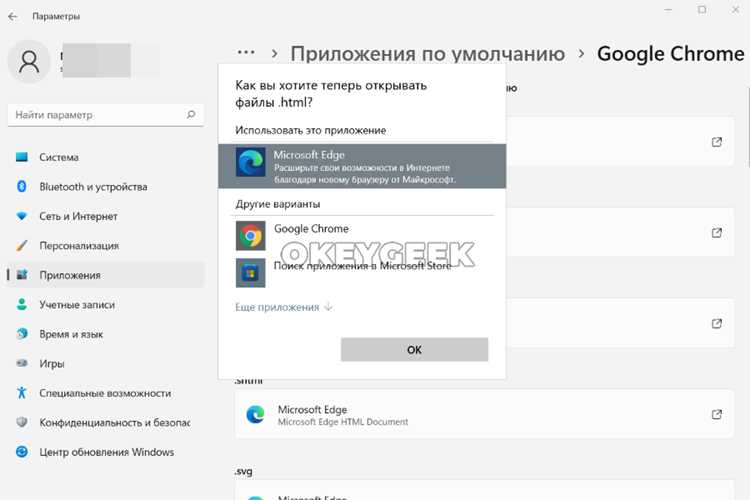
В Windows 10 и 11 алгоритм действий отличается. В Windows 10 достаточно перейти в Параметры → Приложения → Приложения по умолчанию и выбрать нужную программу для каждого типа файлов (например, .pdf или .mp3). В Windows 11 интерфейс изменился: теперь для смены приложения по умолчанию нужно кликнуть правой кнопкой на файл, выбрать «Открыть с помощью» → «Выбрать другое приложение» и отметить галочку «Всегда использовать это приложение». Если нужная программа не отображается, установите её заранее – система не предложит варианты, которых нет в списке установленных.
На Android процесс зависит от версии ОС и оболочки производителя. В чистом Android (например, на Pixel) откройте Настройки → Приложения → Приложения по умолчанию и выберите браузер, телефонное приложение или помощник. На устройствах Samsung, Xiaomi или Huawei путь может отличаться: например, на MIUI нужно зайти в Настройки → Приложения → Управление приложениями → Приложения по умолчанию. Для смены обработчика ссылок или файлов откройте файл в проводнике, выберите «Открыть с помощью» и установите флажок «Всегда». Если приложение не появляется в списке, очистите кеш системного диспетчера приложений или перезагрузите устройство.
Важно учитывать ограничения платформ. В Windows некоторые системные файлы (например, .exe или .dll) нельзя переназначить на сторонние программы – это сделано для безопасности. В Android производители часто блокируют смену стандартных приложений для критичных функций (например, телефонного звонка на Samsung), но обходные пути существуют: например, через ADB-команды или сторонние утилиты вроде Default App Manager. Перед изменением настроек проверьте, поддерживает ли выбранное приложение нужный тип файлов – иначе система вернёт настройки по умолчанию при первой ошибке.
Как выбрать браузер по умолчанию в Windows 10 и 11
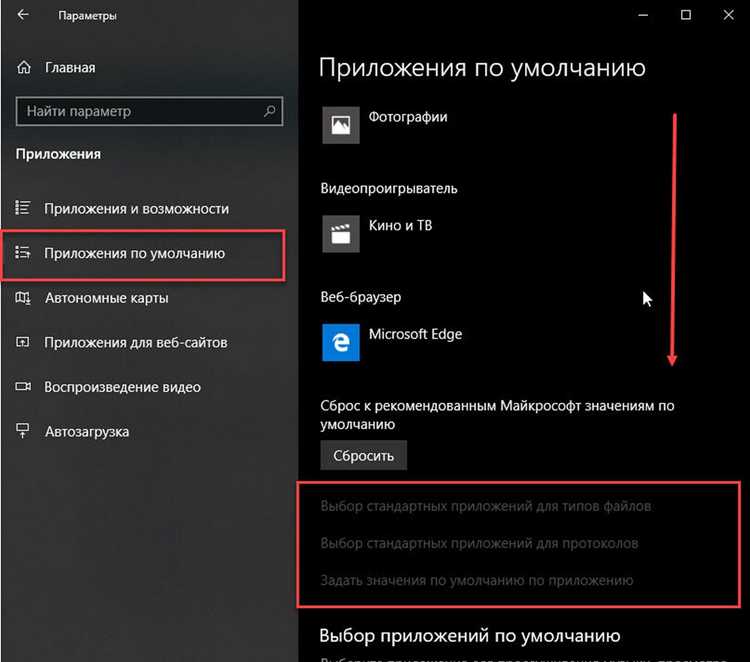
В Windows 10 откройте Параметры (Win + I), перейдите в раздел Приложения → Приложения по умолчанию. В списке найдите пункт Веб-браузер и кликните по текущему варианту. Появится перечень установленных браузеров – выберите нужный. Если его нет, сначала установите программу из Microsoft Store или официального сайта разработчика.
В Windows 11 процесс аналогичен, но интерфейс отличается. В Параметрах выберите Приложения → Приложения по умолчанию, затем в поисковой строке введите название браузера (например, Chrome или Firefox). Нажмите на результат и подтвердите выбор кнопкой Установить по умолчанию. Альтернативный способ: откройте браузер, найдите в его настройках опцию Сделать браузером по умолчанию – система перенаправит вас в нужный раздел.
Если после выбора браузер не применяется, проверьте обновления Windows через Центр обновления (Win + I → Обновление и безопасность). В редких случаях помогает сброс настроек приложений по умолчанию: в Параметрах → Приложения по умолчанию прокрутите вниз и нажмите Сбросить все настройки по умолчанию. После этого повторите выбор браузера.
Для быстрого переключения используйте команду ms-settings:defaultapps в окне Выполнить (Win + R). Это напрямую откроет нужный раздел. Учтите: некоторые корпоративные политики или антивирусы могут блокировать изменение браузера по умолчанию – в таком случае обратитесь к системному администратору.
Настройка приложения для открытия файлов определённого типа в Windows
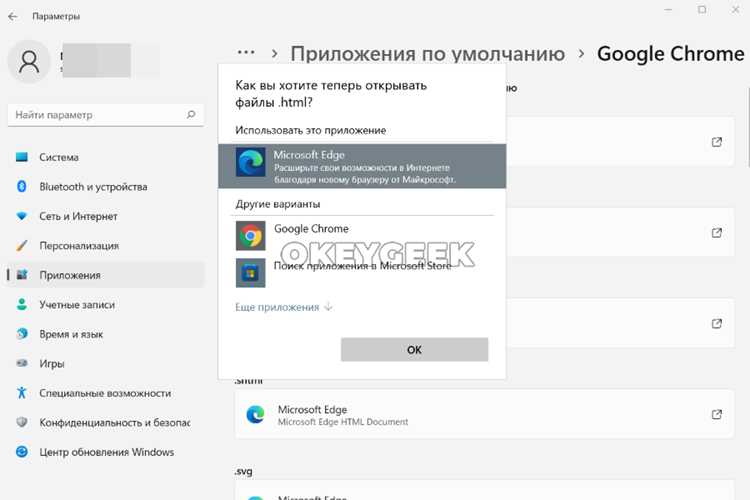
Windows связывает расширения файлов с программами через системный реестр и параметры ассоциаций. Чтобы изменить приложение по умолчанию для конкретного типа файлов, откройте Параметры (Win + I) → Приложения → Приложения по умолчанию. В поисковой строке введите расширение (например, .pdf или .jpg) и выберите нужное приложение из списка.
Если нужной программы нет в списке, нажмите Выбрать другое приложение → Дополнительные параметры → Найти приложение в Microsoft Store или укажите путь к исполняемому файлу (.exe) вручную. Для редких форматов (например, .mkv или .epub) может потребоваться установка специализированного ПО, такого как VLC или Calibre.
Альтернативный способ – через контекстное меню файла. Щёлкните правой кнопкой мыши по файлу → Открыть с помощью → Выбрать другое приложение. Установите флажок Всегда использовать это приложение для открытия файлов [тип] и подтвердите выбор. Этот метод удобен для быстрой настройки без перехода в параметры системы.
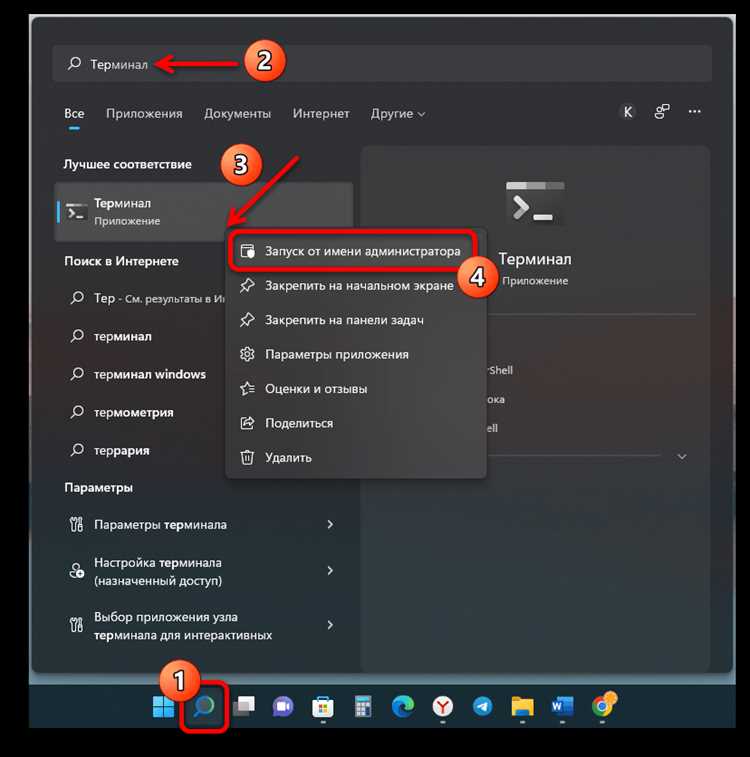
Для массового изменения ассоциаций используйте командную строку. Запустите её от имени администратора и выполните команду:
assoc .расширение=FileType– связывает расширение с типом файла (например,assoc .txt=txtfile).ftype FileType="путь\к\программе.exe" "%1"– назначает программу для типа файла (например,ftype txtfile="C:\Program Files\Notepad++).
otepad++.exe" "%1"
Проверьте результат командой assoc .расширение и ftype FileType.
В Windows 10 и 11 ассоциации файлов синхронизируются с учётной записью Microsoft. Если после изменения настройки сбрасываются, отключите синхронизацию: Параметры → Учётные записи → Синхронизация параметров → отключите Другие параметры Windows. Это предотвратит автоматическое восстановление стандартных приложений.
Для корпоративных сред или массового развёртывания используйте групповые политики (GPO) или PowerShell. Пример скрипта для назначения Notepad++ приложением по умолчанию для .txt:
Set-ItemProperty -Path "HKCU:\Software\Microsoft\Windows\CurrentVersion\Explorer\FileExts\.txt\UserChoice" -Name "ProgId" -Value "Applications
otepad++.exe"
Замените notepad++.exe на нужное приложение. Для применения политики на уровне домена используйте Computer Configuration\Preferences\Windows Settings\Registry в редакторе GPO.
Некоторые приложения (например, Adobe Acrobat или Microsoft Office) перехватывают ассоциации при установке или обновлении. Чтобы предотвратить это, отключите соответствующие опции в настройках программы или используйте утилиты вроде Default Programs Editor для блокировки изменений. Альтернатива – ручное редактирование реестра в ветке HKEY_CURRENT_USER\Software\Microsoft\Windows\CurrentVersion\Explorer\FileExts.
Если после всех манипуляций файлы открываются некорректно, сбросьте ассоциации через Параметры → Приложения → Приложения по умолчанию → Сбросить все приложения по умолчанию. Это вернёт системные настройки, после чего можно повторно назначить нужные программы. Для диагностики используйте утилиту DISM /Online /Cleanup-Image /RestoreHealth и sfc /scannow в командной строке.
Изменение программы по умолчанию для писем и календаря в Windows
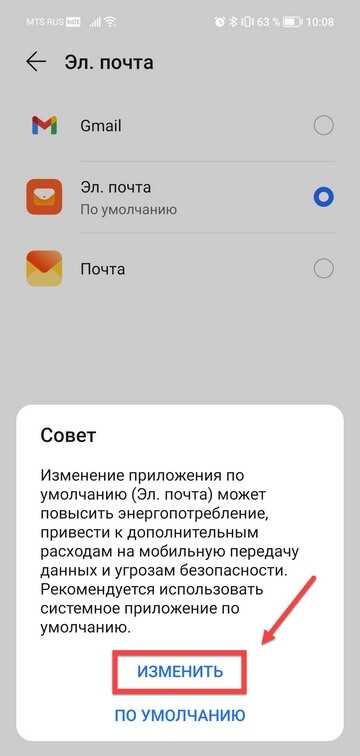
В Windows 10 и 11 настройка приложений по умолчанию для работы с письмами и календарем выполняется через Параметры → Приложения → Приложения по умолчанию. Найдите раздел Электронная почта или Календарь и выберите нужное приложение из списка установленных. Если требуемой программы нет, убедитесь, что она установлена из Microsoft Store или стороннего источника – Windows не отображает несовместимые приложения.
Для более точной настройки протоколов, например, mailto: (открытие писем) или webcal: (подписки на календари), перейдите в Параметры → Приложения → Приложения по умолчанию → Выбрать приложения по умолчанию по типу файла или протоколу. Здесь можно указать конкретное приложение для каждого протокола, избежав конфликтов между несколькими почтовыми клиентами.
Если после изменения настроек письма или события календаря открываются не в выбранном приложении, сбросьте ассоциации через командную строку: выполните DISM /Online /Export-DefaultAppAssociations:"%UserProfile%\Desktop\app_associations.xml", затем удалите файл и перезагрузите ПК. Это вернет системные ассоциации к исходным, после чего можно повторно назначить нужные приложения.
Для корпоративных пользователей с доменными политиками изменения могут блокироваться администратором. В этом случае обратитесь в ИТ-поддержку – настройки по умолчанию могут управляться через Групповые политики или Intune, и локальные изменения не будут сохранены.
Как сбросить все настройки приложений по умолчанию в Windows

Сброс настроек приложений по умолчанию в Windows возвращает систему к исходным параметрам, удаляя все пользовательские ассоциации файлов и протоколов. Это полезно при конфликтах программ, некорректном открытии файлов или после установки нежелательных приложений. Процедура отличается в зависимости от версии ОС: в Windows 10 и 11 используются разные пути доступа.
В Windows 11 откройте Параметры (Win + I), перейдите в Приложения → Приложения по умолчанию. Внизу страницы найдите ссылку «Сбросить все настройки по умолчанию» и нажмите «Сбросить». Система вернётся к стандартным программам Microsoft: Edge для веба, Фотографии для изображений, Groove Music для аудио. Изменения вступают в силу немедленно, без перезагрузки.
В Windows 10 алгоритм аналогичен, но интерфейс отличается. В Параметрах → Приложения → Приложения по умолчанию прокрутите страницу вниз до кнопки «Сбросить все настройки по умолчанию». После подтверждения действия Windows удалит все пользовательские ассоциации, включая обработчики протоколов (mailto:, magnet:) и типов файлов (.pdf, .mp3).
Для точечного сброса отдельных ассоциаций используйте командную строку. Запустите её от имени администратора и выполните команду:
DISM /Online /Export-DefaultAppAssociations:"%UserProfile%\Desktop\DefaultApps.xml"– экспортирует текущие настройки в файл;DISM /Online /Import-DefaultAppAssociations:"%UserProfile%\Desktop\DefaultApps.xml"– восстанавливает настройки из файла;DISM /Online /Remove-DefaultAppAssociations– сбрасывает все ассоциации до заводских.
Этот метод полезен для автоматизации или восстановления настроек после сбоя.
Если сброс через графический интерфейс не работает, проверьте целостность системных файлов. В командной строке выполните:
sfc /scannow– сканирует и восстанавливает повреждённые файлы;DISM /Online /Cleanup-Image /RestoreHealth– исправляет образ Windows.
После завершения процедур повторите сброс настроек.
В корпоративных средах сброс ассоциаций можно выполнить через групповую политику. Откройте gpedit.msc, перейдите в Конфигурация компьютера → Административные шаблоны → Компоненты Windows → Проводник и настройте параметр «Установить файл ассоциаций по умолчанию». Укажите путь к XML-файлу с эталонными настройками или оставьте поле пустым для сброса.
После сброса рекомендуется проверить критические ассоциации вручную. Откройте Параметры → Приложения → Приложения по умолчанию и убедитесь, что для ключевых типов файлов (.exe, .bat, .reg) назначены безопасные обработчики. Например, для .reg должен быть выбран Редактор реестра, а не сторонний текстовый редактор.
Если после сброса приложения продолжают открываться некорректно, проверьте реестр. Откройте regedit и перейдите в ветку HKEY_CURRENT_USER\Software\Microsoft\Windows\CurrentVersion\Explorer\FileExts. Удалите подключи с расширениями, вызывающими проблемы, или экспортируйте ветку перед правками для резервного копирования. После удаления перезагрузите ПК.
Установка приложения по умолчанию для звонков и сообщений на Android
На Android выбор приложения по умолчанию для звонков и SMS зависит от версии ОС и оболочки производителя. В чистом Android 13 и новее откройте «Настройки» → «Приложения» → «Приложения по умолчанию». В MIUI (Xiaomi) путь аналогичен: «Настройки» → «Приложения» → «Приложения по умолчанию». На Samsung One UI перейдите в «Настройки» → «Приложения» → «Выбор приложений по умолчанию».
Для установки приложения по умолчанию для звонков выберите пункт «Телефон». Система предложит список совместимых приложений: Google Phone, стандартный звонилка производителя или сторонние решения вроде Truecaller. Если нужное приложение не отображается, убедитесь, что оно установлено и поддерживает функцию звонков – проверьте разрешения в «Настройки» → «Приложения» → [имя приложения] → «Разрешения».
Для SMS/MMS выберите «Сообщения» в разделе приложений по умолчанию. Здесь доступны Google Messages, Samsung Messages, а также мессенджеры с поддержкой SMS (например, Signal или Pulse SMS). Важно: некоторые производители (Huawei, Oppo) блокируют изменение SMS-приложения по умолчанию без дополнительных настроек – в таких случаях ищите опцию «Управление SMS» в настройках безопасности или системных приложений.
Если после выбора приложение не сохраняется, очистите кэш системного приложения «Настройки» через «Настройки» → «Приложения» → «Настройки» → «Хранилище» → «Очистить кэш». На устройствах с Android 12 и старше также может потребоваться отключить оптимизацию батареи для выбранного приложения: «Настройки» → «Приложения» → [имя приложения] → «Батарея» → «Оптимизация батареи» → «Не оптимизировать».
Сторонние приложения для звонков (например, WhatsApp или Telegram) не могут полностью заменить системное приложение для звонков, но могут обрабатывать вызовы через собственные протоколы. Чтобы сделать их основными для VoIP-звонков, установите их как приложение по умолчанию для «Интернет-звонков» в разделе «Приложения по умолчанию» или в настройках SIM-карты (если поддерживается).
На устройствах с несколькими SIM-картами Android позволяет назначить разные приложения для каждой из них. Перейдите в «Настройки» → «SIM-карты и сети» → выберите SIM → «Приложение для звонков/SMS». Эта функция полезна, если вы используете одну SIM для рабочих звонков (например, через корпоративное приложение), а другую – для личных сообщений в Google Messages.
При сбросе настроек телефона или обновлении прошивки настройки приложений по умолчанию могут сбрасываться. Чтобы избежать этого, создайте резервную копию через Google Drive («Настройки» → «Система» → «Резервное копирование») или используйте приложения вроде Swift Backup для сохранения конфигурации. После восстановления проверьте настройки повторно.
Если приложение по умолчанию работает некорректно (например, не открываются ссылки в SMS или не запускаются вызовы), сбросьте его настройки: «Настройки» → «Приложения» → [имя приложения] → «Хранилище» → «Сбросить настройки». В крайнем случае удалите и переустановите приложение, предварительно сохранив важные данные (например, экспортировав SMS через SMS Backup & Restore).
Назначение программы для открытия ссылок и медиафайлов на Android
На Android выбор приложения для обработки ссылок и медиафайлов зависит от типа контента и системных настроек. В разделе «Приложения по умолчанию» (путь: Настройки → Приложения → Приложения по умолчанию) можно задать обработчики для стандартных типов данных: браузеры для http/https, плееры для mp3/mp4, галереи для изображений. Для нестандартных форматов, например .mkv или .flac, система предложит выбрать приложение при первом открытии файла, но только если установлены совместимые программы.
Ссылки с кастомными схемами (например, tg:// для Telegram или intent://) обрабатываются через интент-фильтры в манифесте приложений. Если несколько программ поддерживают одну схему, Android отобразит диалог выбора. Чтобы закрепить предпочтение, выберите «Всегда» при открытии ссылки. Для сброса настроек перейдите в Настройки → Приложения → [Приложение] → Открывать по умолчанию → Очистить значения по умолчанию.
Медиафайлы с нетипичными расширениями (например, .opus или .avif) могут не распознаваться системой автоматически. Решение – использовать файловые менеджеры с поддержкой MIME-типов, такие как Solid Explorer или FX File Explorer, которые позволяют вручную связать расширение с приложением. Альтернатива – сторонние утилиты вроде Default App Manager, которые расширяют стандартные возможности Android.
Для видеофайлов с субтитрами (.srt, .ass) важно выбрать плеер с поддержкой внешних дорожек, например VLC или MX Player. При открытии файла через проводник выберите «Открыть с помощью» и отметьте «Использовать по умолчанию». Если субтитры не подгружаются, проверьте их расположение: они должны находиться в той же папке, что и видеофайл, и иметь идентичное имя (кроме расширения).
На устройствах с Android 10+ Google ограничила возможность сторонних приложений перехватывать системные интенты. Например, браузеры больше не могут автоматически обрабатывать все http/https-ссылки без явного разрешения пользователя. Чтобы обойти это, установите приложение как «Браузер по умолчанию» в настройках или используйте ADB-команду: adb shell pm set-app-links --package [имя_пакета] 1 all. Для медиафайлов аналогичных ограничений нет, но приоритет отдаётся приложениям, указанным в MediaStore.
Исправление ошибок, когда Android не сохраняет выбор приложения по умолчанию
Проблема возникает из-за конфликтов в системном кэше или повреждённых данных приложений. Первым шагом очистите кэш и данные утилиты «Настройки приложений по умолчанию»: перейдите в Настройки → Приложения → Настройки приложений → Приложения по умолчанию, выберите три точки в правом верхнем углу и нажмите Очистить кэш и Стереть данные. Перезагрузите устройство.
Если проблема сохраняется, проверьте наличие обновлений системы и приложений. Зайдите в Настройки → Система → Обновление системы и установите доступные патчи. Для приложений откройте Google Play → Профиль → Управление приложениями и устройством → Обновления доступны. Версии Android ниже 10 чаще подвержены этому багу – рассмотрите обновление ОС.
В некоторых случаях помогает сброс настроек приложений по умолчанию через ADB. Подключите устройство к ПК, включите отладку по USB (Настройки → О системе → Номер сборки, тапните 7 раз, затем Настройки → Система → Для разработчиков → Отладка по USB). Выполните команду:
adb shell pm reset-permissions
После этого перезагрузите смартфон и повторно назначьте приложения по умолчанию.
Проверьте, не блокирует ли сторонний лаунчер или оптимизатор выбор приложений. Отключите временно все сторонние лаунчеры (Настройки → Приложения → Лаунчер по умолчанию → Очистить выбор) и верните стандартный. Если используете приложения для «ускорения» системы (например, Clean Master), удалите их – они часто вмешиваются в системные процессы.
| Причина ошибки | Решение | Эффективность |
|---|---|---|
| Повреждённый кэш «Настроек приложений» | Очистка кэша и данных через настройки | 80% |
| Устаревшая версия Android | Обновление системы до последней версии | 65% |
| Конфликт со сторонним лаунчером | Возврат к стандартному лаунчеру | 70% |
| Ошибки в разрешениях ADB | Сброс разрешений через ADB-команду | 90% |
Если ни один метод не сработал, выполните сброс настроек сети: Настройки → Система → Сброс параметров → Сбросить настройки Wi-Fi, мобильного интернета и Bluetooth. Это не удалит личные данные, но может устранить скрытые конфликты в системных службах. В крайнем случае – полный сброс устройства через Настройки → Система → Сброс параметров → Удалить все данные, предварительно создав резервную копию.

 Загрузка...