Содержание статьи
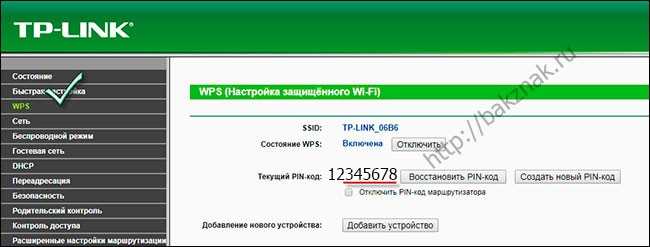
Забытый пароль от роутера или сбой настроек – распространённая проблема, которая блокирует доступ к сети. В 60% случаев пользователи теряют контроль над устройством из-за случайного сброса, неверных конфигураций или потери учётных данных. Восстановление занимает от 2 до 15 минут, если действовать по чёткому алгоритму.
Первое, что нужно проверить, – физическое подключение. Убедитесь, что кабель Ethernet вставлен в порт LAN (не WAN) и индикаторы на роутере горят стабильно. Если устройство не реагирует на кнопку питания, попробуйте отключить его от сети на 30 секунд – это сбрасывает временные ошибки в 40% случаев.
Если стандартный пароль (admin/admin или admin/password) не подходит, ищите наклейку на корпусе роутера. На ней указаны заводские данные для входа: IP-адрес (обычно 192.168.0.1 или 192.168.1.1), логин и пароль. Для моделей TP-Link, Asus и D-Link эти данные часто совпадают с серийным номером или MAC-адресом.
Когда наклейки нет, используйте команду ipconfig в командной строке Windows или ifconfig в Linux/macOS. Найдите строку Основной шлюз – это IP роутера. Введите его в браузере, и откроется страница авторизации. Если страница не загружается, очистите кэш DNS (ipconfig /flushdns) или попробуйте другой браузер.
Если все методы не сработали, выполните аппаратный сброс. Найдите кнопку Reset на задней панели (обычно утоплена в корпус) и удерживайте её 10–15 секунд скрепкой или зубочисткой. После перезагрузки роутер вернётся к заводским настройкам. Учтите: все пользовательские данные (SSID, пароли, настройки портов) будут стёрты.
Что делать, если забыл пароль от веб-интерфейса роутера
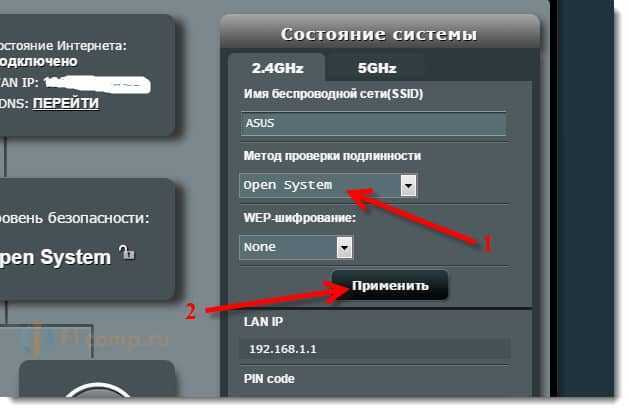
Первым шагом проверьте стандартные учётные данные, указанные на наклейке роутера или в документации. Большинство производителей используют комбинации:
- Логин: admin, user, root
- Пароль: admin, password, 1234, пустое поле
Для роутеров TP-Link, ASUS, D-Link и ZTE эти данные часто совпадают с заводскими. Если наклейка стёрта, найдите модель устройства (например, TP-Link Archer C6) и поищите дефолтные данные на сайте производителя.
Если стандартные данные не подходят, попробуйте сбросить настройки роутера к заводским. Для этого:
- Найдите кнопку Reset на корпусе (обычно утоплена в корпус, требует скрепки или иглы).
- Зажмите её на 10–15 секунд – до мигания всех индикаторов.
- Дождитесь перезагрузки (1–2 минуты).
После сброса роутер вернётся к заводским настройкам, включая логин и пароль. Учтите: все пользовательские конфигурации (Wi-Fi, порты, VPN) будут стёрты.
Для роутеров с поддержкой протокола TR-069 (например, от провайдеров Ростелеком, МГТС, Билайн) сброс через кнопку может не сработать – устройство заблокировано провайдером. В этом случае:
- Позвоните в техподдержку провайдера и запросите сброс пароля.
- Уточните, требуется ли физический доступ к роутеру или достаточно удалённого вмешательства.
- Подготовьте данные договора и серийный номер устройства (указан на наклейке).
Если роутер ранее настраивался через мобильное приложение (например, TP-Link Tether, ASUS Router, Keenetic), попробуйте восстановить доступ через него. Приложения часто сохраняют учётные данные в облаке или локально на устройстве. Откройте приложение, выберите роутер и проверьте раздел «Настройки» → «Управление доступом».
Для продвинутых пользователей: если роутер поддерживает SSH или Telnet (например, модели на базе OpenWRT, DD-WRT, Padavan), подключитесь к нему через консоль. Используйте команды:
ssh root@192.168.1.1
# или
telnet 192.168.1.1
После успешного входа выполните команду для сброса пароля:
passwd
Введите новый пароль дважды. Этот метод работает только если SSH/Telnet был предварительно включён.
Если ни один из способов не помог, изучите возможность перепрошивки роутера. Для этого:
- Скачайте официальную прошивку с сайта производителя (например, для Keenetic Giga – файл
*.bin). - Подключите роутер к компьютеру через Ethernet-кабель.
- Откройте веб-интерфейс по адресу
192.168.1.1(или192.168.0.1) и найдите раздел «Обновление ПО». - Загрузите скачанный файл и дождитесь завершения процесса.
Перепрошивка сбросит все настройки, включая пароль. Будьте осторожны: некорректная прошивка может вывести устройство из строя.
Для роутеров с кастомными прошивками (например, OpenWRT) используйте режим восстановления. Подключитесь к роутеру через UART (последовательный порт) и выполните команды через консоль:
firstboot -y
reboot
Это сотрёт все пользовательские данные, включая пароль. Доступ к UART требует разборки корпуса и специального кабеля (например, USB-TTL).
В крайнем случае обратитесь в сервисный центр производителя. Подготовьте:
- Документы на покупку (чек, гарантийный талон).
- Серийный номер роутера.
- Описание проблемы (например, «забыт пароль от веб-интерфейса, сброс не помогает»).
Некоторые производители (например, ASUS, MikroTik) предоставляют платную услугу восстановления доступа. Стоимость варьируется от 500 до 3000 рублей в зависимости от модели.
Как сбросить настройки роутера до заводских через кнопку Reset
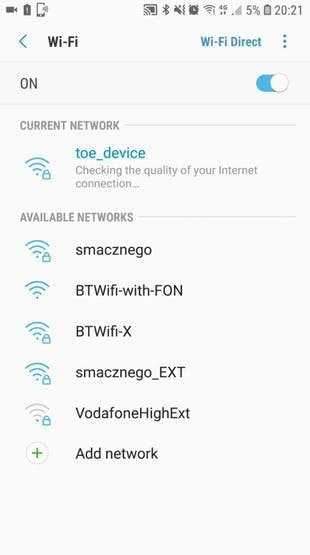
Кнопка Reset расположена на задней панели роутера, обычно рядом с портами Ethernet или разъёмом питания. На большинстве моделей она утоплена в корпус, чтобы предотвратить случайное нажатие – для активации потребуется тонкий предмет (скрепка, зубочистка). Удерживайте кнопку в течение 10–15 секунд: индикаторы на роутере начнут мигать или погаснут, сигнализируя о начале сброса. После отпускания устройство перезагрузится автоматически – процесс занимает 1–3 минуты. Не отключайте питание во время сброса: это может привести к повреждению прошивки.
После сброса роутер вернётся к заводским параметрам, включая имя сети (SSID) и пароль, указанные на наклейке устройства. Для доступа к панели управления используйте стандартные данные: адрес 192.168.0.1 или 192.168.1.1, логин и пароль – admin/admin или admin/password (зависит от производителя). Если эти комбинации не работают, проверьте документацию к модели. В таблице ниже приведены данные для популярных брендов:
| Производитель | IP-адрес панели | Логин | Пароль |
|---|---|---|---|
| TP-Link | 192.168.0.1 | admin | admin |
| ASUS | 192.168.1.1 | admin | admin |
| D-Link | 192.168.0.1 | admin | (пусто) |
| Keenetic | 192.168.1.1 | admin | 1234 |
| Xiaomi | 192.168.31.1 | admin | admin |
Сброс через Reset удаляет все пользовательские настройки: Wi-Fi-пароли, правила брандмауэра, проброс портов и привязку устройств. Если вы настраивали роутер через мобильное приложение (например, TP-Link Tether или Mi Home), после сброса потребуется повторно привязать устройство к аккаунту. Для восстановления конфигурации используйте резервную копию настроек, если она была создана ранее, или настройте роутер заново. Избегайте сброса, если вы не уверены в своих действиях – в некоторых случаях может потребоваться обновление прошивки после процедуры.
Какие стандартные логин и пароль у роутеров разных производителей
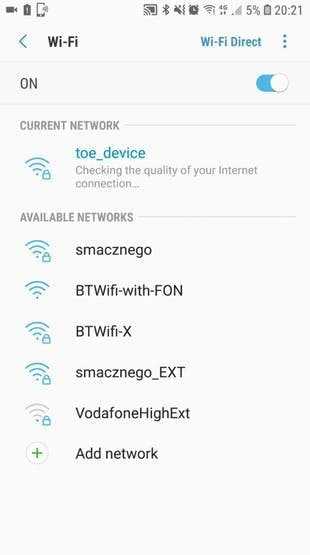
Большинство роутеров поставляются с предустановленными учётными данными, которые часто остаются неизменными. Устройства TP-Link обычно используют комбинацию admin/admin или admin/пустое поле. Для роутеров ASUS стандартные данные – admin/admin, но в некоторых моделях (например, RT-AC68U) пароль может быть password. У D-Link чаще всего встречаются admin/пустое поле или admin/admin, хотя в новых моделях пароль иногда генерируется автоматически и печатается на наклейке.
Роутеры MikroTik по умолчанию требуют логин admin без пароля, но после первого входа система предлагает установить его. Устройства ZTE и Huawei часто используют admin/admin или user/user, но в некоторых случаях (например, Huawei HG8245H) пароль может быть @HuaweiHgw. Для Netgear стандартные данные – admin/password, но в моделях с прошивкой после 2020 года пароль может быть уникальным и указан на этикетке.
Если стандартные данные не подходят, проверьте наклейку на нижней панели роутера – там часто указаны заводские логин и пароль. Для роутеров Keenetic стандартные данные отсутствуют: при первом включении система предлагает задать их через веб-интерфейс или мобильное приложение. У роутеров Xiaomi (например, Mi Router 4A) логин admin, а пароль генерируется случайно и отображается в приложении Mi Wi-Fi при первом подключении.
Как подключиться к роутеру через кабель, если Wi-Fi не работает
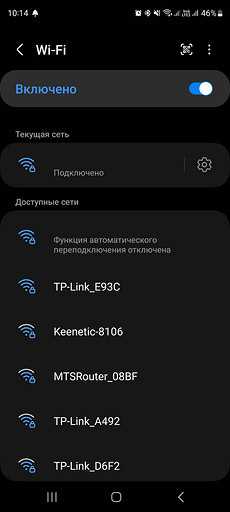
Возьмите патч-корд категории 5e или выше – стандартный Ethernet-кабель с разъёмами RJ-45. Подключите один конец к любому из LAN-портов роутера (обычно их 4, пронумерованы жёлтым или оранжевым цветом). Второй конец вставьте в Ethernet-порт компьютера или ноутбука. Если порта нет (например, на современных ультрабуках), используйте адаптер USB-C на Ethernet.
На Windows откройте «Параметры сети и Интернет» → «Ethernet» → «Изменить параметры адаптера». Найдите подключение по локальной сети, кликните правой кнопкой и выберите «Свойства». В списке выделите «IP версии 4 (TCP/IPv4)» и нажмите «Свойства». Установите переключатель на «Использовать следующий IP-адрес» и введите: IP-адрес – 192.168.1.2, маска подсети – 255.255.255.0, основной шлюз – 192.168.1.1. DNS-серверы оставьте пустыми или укажите 8.8.8.8.
На macOS перейдите в «Системные настройки» → «Сеть». Выберите Ethernet в списке слева, нажмите «Дополнительно». Во вкладке «TCP/IP» выберите «Вручную» в поле «Настроить IPv4». Введите IP-адрес 192.168.1.2, маску 255.255.255.0, маршрутизатор 192.168.1.1. Примените изменения.
Откройте браузер и введите в адресную строку IP-адрес роутера: 192.168.1.1 или 192.168.0.1 (уточните в документации к устройству). Если страница не загружается, попробуйте 192.168.8.1 (для Huawei) или 10.0.0.1 (для некоторых моделей TP-Link). Введите логин и пароль – по умолчанию часто admin/admin или admin/password.
Если роутер не отвечает, сбросьте его до заводских настроек. Найдите кнопку Reset (обычно утоплена в корпус) и удерживайте её 10–15 секунд скрепкой или зубочисткой. После перезагрузки повторите подключение с IP-адресом по умолчанию. Учтите: все настройки, включая имя Wi-Fi и пароль, будут стёрты.
Для Linux откройте терминал и выполните команду: sudo ifconfig eth0 192.168.1.2 netmask 255.255.255.0 up. Замените eth0 на имя вашего сетевого интерфейса (узнайте через ip a). Добавьте маршрут: sudo route add default gw 192.168.1.1. Проверьте подключение: ping 192.168.1.1.
Если после подключения кабеля интернет не появляется, проверьте индикаторы на роутере. Светодиод LAN-порта должен мигать зелёным или оранжевым. На компьютере убедитесь, что сетевой адаптер включён (в Windows: «Диспетчер устройств» → «Сетевые адаптеры» → Ethernet-контроллер). Обновите драйверы через сайт производителя.
Для роутеров с нестандартными IP-адресами (например, MikroTik или Ubiquiti) используйте утилиты производителя. MikroTik RouterOS доступен через WinBox – укажите MAC-адрес устройства вместо IP. Ubiquiti UniFi Controller требует предварительной установки ПО на компьютер. В крайнем случае обратитесь к документации или поддержке вендора.
Как восстановить доступ через мобильное приложение производителя
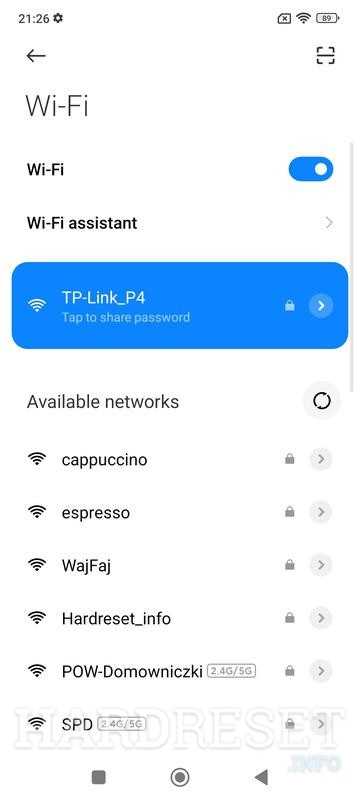
Установите официальное приложение производителя вашего роутера: TP-Link Tether для устройств TP-Link, ASUS Router для ASUS, Mi Wi-Fi для Xiaomi или Keenetic для Keenetic. Скачайте его только из Google Play или App Store – сторонние источники могут содержать вредоносное ПО. После установки откройте приложение и выберите опцию «Восстановить доступ» или «Забыли пароль», если она доступна. Некоторые приложения, например Huawei AI Life, автоматически определяют роутер в локальной сети и предлагают сбросить настройки через облачный аккаунт.
Если роутер не подключается автоматически, добавьте его вручную. В приложении TP-Link Tether нажмите «Добавить устройство», выберите модель из списка и следуйте инструкциям – обычно требуется нажать кнопку WPS на роутере или ввести серийный номер с наклейки. Для ASUS Router используйте функцию «Быстрое подключение»: приложение создаст временную сеть, через которую можно получить доступ к настройкам. Убедитесь, что Bluetooth включен – некоторые модели, например Keenetic, используют его для первичной настройки.
Восстановление доступа через приложение часто требует привязки к учётной записи производителя. Если вы ранее регистрировались, войдите в аккаунт – приложение предложит сбросить пароль роутера или восстановить заводские настройки с сохранением конфигурации в облаке. Для Xiaomi Mi Wi-Fi процесс включает сканирование QR-кода на корпусе устройства или ввод кода подтверждения, отправленного на привязанный номер телефона. Если аккаунт не привязан, выполните сброс роутера кнопкой Reset (удерживайте 10–15 секунд до мигания индикаторов) и настройте его заново через приложение.
После восстановления доступа измените стандартные логин и пароль в настройках безопасности приложения. В ASUS Router это раздел «Администрирование» → «Система», в TP-Link Tether – «Дополнительные настройки» → «Системные инструменты». Отключите удалённое управление, если оно не требуется, и обновите прошивку – в приложениях производителей эта опция обычно находится в разделе «Обновление ПО» или «Firmware». Проверьте работу роутера, подключившись к сети с другого устройства.
Что проверить в настройках сети, если роутер не отвечает
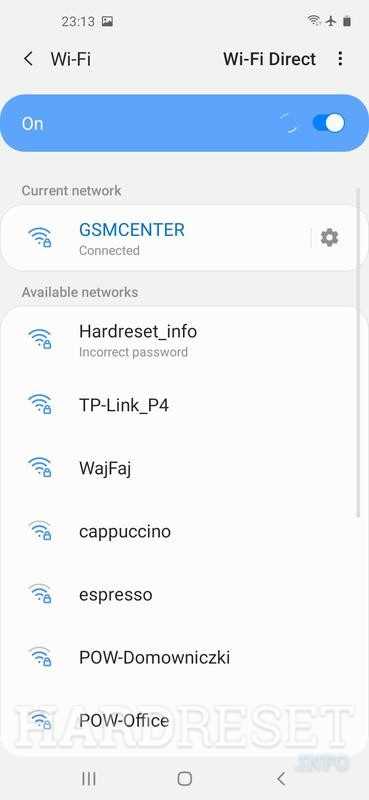
Если доступ к интерфейсу получен, но роутер не раздает интернет, проверьте следующие параметры:
- DHCP-сервер: убедитесь, что он включен (раздел «Локальная сеть» или «LAN»). Если отключен, устройства не получат IP-адреса автоматически. Диапазон адресов должен быть корректным (например,
192.168.1.100–192.168.1.200). - Настройки WAN: в разделе «Интернет» или «WAN» проверьте тип подключения (PPPoE, DHCP, статический IP). Для PPPoE введите логин и пароль от провайдера – часто ошибка возникает из-за неверных данных. Если используется статический IP, сверьте адрес, маску, шлюз и DNS с документами провайдера.
- DNS-серверы: попробуйте заменить автоматические DNS на публичные (например,
8.8.8.8и8.8.4.4от Google или1.1.1.1от Cloudflare). Это исключит проблемы с разрешением доменных имен.
В разделе «Безопасность» или «Firewall» отключите временно брандмауэр и фильтрацию MAC-адресов – иногда они блокируют легитимный трафик. Если роутер поддерживает гостевую сеть, проверьте, не включена ли изоляция клиентов (опция «AP Isolation» или «Client Isolation»), которая запрещает устройствам обмениваться данными друг с другом и с основной сетью.
Обновите прошивку роутера до последней версии – производители часто исправляют баги, влияющие на стабильность. Скачайте файл прошивки с официального сайта (раздел «Поддержка» для вашей модели) и загрузите его через веб-интерфейс (обычно в разделе «Системные инструменты» или «Администрирование»). После обновления сбросьте настройки к заводским (Reset на корпусе или через интерфейс) и настройте роутер заново – это устранит возможные конфликты конфигурации.
Как обновить прошивку роутера, если доступ потерян из-за сбоя
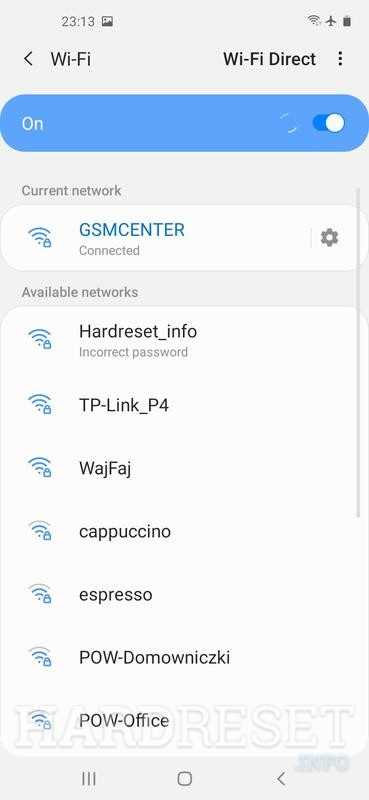
Сбой прошивки часто блокирует веб-интерфейс роутера, но восстановление возможно через режим аварийного обновления (Recovery Mode). Большинство устройств TP-Link, ASUS, D-Link и Netgear поддерживают его: зажмите кнопку Reset на 10–15 секунд при включении питания, пока индикаторы не начнут мигать в особом режиме. Подключите роутер к ПК кабелем Ethernet – Wi-Fi в этом режиме отключен. Откройте браузер и введите IP-адрес аварийного режима: 192.168.0.1, 192.168.1.1 или 192.168.1.254 (зависит от модели).
Если стандартный IP не работает, проверьте документацию к роутеру или используйте утилиту производителя. Например, для роутеров ASUS подойдет Firmware Restoration (скачивается с официального сайта), а для TP-Link – Tftpd64 или TP-Link Recovery Tool. Эти программы автоматически обнаруживают устройство в режиме восстановления и загружают прошивку через TFTP-протокол. Убедитесь, что брандмауэр Windows или антивирус не блокируют соединение – временно отключите их.
Скачайте оригинальную прошивку с сайта производителя, точно соответствующую модели роутера. Версия должна быть стабильной (не бета), а файл – в формате .bin, .trx или .img. Распакуйте архив, если он загружен в .zip. В интерфейсе аварийного режима выберите файл прошивки и начните обновление. Не отключайте питание и не прерывайте процесс – это может привести к полному выходу устройства из строя. Время обновления варьируется от 2 до 10 минут.
После завершения роутер перезагрузится автоматически. Если этого не произошло, отключите питание на 30 секунд и включите снова. Проверьте доступность веб-интерфейса по стандартному IP. Если роутер не отвечает, повторите процедуру с другой версией прошивки или обратитесь в поддержку производителя – возможно, поврежден загрузчик. Для роутеров с кастомными прошивками (например, OpenWRT) используйте sysupgrade через SSH или консоль восстановления.
В крайнем случае попробуйте аппаратный метод: зажмите Reset на 30 секунд, затем подайте питание и удерживайте кнопку еще 30 секунд. Это сбросит настройки к заводским и может восстановить работоспособность прошивки. Если ни один способ не помог, роутер требует ремонта или замены флеш-памяти – обратитесь в сервисный центр.

 Загрузка...