Содержание статьи
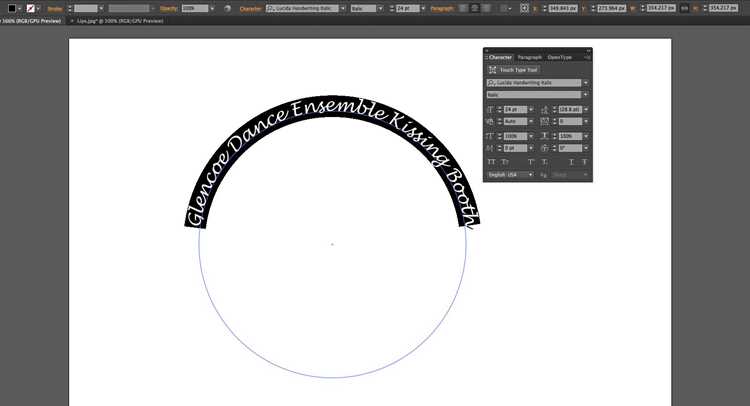
Рамка в Illustrator – не просто декоративный элемент, а инструмент для структурирования макета, выделения ключевой информации или создания фирменного стиля. В отличие от Photoshop, где рамки часто рисуются вручную, Illustrator предлагает векторные методы с возможностью масштабирования без потери качества. В этой статье разберём три основных способа: использование инструмента Rectangle Tool (M), создание рамки из текста с помощью Type Tool (T) и применение Stroke Panel для настройки обводки.
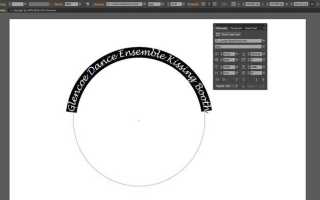
Для начала определитесь с задачей. Если нужна простая прямоугольная рамка с заливкой или обводкой, достаточно Rectangle Tool – выделите область, задайте размеры в панели Transform (Shift+F8) и настройте параметры в Appearance Panel. Для сложных рамок с закруглёнными углами или узорами используйте Rounded Rectangle Tool или Pattern Brush. При работе с текстом рамку можно создать через Type > Create Outlines, а затем редактировать узлы инструментом Direct Selection Tool (A).
Оптимизируйте процесс: для повторяющихся рамок сохраните стиль в Graphic Styles Panel (Window > Graphic Styles), чтобы применять его в один клик. Если рамка должна быть адаптивной, используйте Artboard Tool (Shift+O) для привязки к границам холста. Не забывайте про Align Panel (Shift+F7) – выравнивание по центру или краям сэкономит время при компоновке элементов. Для экспорта рамки в SVG или PDF выберите File > Export > Export As и отметьте опцию Use Artboards, чтобы сохранить только нужную область.
Выбор инструмента для рисования контура рамки
В Adobe Illustrator для создания контура рамки используйте инструмент Pen Tool (P) или Rectangle Tool (M). Pen Tool даёт полный контроль над формой и кривизной линий, что критично для нестандартных рамок с закруглёнными углами или асимметричными элементами. Rectangle Tool подходит для быстрого построения прямоугольных рамок – достаточно зажать Shift для сохранения пропорций или Alt для рисования от центра.
Для сложных контуров с повторяющимися узорами (например, орнаменты или пунктирные линии) эффективнее Shape Builder Tool (Shift+M) или Blob Brush Tool (Shift+B). Shape Builder позволяет комбинировать простые фигуры в единый контур, а Blob Brush создаёт замкнутые формы с изменяемой толщиной штриха – идеально для рукописных рамок. Учтите: Blob Brush требует последующей корректировки через Smooth Tool (N), чтобы убрать неровности.
При работе с точными размерами (например, рамка для логотипа 50×30 мм) используйте Line Segment Tool (\) в сочетании с палитрой Stroke. Задайте параметры обводки: толщину (0,5–3 pt для печатных материалов), тип окончания линии (Cap: Round для сглаженных краёв) и углы (Corner: Miter для острых соединений). Для рамок с переменной толщиной контура примените Width Tool (Shift+W) – он позволяет интерактивно изменять ширину обводки в любой точке.
Если рамка должна повторять контур фотографии или иллюстрации, используйте Image Trace (для растровых изображений) или Offset Path (для векторных объектов). Offset Path создаёт параллельный контур с заданным отступом – например, Offset: 5 mm для рамки вокруг визитки. Для многослойных рамок (внешняя и внутренняя границы) дублируйте контур через Ctrl+C/Ctrl+F и применяйте разные значения Offset.
Настройка параметров обводки и заливки перед началом работы
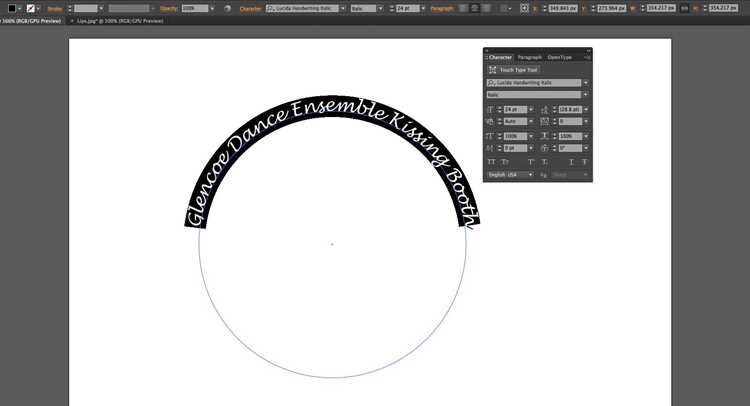
Перед созданием рамки откройте панель Stroke (Ctrl+F10 / Cmd+F10) и Swatches (F5). Установите базовые параметры: толщину обводки в диапазоне 0,5–3 pt для стандартных рамок, 5–10 pt – для акцентных. Для заливки выберите None (прозрачность), если рамка должна быть только контуром, или задайте цвет из палитры CMYK (например, C=0 M=0 Y=0 K=100 для черного) при печати.
Настройте профиль обводки в панели Stroke:
- Cap: Round Cap для сглаженных углов, Butt Cap – для четких линий.
- Corner: Round Join смягчает стыки, Miter Join (с ограничением Miter Limit = 4) подходит для геометрических рамок.
- Dashed Line: активируйте для пунктирных рамок, задав значения Dash = 5 pt и Gap = 3 pt.
Для заливки используйте градиенты или узоры только после тестирования на макете. В панели Gradient (Ctrl+F9) выберите линейный градиент с двумя точками: первая – 100% непрозрачность, вторая – 0% (например, от C=0 M=50 Y=100 K=0 к прозрачному). Избегайте радиальных градиентов для рамок – они искажают восприятие формы.
Сохраните настройки как стиль в панели Graphic Styles (Shift+F5). Нажмите New Graphic Style, назовите его (например, «Рамка_черная_2pt») и применяйте к объектам одним кликом. Это ускорит работу при создании серии рамок с одинаковыми параметрами.
Проверьте цветовые профили: для веба используйте RGB (sRGB IEC61966-2.1), для печати – CMYK (Coated FOGRA39). В панели Document Color Mode (File → Document Color Mode) выберите соответствующий режим до начала работы, чтобы избежать конвертации цветов на финальном этапе.
Создание базовой геометрической формы рамки
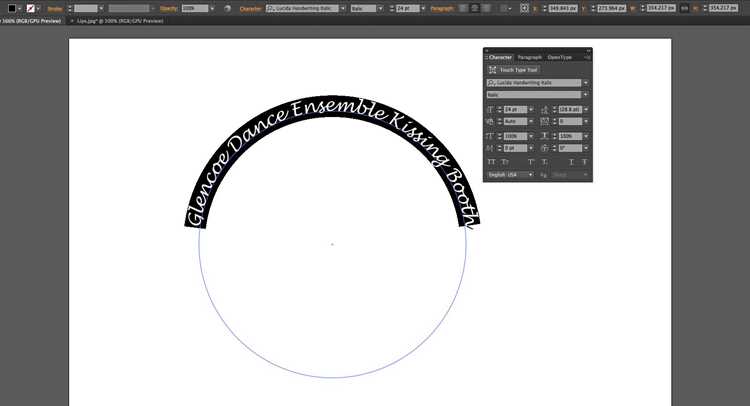
Перейдите в панель «Обводка» (Stroke) и установите толщину линии в диапазоне 5–15 pt в зависимости от масштаба проекта. Для классической рамки используйте сплошную обводку без заливки. Если нужна двойная рамка, продублируйте квадрат (Ctrl+C, Ctrl+V) и уменьшите его размер на 10–20 pt через панель «Трансформирование» (Shift+F8).
Чтобы скруглить углы, выделите фигуру и в панели управления найдите иконку «Скругленные углы». Введите значение радиуса от 2 до 10 pt – это придаст рамке мягкость. Для нестандартных форм используйте инструмент «Перо» (P) или «Форма» (Shift+M), чтобы добавить треугольные, волнистые или зубчатые элементы по периметру.
Для создания рамки с вырезами выделите квадрат и примените эффект «Зигзаг» (Эффект → Искажение и трансформирование → Зигзаг). Установите параметры: «Размер» – 3–5 pt, «Относительно» – «Абсолютный», «Точки» – «Угловатые». Это создаст зубчатый контур, который можно доработать инструментом «Ножницы» (C) для удаления лишних сегментов.
Если требуется рамка с градиентной обводкой, выделите фигуру и в панели «Обводка» выберите «Градиент». Настройте направление и цвета градиента в панели «Градиент» (Ctrl+F9). Для сложных эффектов используйте «Стили оформления» (Окно → Стили оформления) и сохраните настройки для повторного применения.
Для рамки с пунктирной линией выделите обводку и в панели «Обводка» установите тип линии «Пунктир». Настройте длину штрихов и промежутков: например, 5 pt штрих и 3 pt пробел. Чтобы пунктир не обрывался на углах, активируйте опцию «Выравнивание по углам» в той же панели.
Финальный шаг – экспорт. Сохраните рамку в формате AI для редактирования или в SVG для векторного использования. Если нужна растровая версия, экспортируйте через «Файл → Экспорт → Экспортировать как» с разрешением 300 dpi и форматом PNG. Для печати проверьте цветовой режим CMYK и при необходимости конвертируйте через «Файл → Режим документа».
Добавление скругленных углов или нестандартных изгибов
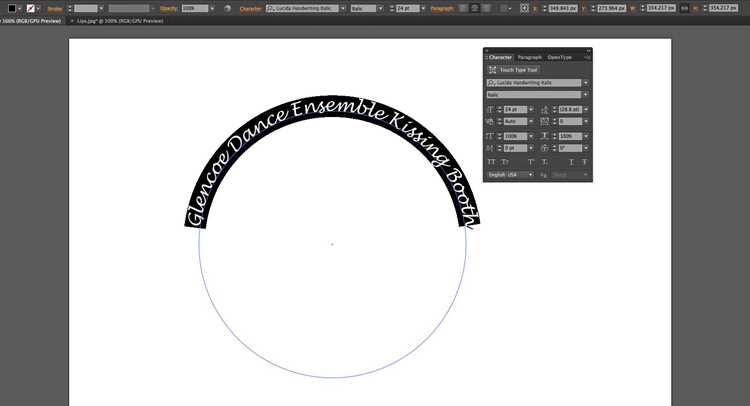
Чтобы скруглить углы рамки в Illustrator, выделите объект инструментом Selection Tool (V) и активируйте Live Corners – круглые маркеры появятся на углах фигуры. Перетаскивайте их внутрь для плавного скругления или удерживайте Alt для асимметричного изменения радиуса. Для точной настройки откройте панель Appearance (Window → Appearance) и добавьте эффект Stylize → Round Corners, указав значение в пикселях. Радиус свыше 50% от меньшей стороны объекта превратит прямоугольник в капсулу.
Для нестандартных изгибов используйте инструмент Pen Tool (P) или Curvature Tool (Shift+~):
- Создайте базовую фигуру (например, прямоугольник) и переключитесь на Direct Selection Tool (A).
- Выделите опорные точки на углах и перетащите их, удерживая Shift для сохранения пропорций.
- Добавьте новые точки инструментом Add Anchor Point Tool (+) и редактируйте их положение для сложных изгибов.
- Примените Object → Path → Simplify для сглаживания лишних узлов, установив параметр Curve Precision в диапазоне 80–95%.
Для волнообразных краёв используйте эффект Effect → Distort & Transform → Zig Zag, задав параметры Size (0.5–3 мм) и Ridges per segment (3–7). Сохраните результат как Object → Expand Appearance, чтобы преобразовать эффекты в редактируемые контуры.
Применение узоров или текстур к обводке рамки
В Illustrator обводка рамки не ограничивается однотонным цветом. Для добавления узора или текстуры используйте панель Swatches (Окно → Образцы). Выберите созданную рамку инструментом Selection Tool (V), затем откройте библиотеку узоров через Меню образцов → Открыть библиотеку образцов → Узоры. Здесь доступны готовые наборы: Basic Graphics, Artistic или Nature. Примените узор, щелкнув по нему в панели.
Если стандартные узоры не подходят, создайте собственный. Нарисуйте векторный элемент (например, линию, точку или геометрическую фигуру) и перетащите его в панель Swatches. Illustrator автоматически преобразует его в повторяющийся узор. Для точной настройки параметров узора выделите его в панели и выберите Объект → Узоры → Редактировать узор. Здесь можно изменить размер, смещение и тип повторения (Сетка, Кирпичная кладка или Шестиугольник).
Текстуры добавляются через панель Appearance (Окно → Оформление). Выделите обводку рамки, затем в панели нажмите Добавить новую заливку и выберите текстуру из библиотеки Swatches. Для наложения текстуры только на обводку перетащите её в раздел Stroke в панели Appearance. Учтите, что текстуры в формате растровых изображений (например, PNG) требуют предварительной векторизации через Объект → Растрировать или использования эффекта Текстура из меню Эффект → Текстура.
Для сложных узоров используйте инструмент Blob Brush Tool (Shift+B) или Pen Tool (P). Нарисуйте элементы узора на отдельном слое, сгруппируйте их (Ctrl+G) и перетащите в панель Swatches. При редактировании узора в режиме Редактировать узор Illustrator отображает сетку повторения – используйте её для выравнивания элементов. Если узор выглядит размытым, увеличьте размер исходного элемента или уменьшите масштаб повторения в настройках узора.
Обводка с узором может иметь разную толщину. В панели Stroke (Окно → Обводка) установите нужное значение в поле Weight. Для сохранения пропорций узора при изменении толщины обводки активируйте опцию Масштабировать обводку и эффекты в панели Transform (Окно → Трансформирование). Если узор не масштабируется корректно, преобразуйте обводку в заливку через Объект → Путь → Очертить обводку и примените узор к получившейся фигуре.
Для наложения нескольких узоров на одну обводку используйте панель Appearance. Добавьте несколько заливок или обводок, примените к каждой разный узор и настройте прозрачность (Opacity) или режим наложения (Blend Mode) в панели Transparency (Окно → Прозрачность). Например, комбинируйте узор Basic Graphics_Dots с текстурой Artistic_Paint Splatter, установив для последней режим Multiply и непрозрачность 30%.
Сохраните созданный узор для дальнейшего использования. Выделите его в панели Swatches и выберите Сохранить образцы в меню панели. Укажите имя файла и сохраните в формате .ai или .ase (для использования в других программах Adobe). Чтобы загрузить сохранённый узор, откройте библиотеку через Меню образцов → Другое библиотека и выберите файл.
Для реалистичных эффектов используйте градиентные узоры. Создайте градиент в панели Gradient (Окно → Градиент), затем перетащите его в панель Swatches. Примените градиент к обводке и настройте его направление с помощью инструмента Gradient Tool (G). Для сложных градиентов (например, имитации металла или дерева) используйте несколько цветовых переходов и настройте положение ползунков градиента с шагом в 5–10%.
Использование направляющих для точного позиционирования элементов
Для работы с несколькими направляющими используйте команду «Просмотр → Направляющие → Создать направляющие из выделенного» (Ctrl+5). Это полезно при создании сетки для модульных рамок: выделите прямоугольник, примените команду, и его грани превратятся в направляющие. Чтобы временно скрыть направляющие без удаления, нажмите Ctrl+; – это ускорит работу на сложных макетах.
Привязка объектов к направляющим включается через «Просмотр → Привязать к направляющим» (Shift+Ctrl+;). Это работает даже с кривыми Безье: при перемещении узлов они будут «прилипать» к линиям. Для точного позиционирования рамки используйте комбинацию направляющих и инструмента «Выделение» (V) с зажатым Alt – так можно дублировать объект с сохранением выравнивания.
Направляющие можно блокировать («Просмотр → Направляющие → Заблокировать направляющие»), чтобы случайно не сдвинуть их при работе. Для удаления всех направляющих используйте «Просмотр → Направляющие → Очистить направляющие» или Ctrl+Alt+5. В сложных проектах группируйте направляющие по слоям – это упростит управление видимостью и редактированием.
Сохранение рамки как стиля или шаблона для повторного использования
Чтобы не создавать рамку заново каждый раз, используйте инструмент Graphic Styles (Shift+F5). Выделите готовую рамку с заливкой, обводкой и эффектами, затем перетащите её в панель Graphic Styles или нажмите значок New Graphic Style. Стиль сохранит все параметры: толщину линий, градиенты, тени и даже сложные узоры. Применяйте его к новым объектам одним кликом, экономя до 70% времени на оформление.
Для шаблонов с фиксированными размерами и композицией сохраните файл как .ait (Adobe Illustrator Template). Перейдите в File → Save As, выберите формат Adobe Illustrator Template (*.ait) и укажите папку Templates в директории Illustrator. При создании нового документа (File → New from Template) рамка появится в списке готовых макетов. Этот метод удобен для стандартных форматов: визиток (90×50 мм), сертификатов (A4) или баннеров (1200×628 px).
Если рамка содержит повторяющиеся элементы (например, угловые орнаменты или модульные секции), разбейте её на символы. Выделите фрагмент, перетащите в панель Symbols (Window → Symbols) и назовите. Символы синхронизируются: изменение одного экземпляра обновляет все остальные в проекте. Для сложных рамок с динамическими эффектами (например, искажение перспективы) используйте Appearance Panel (Shift+F6) – сохранённые атрибуты можно экспортировать в Graphic Styles или применить через Object → Expand Appearance.
| Метод сохранения | Формат/Инструмент | Подходит для | Ограничения |
|---|---|---|---|
| Graphic Styles | .ai (встроенный стиль) | Однотипные стили рамок, быстрая замена атрибутов | Не сохраняет размеры и композицию |
| Шаблон (.ait) | .ait | Фиксированные макеты (визитки, сертификаты) | Требует ручного обновления при изменении дизайна |
| Символы | .ai (встроенные символы) | Повторяющиеся элементы (углы, паттерны) | Не поддерживает сложные эффекты (3D, искажение) |
Для командной работы или переноса стилей между проектами экспортируйте Graphic Styles в отдельный файл. Откройте панель Graphic Styles, выберите стиль рамки, нажмите Save Graphic Style Library as AI и сохраните в облако или общую папку. Импортируйте стиль в другой документ через Window → Graphic Style Libraries → Other Library. Для массового применения используйте скрипты: запишите действие (Window → Actions) с созданием рамки и сохраните как .aia для автоматизации.
Экспорт готовой рамки в нужный формат без потери качества
При экспорте в SVG отключите опцию «Сохранить как текст» в настройках, если рамка содержит сложные узоры или градиенты – это предотвратит конвертацию векторных элементов в растровые. Для PNG установите флажок «Прозрачность» и выберите режим «Интерполяция: Бикубическая» для сохранения четкости краев. Если рамка содержит мелкие детали, увеличьте разрешение до 600 PPI перед экспортом, затем уменьшите в графическом редакторе – это снизит артефакты сжатия.
Перед финальным экспортом проверьте макет в режиме «Просмотр контуров» (Ctrl+Y) – убедитесь, что все элементы остаются векторными. Для многослойных рамок используйте «Объединить слои» перед экспортом в форматы, не поддерживающие слои (например, JPEG), но сохраните исходный файл с раздельными слоями. Если рамка предназначена для логотипа, экспортируйте её в AI или EPS – эти форматы сохраняют редактируемость и масштабируемость без потерь.
Для проверки качества откройте экспортированный файл в целевом приложении: в Adobe Acrobat (для PDF) включите режим «Просмотр с увеличением 400%», в браузере (для SVG) – масштабируйте страницу до 200%. Если края размыты или появились пиксельные артефакты, вернитесь в Illustrator и переэкспортируйте с повышенным разрешением или другим форматом. Избегайте повторного сжатия: например, не конвертируйте PDF в JPEG – это ухудшит качество.

 Загрузка...