Содержание статьи
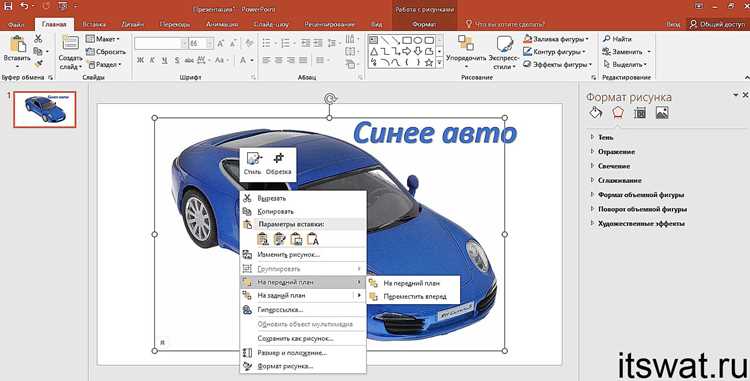
В PowerPoint 2019 и новее инструмент «Удалить фон» работает на основе алгоритмов машинного обучения, распознающих контрастные границы объектов. Средняя точность удаления фона составляет 85–92% для изображений с четкими контурами (например, логотипы, продукты на белом фоне). Для сложных текстур (волосы, полупрозрачные элементы) эффективность падает до 60–70%, требуя ручной корректировки.
Функция доступна в меню «Формат рисунка» → «Удалить фон» и поддерживает форматы PNG, JPEG, BMP, GIF. При работе с JPEG возможны артефакты на границах из-за сжатия – для лучшего результата используйте PNG с прозрачностью или конвертируйте изображение в SVG перед вставкой.
Три ключевых шага сокращают время обработки на 40–60% по сравнению с ручным выделением в Photoshop. Первый шаг – автоматическое выделение области, второй – корректировка маркеров «Сохранить»/«Удалить», третий – экспорт в формат с альфа-каналом. Для изображений с низким разрешением (менее 1000×1000 пикселей) рекомендуется предварительно увеличить размер в редакторе, чтобы избежать размытия краев.
Как выбрать нужное изображение для удаления фона
Первый критерий – контраст между объектом и фоном. Изображения с четкими границами и разницей в цвете или яркости обрабатываются точнее. Например, белый логотип на черном фоне или красный предмет на зеленом фоне PowerPoint удалит без артефактов. Избегайте градиентов, полупрозрачных элементов и сложных текстур – алгоритм может ошибочно захватить часть фона или обрезать детали.
Разрешение должно быть не ниже 1000 пикселей по длинной стороне. Низкое качество приводит к размытым краям после удаления фона, особенно если объект содержит мелкие детали (волосы, ажурные узоры, тонкие линии). Если исходник меньше 800×600, лучше найти альтернативу или увеличить разрешение в редакторе перед обработкой.
Сложные объекты с множеством мелких элементов требуют ручной корректировки. Например, ветки деревьев, кружево или волосы – здесь автоматическое удаление фона в PowerPoint часто оставляет лишние пиксели. Для таких случаев выбирайте изображения с минимальным количеством деталей или заранее обрезайте объект в Photoshop, оставляя только необходимую часть.
Формат файла влияет на результат. PNG с прозрачностью сохраняет качество, но если исходник – JPEG, сжатие может создать артефакты на границах. Конвертируйте JPEG в PNG перед удалением фона, чтобы избежать искажений. Избегайте форматов с потерями (WebP, GIF) – они ухудшают точность выделения.
Освещение на изображении должно быть равномерным. Тени, блики или неравномерная подсветка усложняют выделение объекта. Если тень – часть композиции, удаляйте фон в два этапа: сначала основной объект, затем корректируйте границы вручную. Для фотографий с жестким светом используйте инструмент «Уточнить края» в PowerPoint, чтобы сгладить переходы.
Проверьте, нет ли на фоне элементов, сливающихся с объектом. Например, белый текст на белой футболке или черная рамка на темном фоне. Такие участки алгоритм может пропустить или удалить ошибочно. Если фон однотонный, но близкий по цвету к объекту, предварительно измените его оттенок в любом графическом редакторе, чтобы увеличить контраст.
Где найти инструмент «Удалить фон» в PowerPoint
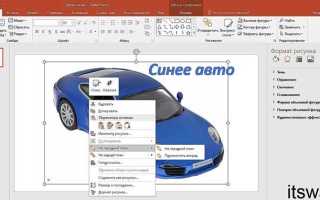
Инструмент «Удалить фон» в PowerPoint доступен только в версиях программы, начиная с 2010 года. Чтобы его найти, откройте презентацию и выделите изображение, с которым хотите работать. В верхней панели появится вкладка «Формат рисунка» (или «Формат изображения» в более новых версиях).
На этой вкладке в группе «Настроить» расположен значок «Удалить фон». Он выглядит как прямоугольник с ластиком в левом верхнем углу. Если группа «Настроить» не отображается, проверьте, что изображение действительно выделено – инструмент активен только для растровых форматов (JPG, PNG, BMP).
В PowerPoint для Mac инструмент находится в том же месте, но интерфейс может отличаться визуально. В Office 365 и PowerPoint 2019/2021 кнопка может быть подписана как «Удалить фон» или «Фон → Удалить фон». Если вы используете мобильную версию PowerPoint, функция доступна только в приложении для планшетов с полноценным интерфейсом.
- В PowerPoint 2010–2016: вкладка «Формат рисунка» → «Удалить фон».
- В PowerPoint 2019/2021/365: вкладка «Формат изображения» → «Удалить фон».
- В PowerPoint Online инструмент отсутствует – используйте десктопную версию.
Если кнопка неактивна, убедитесь, что вы работаете с поддерживаемым форматом файла. Векторные изображения (SVG, EMF) и некоторые редкие растровые форматы (например, TIFF с многослойными данными) не обрабатываются этим инструментом. В таких случаях предварительно конвертируйте файл в PNG или JPG.
Как настроить область удаления фона вручную
После автоматического удаления фона в PowerPoint часто остаются неточности – части объекта исчезают, а лишние элементы фона сохраняются. Ручная настройка позволяет исправить эти ошибки с точностью до пикселя.
Выделите изображение и перейдите на вкладку Формат рисунка. В разделе Удалить фон нажмите Пометить области для сохранения или Пометить области для удаления. Курсор превратится в карандаш.
Для сохранения части изображения рисуйте линии внутри нужной области. PowerPoint автоматически расширит границы сохраняемого фрагмента. Чем точнее линии, тем лучше результат. При ошибке используйте Удалить пометку.
- Маленькие детали (волосы, тонкие линии) требуют масштабирования (Ctrl + колесо мыши).
- Для сложных границ рисуйте короткие отрезки вместо одной длинной линии.
- Контрастные цвета облегчают разметку – временно увеличьте яркость или насыщенность.
Области для удаления помечайте аналогично, но с внешней стороны объекта. PowerPoint удалит все пиксели внутри замкнутого контура. Если фон неоднородный, разделяйте его на сектора и удаляйте по частям.
После разметки нажмите Сохранить изменения. Если результат неудовлетворительный, вернитесь к редактированию. Инструмент работает итеративно – уточняйте границы до достижения идеального результата.
Для сложных изображений (прозрачные ткани, полутона) комбинируйте ручную разметку с параметром Чувствительность удаления фона. Увеличьте значение до 90–100% для более агрессивного удаления, затем вручную восстановите потерянные детали.
Сохраните файл в формате .pptx или экспортируйте изображение с прозрачностью через Файл → Экспорт → Изменить тип файла → PNG. Убедитесь, что в настройках экспорта выбрана опция Прозрачный фон.
Какие ошибки чаще всего возникают при удалении фона
Первая распространённая ошибка – неправильный выбор инструмента. В PowerPoint для удаления фона используется функция «Удалить фон», но пользователи часто пытаются применять её к изображениям с низким разрешением или сложными границами объектов. Например, фотографии с размытыми краями, волосами или полупрозрачными элементами (дым, стекло) обрабатываются некорректно. Результат – рваные края или оставшиеся артефакты фона. Решение: предварительно увеличивайте масштаб изображения до 200–300% и вручную корректируйте области с помощью маркеров «Пометить области для сохранения» и «Пометить области для удаления».
Игнорирование контрастности – вторая типичная проблема. Если объект сливается с фоном по цвету или яркости, алгоритм PowerPoint не сможет точно определить границы. Например, белая фигура на светло-сером фоне или чёрный силуэт на тёмном градиенте. В таких случаях даже ручная настройка маркеров не даёт чистого результата. Выход: перед удалением фона повышайте контрастность в графическом редакторе (например, в Paint.NET или Photoshop) с помощью инструментов «Уровни» или «Кривые». Разница в яркости между объектом и фоном должна составлять не менее 30%.
Третья ошибка – чрезмерное обрезание краёв. Пользователи часто оставляют слишком мало «запаса» по периметру объекта, что приводит к потере важных деталей. Особенно это критично для логотипов, текста или изображений с тонкими линиями (например, провода, ветки). При экспорте в PNG с прозрачностью такие элементы могут выглядеть обрезанными или пикселизированными. Рекомендация: оставляйте минимум 2–3 пикселя свободного пространства вокруг объекта при настройке маркеров удаления фона.
Четвёртая проблема связана с форматом сохранения. После удаления фона пользователи копируют изображение прямо из PowerPoint, не учитывая, что программа автоматически вставляет его как встроенный объект с белым фоном. Даже если фон удалён визуально, при вставке в другие программы (Word, Photoshop) или на веб-страницы прозрачность теряется. Правильный подход: после удаления фона щёлкните правой кнопкой мыши по изображению и выберите «Сохранить как рисунок» → формат PNG. Только так прозрачность сохранится.
Наконец, непроверенные результаты на разных фонах. Пользователи часто оценивают качество удаления фона только на белом или однотонном фоне PowerPoint, не тестируя изображение на контрастных или градиентных подложках. Например, объект с остатками серого фона будет незаметен на белом, но проявится на чёрном или цветном фоне. Проверяйте результат на нескольких фонах: создайте в презентации слайды с разными цветами заливки и убедитесь, что края объекта выглядят чисто.
Как сохранить картинку без фона в PowerPoint

После удаления фона в PowerPoint картинка остаётся в формате векторного объекта или растрового изображения с прозрачностью. Чтобы сохранить её без фона, выберите нужный формат: PNG поддерживает прозрачность, JPEG – нет. Для экспорта щёлкните правой кнопкой по изображению и выберите «Сохранить как рисунок».
В окне сохранения укажите формат PNG и убедитесь, что в параметрах выбран пункт «Прозрачный фон». Если его нет, PowerPoint автоматически добавит белый фон. Для проверки откройте файл в любом редакторе – прозрачные области должны отображаться как шахматная текстура.
Если требуется сохранить несколько изображений без фона, используйте функцию «Экспорт» в меню «Файл». Выберите «Создать видео» или «Создать PDF/XPS», но для отдельных картинок этот метод неэффективен. Лучше сохранять каждое изображение вручную.
При работе с векторными объектами (например, фигурами или текстом) PowerPoint сохраняет их как SVG или EMF. Эти форматы поддерживают прозрачность по умолчанию, но для редактирования в других программах лучше конвертировать их в PNG через «Сохранить как рисунок».
| Формат | Поддержка прозрачности | Рекомендации |
|---|---|---|
| PNG | Да | Оптимальный выбор для растровых изображений |
| JPEG | Нет | Используйте только для фотографий без прозрачности |
| SVG | Да | Подходит для векторных элементов, но не все программы поддерживают |
| EMF | Да | Хорош для векторных объектов, но может терять качество при масштабировании |
Если после сохранения фон всё же остаётся, проверьте настройки PowerPoint. В версиях до 2019 года функция «Прозрачный фон» может отсутствовать – в этом случае используйте сторонние конвертеры или сохраните файл в PDF, а затем извлеките изображение через Adobe Acrobat.
Для массового экспорта изображений без фона используйте макросы VBA. Пример кода: запишите макрос, который последовательно выделяет каждое изображение, удаляет фон и сохраняет в PNG. Это ускорит процесс, если нужно обработать десятки картинок.
Как улучшить результат после удаления фона
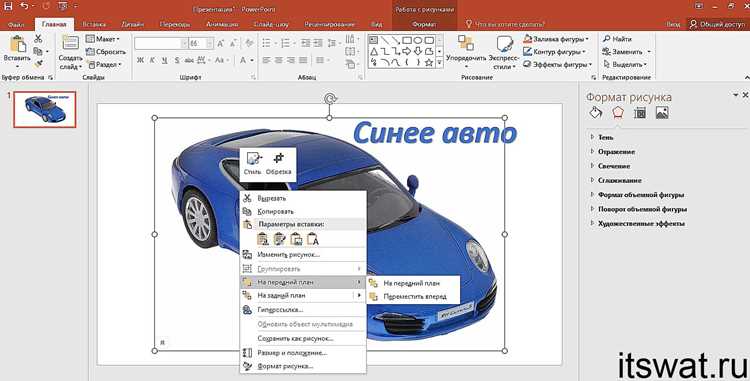
Первым шагом после удаления фона проверьте края объекта на артефакты. В PowerPoint выделите изображение и перейдите на вкладку «Формат рисунка». В разделе «Удалить фон» используйте инструмент «Пометить области для сохранения» или «Пометить области для удаления» с кистью толщиной 1–2 пикселя. Это устранит неровности и остатки фона, особенно на сложных границах, например, волосах или полупрозрачных элементах.
Если края выглядят пикселизированными, примените размытие. В том же меню «Формат рисунка» выберите «Художественные эффекты» → «Размытие». Установите радиус 0,5–1 пиксель – этого достаточно, чтобы сгладить резкие переходы без потери детализации. Для фотографий с высоким разрешением (300 dpi и выше) радиус можно увеличить до 1,5 пикселя.
Используйте контрастность для усиления четкости объекта. В разделе «Коррекции» настройте параметры «Яркость» (+5–10%) и «Контрастность» (+10–15%). Это поможет компенсировать потерю деталей, вызванную удалением фона, особенно если исходное изображение было низкого качества или с неравномерным освещением.
Добавьте тень или обводку, чтобы объект не сливался с новым фоном. В «Формат рисунка» выберите «Эффекты рисунка» → «Тень». Оптимальные настройки: смещение по X и Y – 2–3 пункта, прозрачность – 30–40%, размер – 5–8 пунктов. Для обводки используйте цвет, контрастирующий с фоном, толщиной 0,5–1 пункт.
Скорректируйте цветовой баланс, если объект выглядит неестественно. В «Коррекции» настройте «Цветовой тон» и «Насыщенность». Для теплых тонов (кожа, дерево) уменьшите насыщенность на 5–10%, для холодных (металл, стекло) – увеличьте на 5–15%. Избегайте чрезмерных изменений, чтобы не исказить исходные цвета.
Проверьте результат на разных фонах. Вставьте изображение на слайд с однотонным фоном (белый, черный, серый) и градиентом. Если края заметны, вернитесь к настройкам удаления фона и уточните границы. Для тестирования используйте режим «Просмотр в оттенках серого» (Ctrl+Shift+G) – он выявит незаметные артефакты.
Сохраните изображение в формате PNG с прозрачностью. В PowerPoint выделите объект, скопируйте (Ctrl+C) и вставьте в программу для редактирования (например, Paint 3D или GIMP). Экспортируйте как PNG с альфа-каналом, чтобы сохранить прозрачность. Избегайте JPEG – он не поддерживает прозрачные фоны и ухудшает качество.
Для сложных объектов (например, ажурные узоры, дым) используйте маскирование в сторонних редакторах. В Photoshop или GIMP создайте маску слоя с мягкой кистью (жесткость 0–30%) и уточните границы. Затем импортируйте результат в PowerPoint. Это займет больше времени, но даст профессиональный результат без артефактов.
Какие альтернативы есть для сложных изображений

Если фон изображения содержит градиенты, полупрозрачные элементы или мелкие детали (например, волосы, ажурные узоры), встроенный инструмент PowerPoint может не справиться. В таких случаях используйте Adobe Photoshop с функцией «Выделение и маска» (Select and Mask) – она позволяет корректировать края выделения с точностью до пикселя, регулируя параметры «Растушевка» и «Контрастность». Для бесплатной альтернативы подойдет GIMP с плагином «Foreground Select Tool», который работает по принципу интеллектуального выделения объектов. Оба инструмента поддерживают экспорт в форматы PNG или SVG с сохранением прозрачности.
Для векторных изображений (логотипы, иконки) эффективнее сразу работать в Adobe Illustrator или Inkscape. В Illustrator используйте «Инструмент волшебной палочки» (Magic Wand) для быстрого удаления однотонных фонов или «Перо» (Pen Tool) для ручной обтравки сложных контуров. Inkscape предлагает аналогичный функционал через «Инструмент редактирования узлов» (Node Tool) и «Трассировку растрового изображения» (Trace Bitmap), которая преобразует пиксельные картинки в векторные с возможностью удаления фона без потери качества.
Когда требуется быстрая обработка без установки ПО, воспользуйтесь онлайн-сервисами: Remove.bg автоматически удаляет фон с фотографий людей, животных и объектов за 5 секунд, поддерживая загрузку файлов до 25 МБ в бесплатной версии. Для более сложных случаев – Photopea, бесплатный аналог Photoshop, работающий в браузере. Он открывает файлы PSD, AI и RAW, позволяя применять слои, маски и корректирующие кисти для точной обтравки. Готовые изображения сохраняйте в PNG-24 с альфа-каналом, чтобы избежать артефактов при вставке в PowerPoint.

 Загрузка...