Содержание статьи
При конвертации документа из Word в PDF нумерация страниц нередко смещается. Например, титульный лист в Word может быть без номера, а в PDF он получает «1», или наоборот – страница с номером «3» в Word становится «2» в PDF. Основная причина – различия в обработке служебных элементов: колонтитулов, разрывов разделов и скрытых символов. Word учитывает логическую структуру документа, а PDF – визуальное отображение.
Частая ошибка – игнорирование параметров «Особый колонтитул для первой страницы» в Word. Если этот флажок установлен, но на титульном листе есть пустой колонтитул, PDF-генераторы (включая встроенный в Word экспорт) могут его проигнорировать, присваивая странице номер. Решение: удалите пустой колонтитул или отключите опцию, если нумерация должна начинаться с первой страницы.
Другая проблема – разрывы разделов. Word позволяет задавать разную нумерацию для каждого раздела (например, римские цифры для введения и арабские для основной части). При конвертации в PDF некоторые программы (Adobe Acrobat, онлайн-конвертеры) не сохраняют эту структуру, сбрасывая нумерацию к единому формату. Проверьте настройки экспорта: в Word выберите «Файл → Экспорт → Создать PDF/XPS» и убедитесь, что включена опция «Сохранить структуру документа».
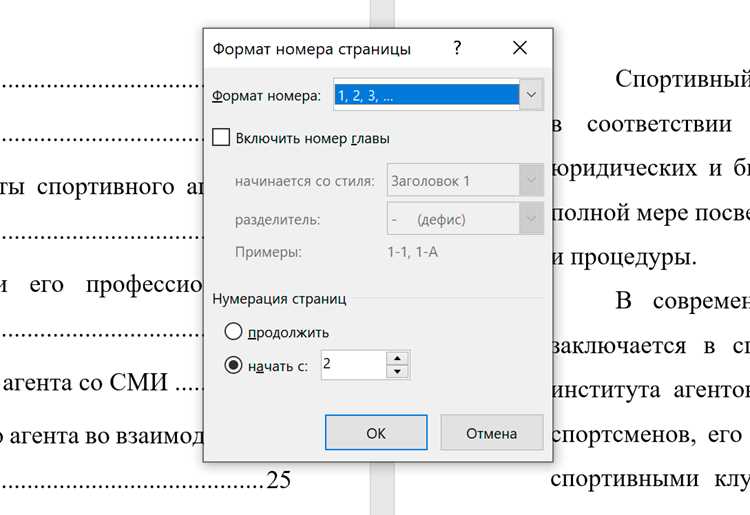
Скрытые символы (пробелы, разрывы строк) также влияют на нумерацию. В Word они могут не отображаться, но PDF-конвертеры их учитывают, добавляя лишние страницы. Используйте комбинацию Ctrl+Shift+8 для отображения скрытых символов и удалите ненужные. Для точной настройки нумерации в Word перейдите в «Вставка → Номер страницы → Формат номеров страниц» и укажите «Начать с: 1» для каждого раздела.
Если нумерация критична (например, для дипломных работ или отчетов), экспортируйте документ в PDF через Adobe Acrobat Pro или PDF24 Creator. Эти инструменты позволяют вручную редактировать нумерацию после конвертации. Альтернатива – использовать макросы в Word для автоматической корректировки номеров перед экспортом. Пример макроса для сброса нумерации:
Sub ResetPageNumbers()
Dim sec As Section
For Each sec In ActiveDocument.Sections
sec.Footers(wdHeaderFooterPrimary).PageNumbers.RestartNumberingAtSection = True
sec.Footers(wdHeaderFooterPrimary).PageNumbers.StartingNumber = 1
Next sec
End Sub
Как проверить нумерацию страниц в исходном документе Word
Откройте документ в Word и перейдите на вкладку Вид. Выберите режим Черновик или Структура – в этих режимах колонтитулы отображаются компактно, без лишних элементов дизайна, что упрощает анализ нумерации. Если используете Word 2013 и новее, включите Область навигации (Ctrl+F), чтобы увидеть список всех страниц с их номерами.
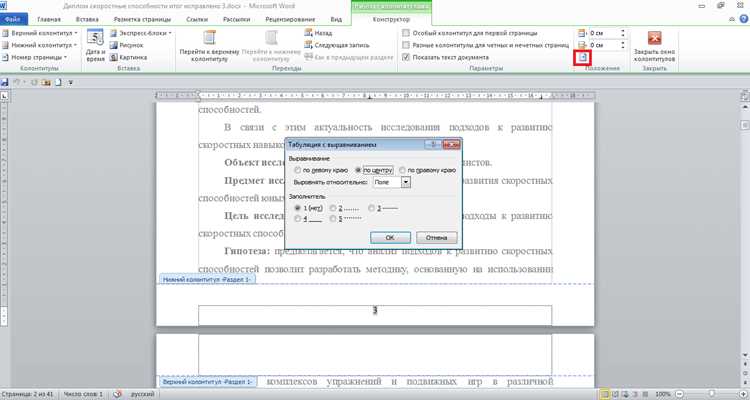
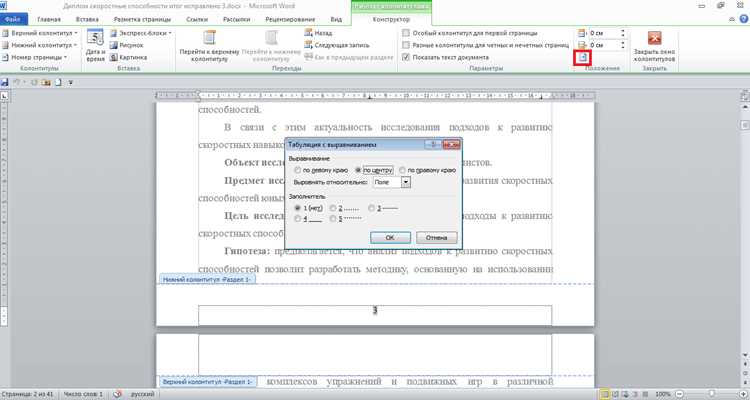
Проверьте колонтитулы: дважды кликните по верхнему или нижнему полю страницы, чтобы открыть редактор колонтитулов. Обратите внимание на коды полей – они выглядят как { PAGE } или { NUMPAGES }. Если вместо номера отображается код, нажмите Alt+F9, чтобы переключиться между режимами отображения значений и кодов.
Используйте функцию Перейти (Ctrl+G) для быстрого перемещения между страницами. Введите номер страницы и нажмите Enter – Word покажет фактическую страницу, а не ту, которая указана в колонтитуле. Это поможет выявить расхождения между визуальной нумерацией и реальной структурой документа.
Проверьте разрывы разделов: перейдите на вкладку Макет → Разрывы. Если в документе есть разрывы разделов, нумерация может начинаться заново в каждом разделе. Убедитесь, что параметр Продолжить с предыдущего раздела включен для колонтитулов, если требуется сквозная нумерация.
Вызовите окно Параметры страницы (Макет → Параметры страницы → вкладка Источник бумаги) и проверьте настройки Различать колонтитулы первой страницы и Четные и нечетные страницы. Эти параметры могут влиять на отображение номеров, особенно в документах с титульными листами или двусторонней печатью.
Сохраните документ в формате PDF и откройте его в Adobe Acrobat или другом просмотрщике. Сравните нумерацию в PDF с исходным документом Word: в PDF номера страниц часто соответствуют физическим листам, а не логической структуре документа. Если в Word нумерация начинается с третьей страницы, а в PDF – с первой, проверьте наличие скрытых страниц или разрывов.
Sub CheckPageNumbers()
Dim sec As Section
Dim hf As HeaderFooter
For Each sec In ActiveDocument.Sections
For Each hf In sec.Headers
Debug.Print "Раздел " & sec.Index & ", Колонтитул: " & hf.Range.Text
Next hf
Next sec
End Sub
Запустите макрос и проанализируйте результаты в окне Immediate (Ctrl+G в редакторе VBA).
Если нумерация сбивается после определенной страницы, проверьте наличие скрытых символов: включите отображение непечатаемых знаков (Ctrl+Shift+8). Удалите лишние разрывы страниц, абзацы с принудительным переносом (Shift+Enter) или ручные нумерации, которые могут конфликтовать с автоматическими колонтитулами.
Почему номера страниц в PDF отличаются от Word и как это исправить

Разница в нумерации возникает из-за различий в обработке служебных элементов документа: колонтитулов, разрывов разделов и скрытых символов. Word учитывает только видимые страницы, игнорируя служебные области (например, титульные листы с отдельной нумерацией), а PDF-конвертеры часто включают все элементы, включая пустые страницы, добавленные для выравнивания макета. Ещё одна причина – несовпадение параметров печати: Word использует настройки принтера по умолчанию, а PDF-генераторы применяют собственные алгоритмы масштабирования, что смещает контент и сбивает нумерацию.
Для синхронизации нумерации выполните следующие шаги:
| Проблема | Решение в Word | Проверка в PDF |
|---|---|---|
| Скрытые страницы | Удалите разрывы разделов с параметром «Начать с новой страницы» или настройте нумерацию вручную через Вставка → Номер страницы → Формат номеров страниц |
Откройте PDF в Adobe Acrobat, выберите Файл → Свойства → Описание – количество страниц должно совпадать с Word |
| Масштабирование | Установите размер бумаги A4 (210×297 мм) и поля не менее 15 мм во всех разделах через Макет → Параметры страницы |
Экспортируйте PDF с параметром Файл → Экспорт → Создать PDF/XPS → Параметры → Размер страницы: "Фактический размер" |
| Колонтитулы | Убедитесь, что в каждом разделе включена опция "Особый колонтитул для первой страницы" и отключены лишние колонтитулы |
Используйте инструмент Редактирование → Колонтитулы в Acrobat для проверки соответствия |
Перед конвертацией в PDF сохраните документ в формате .docx и проверьте нумерацию через режим Файл → Печать → Предварительный просмотр. Если расхождение сохраняется, экспортируйте PDF через сторонние инструменты (например, LibreOffice или онлайн-конвертеры с настройкой «Сохранить макет страницы»).
Настройка параметров экспорта из Word в PDF для корректной нумерации

Перед экспортом в PDF проверьте параметры печати: перейдите в «Файл» → «Печать» → «Параметры страницы» и установите масштаб «100%» или «По размеру страницы». Если документ содержит несколько разделов с разной нумерацией (например, римские цифры для введения и арабские для основной части), убедитесь, что в каждом разделе в Word задан корректный начальный номер через «Вставка» → «Номер страницы» → «Формат номеров страниц». При экспорте через «Файл» → «Экспорт» → «Создать PDF/XPS» нажмите «Параметры» и снимите галочку с «Включать непечатаемые данные» – это исключит из PDF служебные элементы, способные нарушить нумерацию.
Для документов с динамическими колонтитулами или скрытыми разрывами разделов используйте функцию «Сохранить как PDF» вместо экспорта. В диалоговом окне «Сохранить как» выберите тип файла «PDF (*.pdf)», затем нажмите «Параметры» и активируйте опцию «Создать закладки с использованием: Заголовков». Это гарантирует, что структура документа и нумерация останутся неизменными, а при открытии PDF в Adobe Acrobat или браузере номера страниц будут соответствовать исходному файлу Word.
Использование колонтитулов и разрывов разделов для точной нумерации

В Word разрывы разделов позволяют задавать уникальные параметры нумерации для разных частей документа. Чтобы начать нумерацию с произвольного номера (например, с 5 на титульном листе), выполните следующие шаги:
- Перейдите на страницу, где должна начинаться новая нумерация.
- Вставьте разрыв раздела: Макет → Разрывы → Следующая страница.
- Дважды кликните по колонтитулу нового раздела, отключите опцию «Как в предыдущем разделе».
- Нажмите «Номер страницы» → «Формат номеров страниц», выберите «начать с» и укажите нужное значение.
Для документов с титульным листом, оглавлением и основным текстом создайте три раздела. В первом разделе (титул) удалите номер страницы, во втором (оглавление) настройте нумерацию римскими цифрами (I, II, III), а в третьем – арабскими (1, 2, 3). Это гарантирует корректное отображение в PDF при экспорте.
Колонтитулы с динамическими полями решают проблему расхождений между Word и PDF. Используйте поле { PAGE } для вставки текущего номера и { NUMPAGES } для общего количества страниц. Чтобы избежать сбоев при конвертации:
- Убедитесь, что все разрывы разделов сохранены при сохранении в PDF (Файл → Экспорт → Создать PDF/XPS).
- Проверьте параметры печати: в настройках PDF-принтера отключите опцию «Печатать колонтитулы браузера».
- Для многоуровневой нумерации (например, «1-1», «1-2») используйте формулу { STYLEREF «Заголовок 1»
}-{ PAGE } в колонтитуле, где «Заголовок 1» – стиль заголовка раздела.
Проблемы с нумерацией при вставке титульных листов и пустых страниц
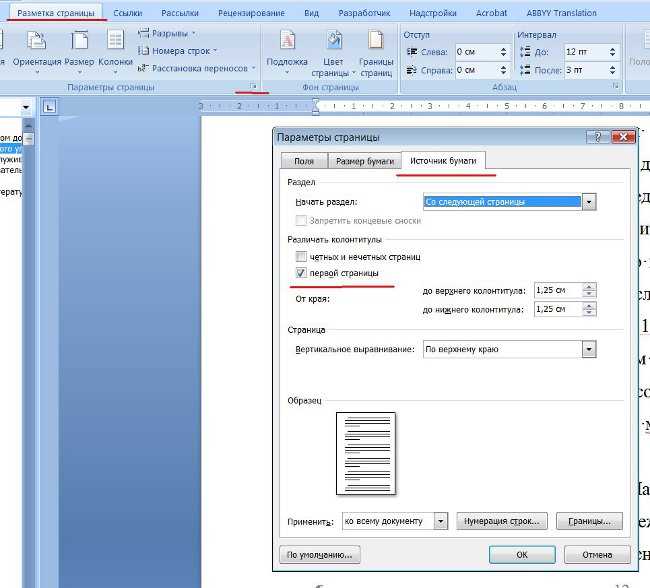
Титульный лист и пустые страницы (например, для разделов «Содержание» или «Аннотация») нарушают сквозную нумерацию в Word, если не настроены параметры колонтитулов. По умолчанию Word присваивает им номера, что приводит к сдвигу нумерации на 1–2 страницы в PDF после экспорта. Решение – использовать разрывы разделов: Макет → Разрывы → Следующая страница перед титульным листом и после него. В разделе с основным текстом отключите параметр Особый колонтитул для первой страницы в настройках колонтитула, а для титульного листа – оставьте его активным, но удалите номер вручную.
- Пустые страницы: Вставленные через
Вставка → Пустая страницаавтоматически получают номер, даже если визуально он не отображается. Чтобы исключить их из нумерации:- Добавьте разрыв раздела перед пустой страницей.
- Перейдите в колонтитул пустой страницы и отвяжите его от предыдущего раздела (
Конструктор → Как в предыдущем разделе– отключить). - Удалите номер страницы или настройте его формат на
Начать с: 0.
- Титульный лист: Если нумерация начинается с «2» вместо «1» на первой странице основного текста, проверьте настройки
Формат номеров страниц → Нумерация → Начать с: 1в разделе после титульного листа. В PDF-экспорте (особенно черезФайл → Экспорт → Создать PDF/XPS) дополнительно убедитесь, что в параметрах PDF не активирована опцияВключать скрытые данные, которая может сохранять невидимые номера.
Инструменты для сравнения нумерации между Word и PDF
Adobe Acrobat Pro DC – единственный инструмент, который позволяет не только визуально сопоставить нумерацию страниц в PDF с исходным документом Word, но и извлекать метаданные о номерах страниц через панель «Свойства документа» → «Дополнительные метаданные». В разделе «Страницы» отображаются физические номера листов, а функция «Сравнить файлы» (меню «Инструменты») автоматически выделяет расхождения в структуре, включая скрытые колонтитулы. Для точного анализа используйте фильтр «Только текст», чтобы исключить графические элементы, искажающие результаты.
DiffPDF (версия 3.0+) специализируется на сравнении текстовых слоёв PDF и Word-документов с привязкой к номерам страниц. Программа генерирует отчёт в формате CSV, где для каждой страницы указываются: исходный номер в Word (из колонтитула), физический номер в PDF и статус совпадения («Идентично»/«Различается»/«Отсутствует»). Поддерживает пакетную обработку до 50 файлов одновременно, что критично для многостраничных отчётов. Минус – отсутствие интеграции с API Microsoft Graph, поэтому для автоматизации потребуется Python-скрипт на базе библиотеки pdfminer.six.
CompareDocs от GlobalVision – корпоративное решение с алгоритмом OCR, распознающим нумерацию даже в отсканированных PDF. Инструмент выявляет несоответствия с точностью до символа, включая случаи, когда в Word используется римская нумерация (I, II, III), а в PDF – арабская (1, 2, 3). В настройках можно задать порог чувствительности: например, игнорировать расхождения в диапазоне ±2 страницы. Стоимость лицензии – $1 200/год, но доступна 14-дневная пробная версия с ограничением в 10 сравнений.
Для разработчиков оптимален пакет PyMuPDF (fitz) в сочетании с python-docx. Скрипт на 20 строк кода извлекает номера страниц из колонтитулов Word и сопоставляет их с объектами page.get_label() в PDF. Пример команды для запуска: python compare_pages.py --word doc.docx --pdf file.pdf --output diff.html. Результат – интерактивный HTML-отчёт с цветовой разметкой расхождений. Подходит для CI/CD-конвейеров, где требуется валидация нумерации перед публикацией.
Встроенный макрос Word «Сравнить документы» (Alt+F11 → VBA) решает задачу без сторонних инструментов, но только для текстовых колонтитулов. Макрос экспортирует нумерацию в Excel, где формула =ЕСЛИ(A2=B2;"OK";"Ошибка на стр. "&A2) выявляет несовпадения. Ограничение: не работает с PDF напрямую – требуется предварительно конвертировать файл в DOCX через LibreOffice или Pandoc с флагом --extract-media. Метод ненадёжен для документов с динамическими полями (например, {PAGE}).
Автоматизация проверки нумерации с помощью макросов и скриптов
В PDF-файлах автоматизация строится на библиотеках типа PyPDF2 или pdfminer.six. Скрипт на Python извлекает текст из колонтитулов каждой страницы и сопоставляет его с индексом страницы в массиве: for i, page in enumerate(reader.pages): print(f"Страница {i+1}: {page.extract_text()[-10:]}"). Для сложных документов с динамической нумерацией (например, римские цифры в начале) используйте словарь соответствий форматов: {'i': 1, 'ii': 2, ..., '1': 1}. Обрабатывайте исключения при отсутствии номера или некорректном формате.
Интеграция макросов и скриптов в рабочий процесс сокращает время проверки на 80%. Настройте запуск VBA-макроса по горячей клавише (Application.OnKey) или через кнопку на панели быстрого доступа. Для PDF используйте планировщик задач Windows или cron на Linux, чтобы запускать Python-скрипт по расписанию. Результаты проверки сохраняйте в CSV-файл с колонками: имя документа, ожидаемый номер, фактический номер, статус (совпадение/ошибка). При обнаружении расхождений автоматически генерируйте отчет с гиперссылками на проблемные страницы.

 Загрузка...