Содержание статьи
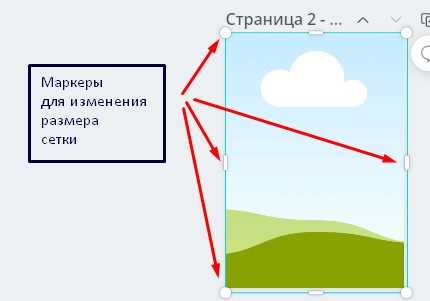
Контурная рамка на Canvas – это не просто декоративный элемент, а инструмент для выделения областей, создания интерактивных зон или визуализации данных. В отличие от CSS-рамок, здесь вы работаете напрямую с пикселями, что даёт контроль над толщиной линии, стилем штриховки и даже градиентами. Основная сложность – правильно рассчитать координаты и избежать артефактов при масштабировании.
Для реализации понадобятся методы beginPath(), moveTo(), lineTo() и stroke(). Ключевой момент – замкнуть путь с помощью closePath() перед отрисовкой, иначе линия не соединится в углах. Толщину рамки задавайте через lineWidth, а цвет – strokeStyle. При работе с кривыми используйте quadraticCurveTo() или bezierCurveTo() для сглаживания углов.
Оптимальная последовательность действий: определите опорные точки контура, настройте параметры линии, нарисуйте путь и примените стиль. Для сложных фигур разбивайте контур на сегменты – это упростит отладку. Если рамка должна реагировать на события мыши, сохраняйте координаты точек в массиве для последующей проверки попадания курсора с помощью isPointInPath().
Подготовка холста и контекста для рисования
Первый шаг – создание элемента <canvas> в HTML-документе. Укажите атрибуты width и height напрямую в теге, а не через CSS. Это критично: значения в пикселях определяют разрешение внутреннего буфера, а не размер отображения. Например, <canvas width="800" height="600"></canvas> создаст холст с разрешением 800×600 пикселей, независимо от стилей.
Доступ к контексту рисования осуществляется через метод getContext('2d'). Сохраните возвращаемый объект в переменную – это единственный способ взаимодействовать с холстом. Ошибка в вызове метода (например, опечатка в строке '2d') приведёт к null, что часто остаётся незамеченным до этапа отрисовки.
Перед началом работы очистите холст. Метод clearRect(0, 0, width, height) удаляет все пиксели в заданной области. Параметры: координаты верхнего левого угла (0, 0) и размеры холста. Пропуск этого шага приведёт к наложению новых рисунков на предыдущие, если скрипт выполняется повторно.
Настройте параметры контекста до рисования. Таблица ниже показывает ключевые свойства и их влияние:
| Свойство | Тип данных | Значение по умолчанию | Рекомендации |
|---|---|---|---|
fillStyle |
string (цвет) / CanvasGradient / CanvasPattern | #000000 | Используйте HEX (#RRGGBB) или rgba() для прозрачности. Избегайте названий цветов («red») – они медленнее обрабатываются. |
strokeStyle |
string (цвет) / CanvasGradient / CanvasPattern | #000000 | Для обводки задавайте цвет до вызова stroke(). Градиенты создавайте заранее с помощью createLinearGradient(). |
lineWidth |
number | 1.0 | Толщина линии в пикселях. Дробные значения допустимы (0.5), но могут выглядеть размыто на экранах с низким DPI. |
lineCap |
string | «butt» | Варианты: "butt", "round", "square". Влияет на форму концов линий. Для точных контуров используйте "butt". |
Сохраните состояние контекста перед сложными трансформациями. Метод save() помещает текущие настройки (стили, трансформации) в стек, а restore() восстанавливает их. Это предотвращает «утечку» параметров между этапами рисования. Например, при рисовании рамки с тенью и без неё:
ctx.save();

ctx.shadowBlur = 10;

ctx.shadowColor = "rgba(0,0,0,0.5)";

// ... рисование с тенью

ctx.restore();

// ... рисование без тени
Проверьте поддержку браузером. Хотя Canvas поддерживается всеми современными браузерами, старые версии (IE8 и ниже) требуют полифилла, например, ExplorerCanvas. Добавьте проверку: if (!canvas.getContext) { /* загрузить полифилл */ }. Для дебага используйте console.log(ctx) – объект контекста должен содержать методы beginPath, moveTo, lineTo и другие.
Определение координат и размеров контура объекта
Координаты контура определяются через минимальные и максимальные значения точек по осям X и Y. Для этого анализируются все вершины объекта: вычисляется `minX`, `maxX`, `minY` и `maxY`. Эти параметры задают прямоугольник, описанный вокруг фигуры, – bounding box. Например, для треугольника с вершинами (10, 20), (50, 5) и (30, 40) координаты bounding box будут (10, 5) для левого верхнего угла и (50, 40) для правого нижнего.
Размеры контура рассчитываются как разность между максимальными и минимальными значениями координат. Ширина – `maxX — minX`, высота – `maxY — minY`. В примере выше ширина составит 40 пикселей (50 — 10), высота – 35 пикселей (40 — 5). Для сложных фигур с кривыми или ломаными линиями используйте алгоритмы аппроксимации, разбивая кривые на сегменты и вычисляя экстремумы для каждого.
При работе с векторными данными координаты часто задаются в относительных единицах (например, процентах от размера холста). Переведите их в абсолютные значения перед расчётами: умножьте на ширину или высоту контейнера. Если объект масштабируется, пересчитывайте bounding box динамически, учитывая коэффициент масштаба. Для вращённых фигур применяйте матрицы трансформации, чтобы получить корректные координаты после поворота.
Для оптимизации используйте предварительно вычисленные значения. Храните bounding box в объекте фигуры и обновляйте его только при изменении геометрии. Это сократит количество операций при каждом кадре анимации или перерисовке. В случае групп объектов рассчитывайте общий bounding box, объединяя экстремумы всех дочерних элементов.
Точность определения контура зависит от разрешения исходных данных. При низком разрешении (например, пиксельная графика) используйте целочисленные координаты. Для векторных фигур с плавающей точкой округляйте значения до нужного знака после запятой, чтобы избежать артефактов при отрисовке. Тестируйте расчёты на крайних случаях: вырожденных фигурах (линиях, точках) и объектах с нулевой площадью.
Настройка стиля линии для рамки
Стиль линии определяет визуальное восприятие рамки. В HTML5 Canvas для этого используются свойства объекта контекста: lineWidth, lineCap, lineJoin и strokeStyle. Каждое из них влияет на конечный результат, и их комбинация позволяет создавать уникальные эффекты.
Толщина линии задаётся через lineWidth в пикселях. Значение по умолчанию – 1, но для рамок чаще применяют диапазон от 2 до 10. Пример: ctx.lineWidth = 4;. Толстые линии (8+) подходят для акцентных рамок, тонкие (2–3) – для деликатных контуров. Учтите, что при масштабировании канваса толщина линии не изменяется автоматически.
lineCap– определяет форму концов линии. Доступны три значения:"butt"(по умолчанию) – обрезает линию строго по конечным точкам;"round"– добавляет полукруглые окончания;"square"– продлевает линию на половину её толщины.
- Для рамок чаще выбирают
"butt"или"round". Последнее сглаживает углы, что полезно при работе с закруглёнными контурами.
lineJoin управляет соединением сегментов линии. Варианты:
"miter"– острый угол (по умолчанию), но при превышенииmiterLimit(обычно 10) переключается на"bevel";"round"– скругляет углы;"bevel"– срезает угол по прямой.
Для прямоугольных рамок оптимален "miter", для плавных контуров – "round". При использовании "miter" контролируйте miterLimit, чтобы избежать артефактов на острых углах.
Цвет и прозрачность линии задаются через strokeStyle. Поддерживаются:
- HEX-коды (
"#FF5733"); - RGB/RGBA (
"rgba(255, 87, 51, 0.7)"); - именованные цвета (
"crimson"); - градиенты и паттерны (создаются через
createLinearGradient()илиcreatePattern()).
Для рамок с эффектом тени используйте RGBA с альфа-каналом (например, 0.3 для полупрозрачности). Градиенты добавляют глубину, но увеличивают нагрузку на рендеринг.
Для имитации пунктирных или штриховых рамок применяйте setLineDash(). Метод принимает массив чисел, где чётные индексы задают длину штриха, нечётные – длину пробела. Пример: ctx.setLineDash([5, 3]); создаст штрихи по 5 пикселей с пробелами в 3 пикселя. Сбросить стиль можно пустым массивом: ctx.setLineDash([]);. Учтите, что lineDashOffset смещает начало паттерна.
Оптимизируйте стиль под задачу. Для минималистичных рамок достаточно lineWidth = 2 и strokeStyle = "#333". Для акцентных используйте контрастные цвета (например, "#E74C3C") и толщину 4–6 пикселей. При работе с высоким разрешением увеличивайте lineWidth пропорционально devicePixelRatio, чтобы избежать размытия. Тестируйте комбинации в разных браузерах – Chrome и Firefox могут рендерить lineJoin с небольшими отличиями.
Рисование контура с помощью метода stroke

Метод stroke() в HTML5 Canvas отвечает за отрисовку контура фигур без заливки. Он применяется после определения пути с помощью beginPath(), moveTo(), lineTo() и других методов. Без вызова stroke() контур останется невидимым, даже если путь задан корректно.
Толщина линии задаётся свойством lineWidth. Значение по умолчанию – 1 пиксель, но его можно изменить в любой момент перед вызовом stroke(). Например, ctx.lineWidth = 3 установит толщину в 3 пикселя. Важно помнить: линия рисуется симметрично относительно воображаемой центральной оси пути, поэтому при чётных значениях часть пикселей может оказаться размытой.
Цвет контура определяется свойством strokeStyle. Поддерживаются:
- HEX-коды (
#FF5733); - RGB/RGBA (
rgba(255, 87, 51, 0.7)); - именованные цвета (
red,cornflowerblue); - градиенты и паттерны (созданные через
createLinearGradient()илиcreatePattern()).
Изменение strokeStyle после вызова stroke() не повлияет на уже отрисованные линии.
Для сглаживания краёв линий используется свойство lineCap. Доступны три значения:
butt– обрезает линию строго по конечным точкам (по умолчанию);round– добавляет полукруглые окончания;square– продлевает линию на половину толщины.
Эффект заметен на линиях толщиной от 5 пикселей и выше.
Стыки между сегментами пути контролируются через lineJoin. Опции:
miter– острый угол (по умолчанию, но при превышенииmiterLimitпереключается наbevel);round– скругляет стык;bevel– срезает угол.
Для острых углов (miter) критичен параметр miterLimit – если отношение длины острого угла к толщине линии превышает его значение (по умолчанию 10), стык автоматически заменяется на bevel.
Метод stroke() поддерживает параметр path – объект пути, созданный через Path2D(). Это позволяет повторно использовать один и тот же путь без переопределения:
const path = new Path2D();
path.rect(10, 10, 100, 50);
ctx.strokeStyle = "green";
ctx.stroke(path);
Полезно при динамическом изменении стилей или анимации.
Для рисования пунктирных линий применяется метод setLineDash(). Он принимает массив чисел, где чётные индексы задают длину штриха, нечётные – длину пробела. Например, ctx.setLineDash([5, 3]) создаст штрихи по 5 пикселей с пробелами в 3 пикселя. Сброс к сплошной линии – ctx.setLineDash([]).
Производительность stroke() зависит от сложности пути. Для оптимизации:
- сокращайте количество точек в кривых (
quadraticCurveTo(),bezierCurveTo()); - используйте
Path2Dдля повторяющихся элементов; - отключайте сглаживание (
imageSmoothingEnabled = false) при рисовании пиксельной графики; - объединяйте несколько вызовов
stroke()в один, если стили совпадают.
При анимации контуров избегайте перерисовки статичных элементов – обновляйте только изменяющиеся части.
Обработка кривых и углов при обводке
При рисовании рамки по контуру с использованием векторных путей критически важно учитывать поведение обводки на стыках сегментов. По умолчанию большинство графических API применяют стиль соединения углов *miter*, который продлевает внешние края линий до их пересечения. Это приводит к острым выступам на углах, но при значениях угла менее 11 градусов соединение автоматически переключается на *bevel* во избежание чрезмерного удлинения. Для контроля используйте свойство *miterLimit* – например, значение 4 ограничит длину выступа до четырёхкратной толщины линии.
Кривые Безье требуют особого внимания при обводке из-за неравномерного распределения толщины линии вдоль пути. В точках максимальной кривизны обводка может «раздуваться» или «сжиматься», создавая визуальные артефакты. Решение – разбивать сложные кривые на более короткие сегменты с меньшей кривизной или применять алгоритмы адаптивного сглаживания, такие как *stroke-alignment: center* (если поддерживается). Для замкнутых контуров с острыми углами рекомендуется замыкать путь явно, а не полагаться на автоматическое соединение.
Стиль соединения *round* сглаживает углы за счёт добавления дуг окружности, радиус которых равен половине толщины линии. Это решение эффективно для декоративных рамок, но увеличивает вычислительную нагрузку при рендеринге. Альтернатива – *bevel*, который просто срезает угол по прямой, но сохраняет производительность. Выбор зависит от задачи: для интерфейсов с частым перерисовкой *bevel* предпочтительнее, тогда как *round* подходит для статичных элементов с акцентом на эстетику.
Толщина обводки влияет на восприятие углов и кривых непропорционально. При толщине линии более 2 пикселей даже незначительные неровности контура становятся заметными. Для компенсации используйте *lineCap: square* на концах сегментов – это добавляет половину толщины линии к каждому концу, маскируя разрывы. На кривых Безье избегайте резких изменений направления: угол между касательными в контрольных точках не должен превышать 45 градусов, иначе обводка потеряет плавность.
Для оптимизации производительности при работе с большим количеством углов и кривых кэшируйте вычисленные пути. Если контур содержит повторяющиеся элементы (например, зубцы рамки), рисуйте их как отдельные сегменты с предварительно рассчитанными координатами. При обводке замкнутых фигур с внутренними углами учитывайте, что *miter* может создавать артефакты внутри контура – в таких случаях принудительно задавайте *bevel* или разбивайте путь на два отдельных подпути.

 Загрузка...