Содержание статьи
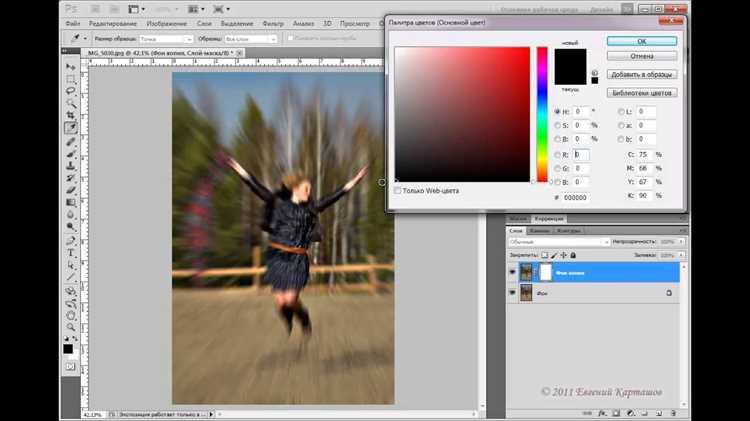
Размытие – инструмент, который меняет восприятие композиции, акцентируя внимание на ключевых элементах. В фотографии используют три основных метода: оптический, программный и комбинированный. Оптический достигается на этапе съёмки за счёт физических параметров объектива, программный – в постобработке, а комбинированный сочетает оба подхода для максимальной гибкости.
Оптическое размытие зависит от диафрагмы, фокусного расстояния и расстояния до объекта. Чем шире диафрагма (например, f/1.8), тем меньше глубина резкости и сильнее размытие фона. Телеобъективы (85 мм и выше) усиливают эффект за счёт сжатия перспективы. Для портретов оптимально расстояние от камеры до объекта – 1,5–2 метра, а до фона – не менее 3 метров. Используйте режим приоритета диафрагмы (A/Av) для контроля глубины резкости.
Программное размытие реализуется в редакторах через инструменты Gaussian Blur, Field Blur или Lens Blur. В Photoshop для выделения объекта применяйте Quick Selection Tool или Pen Tool с точностью до 1–2 пикселей. Gaussian Blur (радиус 3–10 пикселей) подходит для равномерного размытия, Field Blur – для градиентного эффекта. В Lightroom используйте ползунок Texture (-50 до -100) для мягкого размытия текстур без потери деталей.
Для комбинированного подхода снимайте с минимальной диафрагмой (f/2.8–f/4), а в постобработке усиливайте размытие маскированием. В Capture One применяйте слой Local Adjustments с кистью мягкости 50–70% и непрозрачностью 30–60%. Избегайте чрезмерного размытия – оно должно выглядеть естественно, как при съёмке на объектив с фокусным расстоянием 135 мм и диафрагмой f/2.
Как выбрать глубину резкости при съёмке для естественного размытия
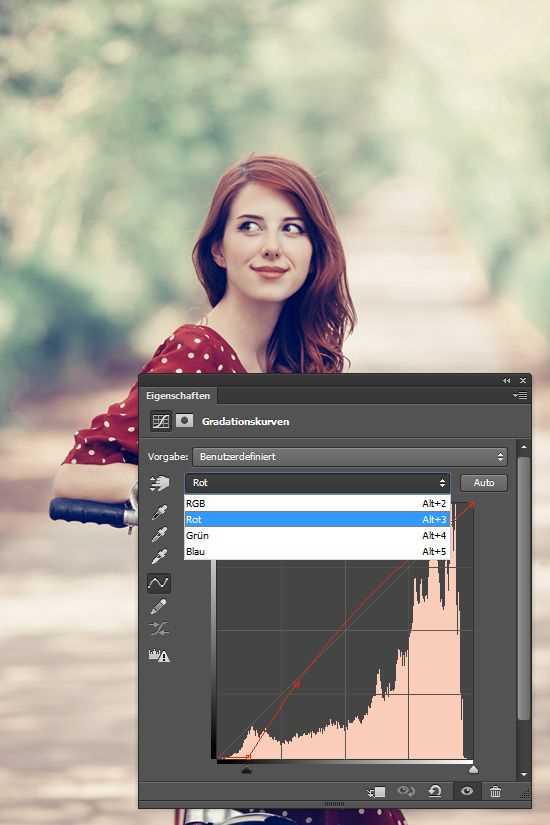
Глубина резкости (ГРИП) определяется тремя ключевыми параметрами: диафрагмой, фокусным расстоянием и расстоянием до объекта. Для размытия фона открывайте диафрагму до значений f/1.4–f/2.8 на полнокадровых камерах или f/1.8–f/2 на кроп-сенсорах. Чем шире диафрагма, тем меньше зона резкости – при f/1.4 на 50-мм объективе она составит всего 5–10 см на расстоянии 1 метр от камеры. Учитывайте, что на кроп-сенсорах эквивалентное фокусное расстояние увеличивается в 1.5–1.6 раза, что дополнительно сужает ГРИП.
Фокусное расстояние влияет на степень размытия: телеобъективы (85 мм и выше) создают более плавный боке даже при умеренных значениях диафрагмы. Например, 135-мм объектив при f/2.8 даст более выраженное размытие, чем 50-мм при тех же настройках. Однако длиннофокусные объективы требуют большего расстояния до объекта, чтобы сохранить пропорции композиции. Для портретов оптимальны 85–135 мм, для макро – 60–100 мм.
Расстояние до объекта и фона критически важно: чем ближе камера к объекту съёмки, тем сильнее размытие. При съёмке с расстояния 1 метр и диафрагмой f/2 на 85-мм объективе фон начнёт терять резкость уже в 2–3 метрах за объектом. Если фон расположен слишком близко (например, 0.5 метра), размытие будет менее заметным. Для максимального эффекта увеличивайте дистанцию между объектом и фоном минимум до 3–5 метров.
Тип объектива также играет роль: объективы с большим количеством лепестков диафрагмы (9–11) создают более округлое и приятное боке. Например, Sony FE 85mm f/1.4 GM или Canon RF 85mm f/1.2L дают мягкое размытие с минимальными артефактами. Дешёвые кит-объективы с 5–7 лепестками могут формировать неровные пятна света на фоне. Обращайте внимание на оптические схемы: объективы с асферическими элементами лучше контролируют аберрации при открытой диафрагме.
Для съёмки в условиях ограниченного пространства используйте объективы с минимальной дистанцией фокусировки. Например, Sigma 105mm f/2.8 Macro позволяет снимать с расстояния 31 см, сохраняя при этом размытие фона. Если нужно размыть передний план, фокусируйтесь на дальнем объекте и открывайте диафрагму до f/1.8–f/2.8. При этом следите за гиперфокальным расстоянием – при f/2 на 35-мм объективе оно составит около 8 метров, и всё за этой точкой будет резким.
Проверяйте результат на экране камеры с увеличением 100%: даже небольшие ошибки в фокусировке (особенно при открытой диафрагме) приведут к потере резкости на ключевых деталях. Используйте режим Live View для точной наводки на глаза в портретах или на текстуру в макро. Для динамичных сцен переключайтесь в режим приоритета диафрагмы (Av/A) и корректируйте ISO, чтобы избежать смаза от медленной выдержки.
Инструменты размытия в Photoshop: кисти, фильтры и маски
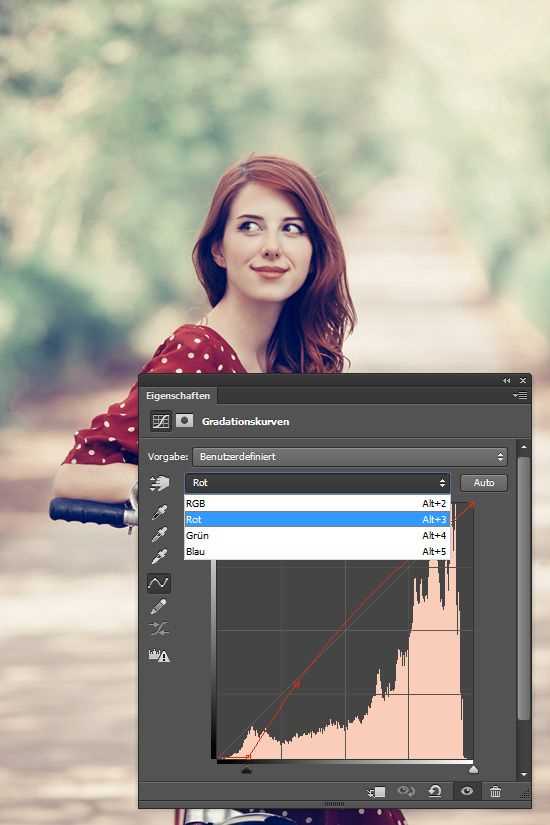
Photoshop предлагает три основных подхода к размытию: ручные инструменты, автоматизированные фильтры и маски для точечной коррекции. Кисти позволяют работать с локальными участками, фильтры – обрабатывать изображение целиком или выделенные области, а маски дают возможность комбинировать эффекты без разрушения исходных пикселей. Выбор метода зависит от задачи: портрет требует плавных переходов, архитектура – сохранения резкости на границах объектов.
Кисть размытия (Blur Tool) находится в панели инструментов под иконкой капли. Настройки включают:
- Размер кисти (от 1 до 5000 пикселей) – для контроля области воздействия.
- Жесткость (0–100%) – определяет резкость краев мазка.
- Сила (1–100%) – интенсивность размытия за один проход.
- Режим наложения (например,
Normal,Darken) – влияет на взаимодействие с нижележащими слоями.
Для реалистичного размытия фона на портрете используйте кисть с жесткостью 20–30% и силой 30–50%, нанося мазки по краям объекта с постепенным уменьшением интенсивности к центру. Избегайте однородного размытия – это создает эффект «наклейки».
Фильтры размытия расположены в меню Фильтр → Размытие. Наиболее востребованные:
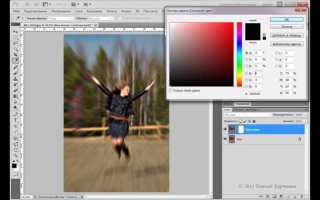
Размытие по Гауссу– универсальный инструмент с регулировкой радиуса (0,1–250 пикселей). Подходит для имитации глубины резкости на макросъемке.Размытие поля– симулирует объектив с малой глубиной резкости. Настройки: фокусное расстояние (1–300 мм), диафрагма (f/1.4–f/32), кривизна лезвий (0–10). Для портретов оптимально f/2.8–f/4.Размытие при движении– создает эффект скорости. Угол (0–360°) и расстояние (1–999 пикселей) задают направление и интенсивность.Умное размытие– сохраняет края объектов при размытии фона. Порог (0–255) определяет, какие пиксели считать краями.
Для быстрого размытия фона без выделения используйте Размытие поля с маской слоя: примените фильтр к дубликату слоя, затем с помощью черной кисти восстановите резкость на объекте. Радиус размытия подбирайте экспериментально – для фона 10–30 пикселей, для крупных объектов 50–100.
Маски слоев и векторные маски позволяют неразрушающе комбинировать размытие с исходным изображением. Алгоритм работы:
- Создайте дубликат слоя (
Ctrl+J). - Примените к нему фильтр размытия.
- Добавьте маску слоя (
Alt+клик по иконке маски). - Белой кистью восстановите резкость на объекте, черной – усильте размытие фона.
- Для плавных переходов используйте градиент на маске (
G) от черного к белому.
Векторные маски удобны для размытия геометрически четких объектов (например, зданий). Создайте контур инструментом Перо, преобразуйте его в выделение (Ctrl+Enter), затем примените размытие только к выделенной области. Для динамического контроля используйте смарт-объекты: конвертируйте слой в смарт-объект (ПКМ → Конвертировать в смарт-объект) перед применением фильтра – это позволит редактировать параметры размытия в любой момент.
Для продвинутого размытия используйте комбинации инструментов. Пример рабочего процесса для портрета:
- Выделите объект инструментом
Быстрое выделениеилиПеро. - Растушуйте выделение на 2–5 пикселей (
Выделение → Модификация → Растушевка). - Инвертируйте выделение (
Ctrl+Shift+I) и применитеРазмытие по Гауссус радиусом 15–25 пикселей. - Снимите выделение (
Ctrl+D) и добавьте маску слоя. - Кистью с жесткостью 10–20% и силой 20–40% пройдитесь по границам объекта, смягчая переходы.
Для имитации боке на фоне примените к размытому слою фильтр Шум → Добавить шум (1–3%, равномерный) и измените режим наложения на Мягкий свет или Перекрытие. Это добавит реалистичные блики, характерные для светосильных объективов.
Размытие фона в Lightroom с помощью регулировки резкости и размытия
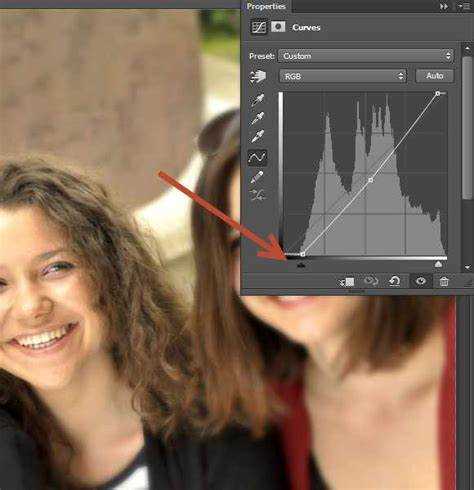
Для более глубокого эффекта примените фильтр «Радиальный градиент» или «Линейный градиент» с отрицательными значениями «Четкости» (–70) и «Резкости» (–80). Наложите градиент на фон, регулируя растушевку (Feather) в пределах 50–100 для плавного перехода. В мобильной версии Lightroom используйте инструмент «Селективное размытие» с параметром «Размытие» до 30–40 единиц, корректируя область воздействия пальцем.
Избегайте чрезмерного размытия: при значениях «Четкости» ниже –90 появляются артефакты, особенно на текстурах. Для сохранения естественности комбинируйте методы: сначала примените глобальное размытие через «Детализация», затем уточните кистью. Экспортируйте изображение в формате JPEG с качеством 90–100%, чтобы минимизировать потерю деталей в размытых зонах.
Использование мобильных приложений для быстрого размытия объектов
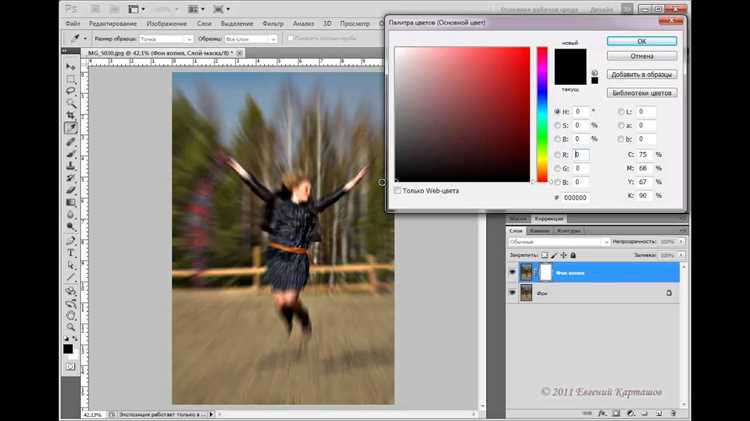
Мобильные приложения позволяют размывать фон или объекты на фотографиях без сложных манипуляций в десктопных редакторах. В 2024 году наиболее эффективные инструменты предлагают алгоритмы на основе ИИ, автоматически выделяющие границы объектов с точностью до 95%. Приложения вроде Snapseed (Google), AfterFocus и Focos работают на iOS и Android, поддерживая форматы JPEG, PNG и HEIC. Snapseed, например, использует инструмент «Линза размытия» с регулировкой радиуса и формы кисти, а AfterFocus имитирует эффект малой глубины резкости с помощью ручного выделения областей.
Для быстрого размытия без ручной настройки подойдут приложения с авторежимами. В Focos (iOS) достаточно выбрать объект касанием – алгоритм самостоятельно определит границы и применит размытие с настраиваемой интенсивностью. Приложение также поддерживает портретный режим для фотографий, снятых на iPhone, корректируя ошибки автофокуса. На Android схожий функционал предлагает PicsArt: инструмент «Размытие» работает с жестами масштабирования, а режим «Радиальное размытие» создает эффект вращения вокруг точки фокуса.
| Приложение | Платформа | Ключевые функции | Ограничения |
|---|---|---|---|
| Snapseed | iOS/Android | Ручное размытие кистью, настройка радиуса, сохранение в RAW | Нет автоопределения объектов |
| AfterFocus | iOS/Android | Имитация DSLR-размытия, ручное выделение переднего/заднего плана | Медленная обработка на слабых устройствах |
| Focos | iOS | ИИ-сегментация, коррекция портретного режима, 3D-эффекты | Только для iPhone/iPad, платные функции |
| PicsArt | iOS/Android | Радиальное/линейное размытие, жестовое управление, шаблоны | Водяные знаки в бесплатной версии |
При выборе приложения учитывайте цель редактирования. Для профессиональной ретуши с сохранением деталей используйте Snapseed – его инструмент «Выборочная коррекция» позволяет точечно регулировать резкость. Если требуется быстрый результат с минимальными действиями, Focos или AfterFocus справятся за 10–15 секунд. На слабых устройствах избегайте приложений с тяжелыми алгоритмами ИИ: они могут вызывать зависания при обработке фотографий выше 12 Мп. Экспортируйте результат в максимальном качестве – некоторые приложения по умолчанию сжимают изображения до 2 Мп.
Техники размытия движущихся объектов на снимках с длинной выдержкой
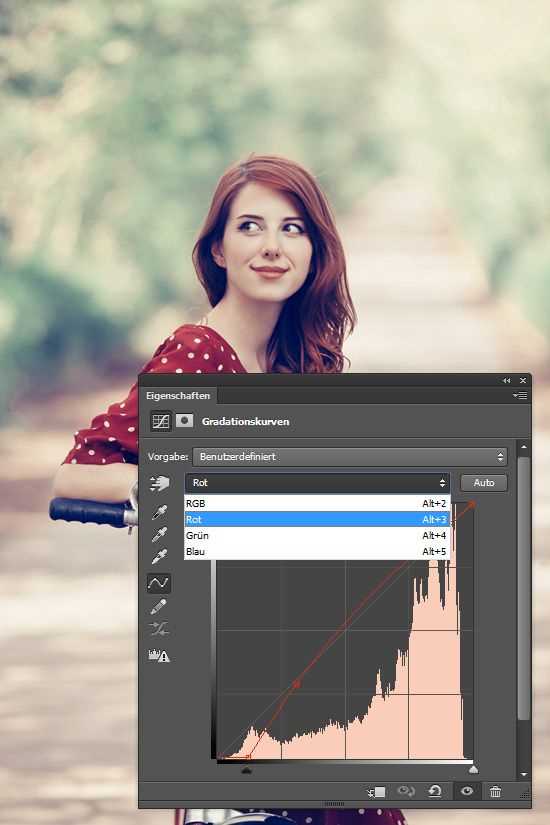
Длинная выдержка – ключевой инструмент для передачи движения на статичном кадре. Для размытия пешеходов, автомобилей или воды используйте выдержку от 1/15 до 30 секунд в зависимости от скорости объекта и желаемого эффекта. При съёмке в дневное время применяйте нейтральные фильтры (ND) с плотностью от ND8 до ND1000, чтобы избежать пересвета. Штатив обязателен: даже минимальная вибрация испортит резкость фона.
Техника «панорамирования» требует синхронного движения камеры за объектом. Выберите выдержку 1/30–1/60 секунды и следуйте за движущимся объектом, плавно поворачивая корпус. Результат – резкий объект на размытом фоне. Для успеха:
- Используйте режим следящего автофокуса (AF-C или AI Servo).
- Снимайте в режиме серийной съёмки, чтобы увеличить шансы на удачный кадр.
- Тренируйтесь на объектах с равномерной скоростью (велосипедисты, поезда).
Для создания «призрачного» эффекта с частично прозрачными объектами (например, бегуны в толпе) комбинируйте длинную выдержку с несколькими вспышками. Установите выдержку 1–4 секунды, активируйте вспышку в режиме «режим второй шторки» (Rear Curtain Sync) и сделайте 2–3 срабатывания за время экспозиции. Объект зафиксируется резким в нескольких положениях, а фон размоется.
При съёмке воды или облаков экспериментируйте с выдержкой от 2 до 30 секунд. Для гладкого шёлкового эффекта водопадов используйте 1–2 секунды, для размытия облаков – 10–20 секунд. Закрывайте диафрагму до f/11–f/16, чтобы увеличить глубину резкости и избежать пересвета неба. В условиях низкой освещённости снижайте ISO до 100, чтобы минимизировать шум.
Создание искусственного боке в постобработке без потери качества
Искусственное боке в постобработке достигается за счёт точечного размытия фона с сохранением резкости основного объекта. В Photoshop используйте инструмент Field Blur (Фильтр → Размытие → Размытие поля) с радиусом 15–30 пикселей для естественного эффекта. Для контроля формы световых пятен добавьте маску слоя и примените кисть с жёсткостью 0% на границах объектов, чтобы избежать артефактов. Альтернатива – Lens Blur (Фильтр → Размытие → Размытие по Гауссу с настройкой формы диафрагмы), который имитирует оптические свойства объективов с большими апертурами (f/1.4–f/2.8).
В Lightroom Classic эффект боке создаётся через панель Masking (Маскирование). Выделите фон с помощью Select Subject или Brush Tool, затем примените размытие через Texture (-100) и Clarity (-50). Для усиления световых пятен добавьте точечные блики вручную: создайте новый слой в режиме Overlay, выберите кисть с низкой непрозрачностью (20–30%) и белым цветом, затем нанесите точки на тёмные участки фона. Радиус кисти не должен превышать 3–5 пикселей, чтобы избежать эффекта «мыльных пузырей».
Для сохранения качества работайте с файлами в формате RAW или TIFF с разрешением не менее 300 PPI. Размытие применяйте только к дублированным слоям, чтобы иметь возможность корректировать интенсивность эффекта. Избегайте многократного наложения фильтров – это приводит к потере деталей и появлению шумов. В Affinity Photo используйте Live Filter Layer с параметром Bokeh Blur, где можно настроить количество лепестков диафрагмы (3–9) и их форму для реалистичного результата.
Проверяйте результат при 100% масштабе: артефакты чаще всего проявляются на границах объектов и в областях с высоким контрастом. Если размытие выглядит неестественно, уменьшите радиус или примените Surface Blur (Фильтр → Размытие → Размытие по поверхности) с порогом 10–15 уровней для сглаживания переходов. Для мобильной обработки подойдёт Snapseed: инструмент Lens Blur позволяет регулировать силу размытия и форму пятен, но ограничен в настройках по сравнению с десктопными редакторами.
Размытие лиц и номеров на фотографиях для соблюдения конфиденциальности
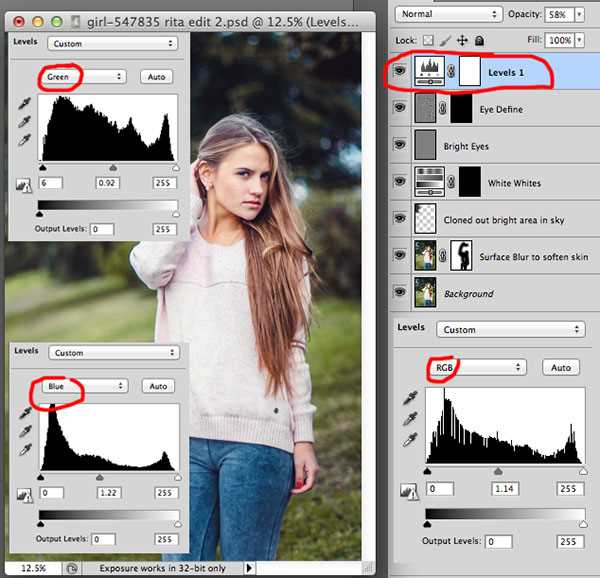
Размытие лиц и автомобильных номеров – обязательная практика при публикации фотографий в открытых источниках, особенно в СМИ, социальных сетях и корпоративных материалах. Согласно ФЗ № 152 «О персональных данных», лица, чьи изображения или идентификационные знаки попадают в кадр, имеют право на защиту частной жизни. Нарушение этого требования может повлечь штрафы до 50 000 рублей для физических лиц и до 500 000 рублей для организаций.
Для размытия используют алгоритмы Gaussian Blur или Pixelate. Первый подходит для плавного стирания деталей, второй – для создания эффекта мозаики. В Photoshop инструмент Filter → Blur → Gaussian Blur с радиусом 8–15 пикселей обеспечивает достаточную степень анонимизации без потери естественности фона. Для номеров автомобилей радиус можно увеличить до 20 пикселей, так как текст требует более агрессивного размытия.
В GIMP аналогичный эффект достигается через Фильтры → Размытие → Размытие по Гауссу. Для автоматизации процесса в пакетном режиме подойдет ImageMagick с командой:
magick input.jpg -region 200x100+50+50 -gaussian-blur 10 output.jpg
Здесь 200×100+50+50 – координаты и размер области размытия.
Мобильные приложения, такие как Snapseed (инструмент Размытие) или FaceApp (автоматическое распознавание лиц), позволяют обрабатывать снимки на лету. Однако их точность ниже профессиональных редакторов: FaceApp может пропустить боковые ракурсы или частично закрытые лица. Для критичных случаев рекомендуется ручная корректировка.
При размытии номеров автомобилей важно учитывать перспективу. Если номер снят под углом, стандартное прямоугольное выделение не подойдет – используйте инструмент Перспективное размытие в Photoshop (Filter → Blur → Perspective Blur) или Liquify для деформации области. Это предотвращает восстановление текста через обратное преобразование.
Для видеоматериалов применяют эффекты размытия в Adobe Premiere Pro (Effect → Blur & Sharpen → Gaussian Blur) или Final Cut Pro. Ключевые кадры (keyframes) позволяют отслеживать движение объекта, например, лица в толпе. В бесплатном Shotcut аналогичный результат дает фильтр Blur: Pad с параметром Softness = 10.
После обработки проверьте результат на разных устройствах: размытие, заметное на мониторе, может стать невидимым на экране смартфона. Экспортируйте изображение в формате JPEG с качеством 85–90% – более высокие значения сохраняют артефакты, которые могут раскрыть исходные данные. Для дополнительной защиты используйте стеганографию (например, OpenStego), чтобы скрыть метаданные EXIF.

 Загрузка...