Содержание статьи
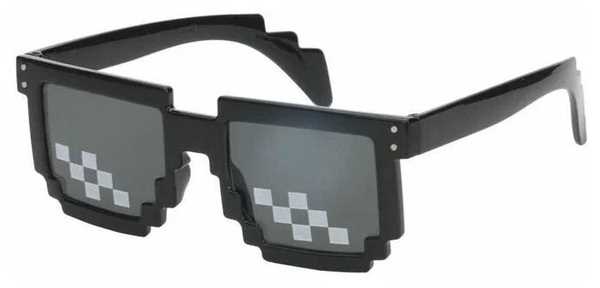
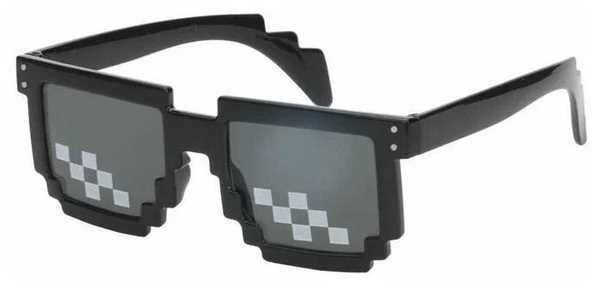
Прозрачные очки на скине – это не просто декоративный элемент, а способ выделить персонажа без нарушения игровой механики. В отличие от стандартных аксессуаров, они не перекрывают обзор и сохраняют видимость глаз, что важно для PvP или стриминга. Для реализации потребуется редактор с поддержкой альфа-канала, например GIMP или Paint.NET, а также базовое понимание работы с слоями.
Ключевой момент – правильная настройка прозрачности. В формате PNG-24 с альфа-каналом нужно выделить область очков и применить к ней непрозрачность 50–70%. Это позволит сохранить видимость текстуры кожи под ними. Избегайте полной прозрачности (0%), иначе очки станут невидимыми, а при 100% они будут выглядеть как сплошной цветной блок.
Для точного позиционирования используйте сетку пикселей скина (64×64 для стандартного скина). Очки размещаются на слое головы: координаты (40, 8) для левой линзы и (48, 8) для правой. Размер каждой линзы – 8×4 пикселя. Если очки должны быть асимметричными (например, монокль), сместите одну из линз на 1–2 пикселя.
После редактирования экспортируйте файл в формате PNG с включённым альфа-каналом. Проверьте результат в игре: прозрачные области не должны отображаться как чёрные или белые квадраты. Если это происходит, убедитесь, что редактор сохранил альфа-канал корректно. Для OptiFine-скинов дополнительно настройте прозрачность в файле cape.json, если используете накидку.
Выбор редактора для работы со скином
Для редактирования скинов в Майнкрафте подойдут инструменты с поддержкой слоёв и прозрачности. Новичкам стоит начать с Novaskin – онлайн-редактора с интуитивным интерфейсом, где можно сразу увидеть изменения на 3D-модели. Встроенные шаблоны ускоряют работу, а экспорт в PNG сохраняет альфа-канал без потерь.
GIMP – бесплатная альтернатива Photoshop с расширенными возможностями. Для корректной работы с прозрачностью установите плагин Layer via Copy/Cut, чтобы избежать артефактов на границах очков. Используйте инструмент Ластик с жёсткостью 0% для плавных переходов.
Paint.NET проще GIMP, но поддерживает слои и альфа-канал. Оптимален для быстрых правок: выделите область очков инструментом Волшебная палочка с допуском 30%, затем примените Растушёвку на 1 пиксель. Сохраняйте файл в формате PNG-24, чтобы прозрачность не искажалась.
Профессионалы выбирают Photoshop за точность. Создайте новый слой, нарисуйте очки инструментом Перо, затем преобразуйте контур в выделение. Залейте его цветом с непрозрачностью 50% и добавьте слой-маску для регулировки прозрачности. Экспортируйте через Сохранить для Web (Legacy), выбрав PNG-24.
Для мобильных устройств подойдёт PicsArt или ibis Paint X. В первом используйте режим Наложение для имитации стекла, во втором – инструмент Размытие на границах очков. Оба приложения поддерживают экспорт с альфа-каналом, но проверяйте результат на чёрном фоне перед загрузкой в игру.
Если нужен редактор с поддержкой 3D-просмотра, попробуйте Blockbench. Он позволяет вращать модель и сразу видеть, как прозрачные элементы отображаются в игре. Импортируйте стандартный скин, выделите область очков и настройте прозрачность в панели Слои. Экспорт в PNG сохраняет все настройки.
Избегайте редакторов без поддержки альфа-канала (например, MS Paint). Даже если прозрачность видна на экране, при загрузке в Майнкрафт она превратится в чёрные или белые пиксели. Всегда тестируйте скин в игре через F3 + T – так проверяется корректность отображения прозрачных областей.
Подготовка базового слоя для очков
Очки на скине располагаются на двух слоях: внешнем (верхний слой головы) и внутреннем (нижний слой). Для базы используйте только внешний слой – координаты пикселей: X: 32–64, Y: 0–32. Внутренний слой оставьте нетронутым, чтобы избежать конфликтов с прозрачностью.
- Выделите область для очков инструментом прямоугольное выделение с жесткими границами (без сглаживания).
- Размер рамки: 16×8 пикселей для классических очков или 20×6 для стилизованных моделей.
- Расположите выделение по центру головы: отступ от левого края – 8 пикселей, от верхнего – 12 пикселей.
Залейте выделенную область цветом #000000 с альфа-каналом 50% (полупрозрачный черный). Это базовый слой, который позже замените на текстуру стекла. Избегайте сплошных цветов – они не дадут эффекта прозрачности при наложении.
Для проверки корректности слоя временно скройте внутренний слой головы. Если очки выглядят как отдельный элемент без «дыр» в текстуре, базовый слой готов. Ошибки на этом этапе приведут к артефактам при рендеринге в игре.
Сохраните файл в формате .png с включенным альфа-каналом. Проверьте прозрачность в игре: очки должны пропускать фон, но не искажать текстуру лица. Если края выглядят рваными, увеличьте разрешение до 128×128 и повторите шаги.
Для сложных моделей очков (например, с дужками) разбейте базовый слой на части:
- Линзы: 8×6 пикселей каждая, отступ между ними – 2 пикселя.
- Дужки: 2×10 пикселей, примыкают к линзам под углом 45°.
Используйте инструмент ластик с жесткими краями для удаления лишних пикселей. Прозрачные области должны быть абсолютно чистыми – любой мусорный пиксель будет виден в игре как черная точка. После завершения экспортируйте слой отдельно для дальнейшей работы с текстурами.
Настройка прозрачности в графическом редакторе
В GIMP откройте слой с очками через Файл → Открыть как слои. Выделите область очков инструментом Волшебная палочка (порог 15–20) или Выделение по цвету с допуском 30–40. Перейдите в Слой → Прозрачность → Добавить альфа-канал, если его нет. Уменьшите непрозрачность слоя до 50–70% в панели Слои или через Цвет → Цвет к альфа-каналу, выбрав чёрный/серый цвет оправы и указав порог 128–192 для плавного градиента. Для Photoshop используйте Выделение → Цветовой диапазон (Fuzziness 40–60), затем Слой → Новый → Слой через копирование и настройте Непрозрачность в панели слоёв. Экспортируйте в PNG с включённым альфа-каналом.
В Paint.NET выделите очки Волшебной палочкой (допуск 25%) или Лассо, затем нажмите Del для удаления фона. В панели Слои снизьте Непрозрачность до нужного значения (например, 60%). Для коррекции краёв используйте Эффекты → Размытие → Размытие по Гауссу (радиус 1–2 пикселя) или Эффекты → Фото → Удаление шума с параметром 30–50. Сохраните файл через Файл → Сохранить как с форматом PNG и включённым альфа-каналом в настройках экспорта.
Создание контура и деталей оправы очков
Начните с выбора инструмента "Линия" (толщина 1–2 пикселя) в редакторе скинов (например, Nova Skin или Skindex). Определите базовую форму оправы: для классических очков подойдет прямоугольник с закругленными углами (радиус 3–5 пикселей), для авиаторских – каплевидная форма с плавными изгибами. Используйте направляющие линии, чтобы соблюсти симметрию: проведите вертикальную ось через центр головы скина и горизонтальную – на уровне глаз (обычно 16–18 пиксель от верхней границы текстуры).
Для реалистичной оправы добавьте утолщения в ключевых точках:
- Верхняя дуга – 2 пикселя шириной, с плавным переходом к мостику.
- Мостик (область между линзами) – 1 пиксель, с небольшим скосом вниз для естественного прилегания.
- Заушники – начинайте с 1 пикселя у виска, расширяя до 2 пикселей к концу (длина 6–8 пикселей).
Используйте цвет #3A3A3A для металлических оправ или #5D4037 для деревянных. Для пластика добавьте градиент: верхняя часть темнее (#2E2E2E), нижняя – светлее (#4A4A4A). Избегайте сплошных заливок – оставляйте 1–2 пикселя незакрашенными на стыках деталей для имитации швов.
Детализация оправы зависит от стиля:
- Минималистичные очки: добавьте 1-пиксельные насечки на заушниках (через каждые 2 пикселя) и тонкую линию по внутреннему краю линз (#757575).
- Ретро-оправы: утолстите верхнюю дугу до 3 пикселей, добавьте декоративные завитки на мостике (2–3 пикселя в виде спирали) и контрастные вставки на заушниках (#D4AF37 для золота).
- Спортивные очки: используйте угловатые формы, рельефные вставки (2 пикселя шириной) вдоль оправы и отверстия для вентиляции (1 пиксель, цвет #1A1A1A).
Проверьте контур на прозрачность: выделите область линз (инструмент "Волшебная палочка" с допуском 0) и удалите заливку, оставив только оправу. Убедитесь, что края оправы не перекрывают брови или щеки скина – отступите 1 пиксель от границ головы. Для сложных форм (например, кошачьи глаза) используйте шаблон: нарисуйте оправу на отдельном слое, затем перенесите на текстуру скина с учетом перспективы (верхняя часть уже нижней на 1–2 пикселя).
Экспорт скина с поддержкой альфа-канала
Альфа-канал в скинах Minecraft критичен для прозрачных элементов, таких как очки или полупрозрачные ткани. Формат PNG-24 с 8-битным альфа-каналом – единственный поддерживаемый игрой для корректного отображения прозрачности. При экспорте из редактора убедитесь, что файл сохранён именно в этом формате: большинство программ по умолчанию предлагают PNG-8 или JPEG, которые не подходят.
В GIMP выберите Файл → Экспортировать как, затем в диалоговом окне укажите расширение .png. В разделе "Дополнительные параметры" снимите галочку с "Сохранить цвет фона" и установите глубину цвета в 24 бита. Photoshop требует аналогичных настроек: Файл → Экспорт → Сохранить для Web (устаревший), где выберите PNG-24 и активируйте опцию "Прозрачность".
Проверка корректности альфа-канала после экспорта обязательна. Откройте файл в любом просмотрщике изображений с поддержкой слоёв (например, XnView MP) и убедитесь, что прозрачные области отображаются чёрным цветом на альфа-канале. Если они серые или белые – экспорт выполнен неверно, и игра проигнорирует прозрачность.
| Программа | Команда экспорта | Ключевые настройки |
|---|---|---|
| GIMP | Файл → Экспортировать как |
PNG-24, 8-бит альфа, отключить "Сохранить цвет фона" |
| Photoshop | Файл → Экспорт → Сохранить для Web |
PNG-24, галочка "Прозрачность" |
| Aseprite | Файл → Сохранить как |
PNG, режим "RGBA", глубина 32 бита |
| Paint.NET | Файл → Сохранить как |
Тип файла: PNG, автоопределение глубины |
Minecraft игнорирует альфа-канал в областях стандартного скина, кроме слоя наложения (overlay). Для очков используйте только пиксели в зоне головы на втором слое (координаты X:32-64, Y:0-32). Прозрачность вне этих границ не будет работать, даже если альфа-канал присутствует.
Оптимизация размера файла без потери качества важна для быстрой загрузки скина на серверах. Используйте инструменты вроде pngquant или TinyPNG для сжатия PNG с альфа-каналом. Командная строка для pngquant: pngquant --quality=80-100 --speed 1 файл.png. Сжатие на 50-70% не повлияет на визуальное качество, но ускорит передачу данных.
Тестирование скина в игре проводите через локальный мир с включённым режимом отладки F3. Если прозрачные очки отображаются чёрными квадратами – проблема в альфа-канале. Проверьте файл в редакторе: полупрозрачные пиксели должны иметь значения альфа от 1 до 254 (0 – полностью прозрачно, 255 – непрозрачно). Полная прозрачность (0) в Minecraft отображается как отсутствие пикселя, а не как чёрный цвет.
Проверка отображения очков в игре
Загрузите скин в игру через меню "Скины" в настройках или с помощью сторонних лаунчеров, поддерживающих кастомные текстуры. Убедитесь, что файл скина сохранён в формате PNG с разрешением 64×64 пикселя – другие размеры могут вызвать искажения или игнорирование прозрачных областей.
Включите режим отладки F3 (или F3+B для отображения хитбоксов) и осмотрите модель персонажа под разными углами. Прозрачные пиксели очков должны корректно пропускать фон, не оставляя белых или чёрных артефактов. Если края очков выглядят рваными, увеличьте разрешение текстуры до 128×128 и повторите тест – это снизит пикселизацию.
Проверьте отображение в разных биомах и условиях освещения. В пещерах или под водой прозрачность может искажаться из-за цветокоррекции движка. Используйте команду "/time set day" и "/weather clear" для стандартизации условий тестирования. Если очки темнеют в тенях, добавьте альфа-канал с минимальной непрозрачностью (1–5%) для сохранения видимости.
Сравните результат с другими скинами, где прозрачность реализована корректно. Откройте инвентарь и переключайтесь между скинами – это поможет выявить различия в рендеринге. Если очки исчезают при повороте головы, проблема в неверном расположении слоёв: убедитесь, что прозрачные пиксели находятся на втором слое (overlay) в координатах 32×0–64×32.
Тестируйте скин на разных устройствах или версиях игры. OptiFine и Fabric могут по-разному обрабатывать альфа-каналы, особенно в режимах шейдеров. Запустите игру на версии 1.19.4 и 1.20.1 – если в одной из них очки отображаются некорректно, скорректируйте текстуру под специфику рендерера.
Используйте команду "/tp @s ~ ~ ~ 0 0" для фиксации камеры и медленно вращайте мышью. Это позволит заметить микроартефакты на стыках прозрачных и непрозрачных областей. Если края очков мерцают, сгладьте переходы с помощью инструмента "Растушёвка" в графическом редакторе, установив радиус 1–2 пикселя.
Сохраните несколько вариантов текстуры с разными уровнями прозрачности (например, 30%, 50%, 70%) и тестируйте их последовательно. Оптимальный результат обычно достигается при 40–60% непрозрачности – это баланс между видимостью очков и сохранением фона. Записывайте изменения в отдельный файл с пометками о тестовых условиях для ускорения отладки.

 Загрузка...