Содержание статьи
Разлиновка в Adobe Photoshop – инструмент, который часто недооценивают, хотя он решает конкретные задачи: создание сеток для верстки, разметка макетов, подготовка шаблонов для скетчей или даже точная обрезка изображений. В отличие от направляющих, которые видны только в рабочей области, разлиновка остается частью документа и может быть экспортирована вместе с файлом. Это делает ее незаменимой при работе с многослойными проектами, где важна точность.
В стандартном наборе инструментов Photoshop нет отдельной функции «разлиновка», но ее можно создать с помощью комбинации слоев, направляющих и векторных фигур. Для начала определитесь с параметрами: шаг сетки (например, 10, 20 или 50 пикселей), цвет линий (по умолчанию – красный, но лучше выбрать контрастный к фону) и толщину (0,5–1 пиксель для тонкой разметки). Эти настройки зависят от задачи: для веб-дизайна подойдет сетка 8px, для полиграфии – 5 мм.
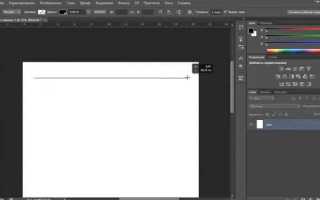
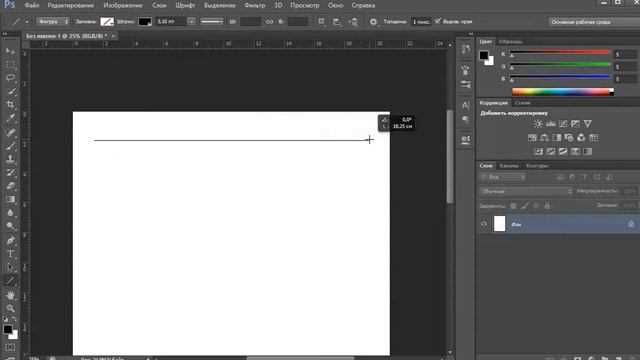
Разлиновка на основе векторных фигур (Shape Tool) – самый гибкий метод. Создайте новый слой, выберите инструмент Line Tool (клавиша U), установите толщину линии в панели параметров и нарисуйте горизонтальные и вертикальные линии с зажатой клавишей Shift для идеальной ровности. Чтобы линии повторялись с заданным шагом, используйте Alt + перетаскивание для дублирования. Для точного позиционирования включите привязку к направляющим (View → Snap To → Guides).
Если нужна временная разметка, используйте направляющие (View → New Guide). Они не экспортируются, но позволяют быстро выровнять элементы. Для постоянной разлиновки, которая останется в файле, лучше применять векторные слои или растровые линии с заливкой. В последнем случае создайте новый слой, выберите инструмент Brush Tool (клавиша B) с жесткостью 100% и проведите линии по направляющим. Этот способ подходит для сложных сеток, где векторные линии могут усложнить редактирование.
Сохраните шаблон с разлиновкой как .psd или .psb с включенными слоями, чтобы в будущем быстро адаптировать его под новые проекты. Для повторного использования создайте Action (Window → Actions), записав последовательность действий: создание слоя, рисование линий, настройка цвета. Это сократит время на подготовку сетки до нескольких кликов.
Как подготовить документ для создания линий и сеток
Настройте сетку через Редактирование → Настройки → Направляющие, сетка и фрагменты. Установите шаг сетки в 5 мм для стандартной линовки или 1 мм для детальной разметки. Цвет сетки выберите контрастный (например, #FF0000), чтобы линии были хорошо видны на любом фоне. Сохраните документ в формате .psd с включенными слоями – это позволит корректировать линии без потери качества.
Настройка направляющих для ровной разлиновки
Для создания вертикальной или горизонтальной направляющей перетащите курсор мыши от линеек, расположенных по краям рабочей области. Если линейки не отображаются, включите их через Просмотр → Линейки (Ctrl+R / Cmd+R). Точное позиционирование достигается зажатием клавиши Shift – направляющая «прилипнет» к ближайшему делению линейки.
Чтобы задать направляющую с конкретными координатами, выберите Просмотр → Новая направляющая. В открывшемся окне укажите ориентацию (горизонтальная/вертикальная) и значение в пикселях, миллиметрах или других единицах измерения. Например, для сетки с шагом 100 пикселей создайте направляющие на отметках 100, 200, 300 и т. д.
- Для удаления одной направляющей перетащите её за пределы холста или выделите инструментом Перемещение (V) и нажмите Delete.
- Чтобы убрать все направляющие сразу, используйте Просмотр → Очистить направляющие.
- Заблокировать направляющие от случайного перемещения можно через Просмотр → Заблокировать направляющие (Alt+Ctrl+; / Option+Cmd+;).
Направляющие можно привязывать к границам объектов или выделенным областям. Включите привязку через Просмотр → Привязать к → Направляющим. Это полезно при создании макетов с равными отступами: перемещая объект, он будет «прилипать» к ближайшей направляющей, обеспечивая идеальное выравнивание.
Для сложных проектов, где требуется несколько сеток, используйте Просмотр → Новая направляющая из формы. Этот инструмент позволяет создавать направляющие на основе контура фигуры или выделения. Например, для круговой разлиновки нарисуйте эллипс, выделите его и примените команду – Photoshop автоматически добавит направляющие по периметру.
Сохраните набор направляющих как шаблон, чтобы не настраивать их заново. Перейдите в Просмотр → Сохранить направляющие и укажите имя файла с расширением .guidelines. Загрузить шаблон можно через Просмотр → Загрузить направляющие. Это ускоряет работу с повторяющимися макетами, такими как визитки или бланки.
Использование инструмента «Линия» для простых контуров
Для создания пунктирных или штриховых линий откройте настройки обводки (Stroke Options) в панели параметров. В таблице ниже приведены ключевые параметры и их влияние на результат:
| Параметр | Значение | Эффект |
|---|---|---|
Dash |
Число (например, 5) | Длина штриха в пикселях |
Gap |
Число (например, 3) | Расстояние между штрихами |
Cap |
Round / Square / Butt | Форма концов линии |
Align |
Center / Inside / Outside | Позиция обводки относительно контура |
Чтобы изменить цвет линии, выделите слой с фигурой и выберите цвет в панели инструментов (Foreground Color) или используйте палитру Color Picker. Для градиентной заливки линии переключитесь на инструмент «Градиент» (G) и примените его к слою с линией, предварительно растрировав слой (Layer → Rasterize → Shape). Избегайте растрирования, если планируете масштабировать контур – вместо этого используйте векторные слои.
Для рисования ломаных линий удерживайте Alt (Windows) или Option (Mac) при клике в новой точке – это добавит сегмент без замыкания контура. Чтобы замкнуть фигуру, кликните на начальную точку или нажмите Enter. Для точной корректировки положения узлов используйте инструмент «Прямое выделение» (A), который позволяет перемещать отдельные точки и регулировать кривизну с помощью направляющих.
При работе с линиями на прозрачном фоне создавайте новый слой перед рисованием. Это упростит редактирование и позволит применять эффекты (например, Layer Style → Drop Shadow) без влияния на другие элементы. Для выравнивания линий по направляющим включите привязку (View → Snap To → Guides) и перетаскивайте направляющие из линеек (Ctrl+R). Если линия не отображается, проверьте режим наложения слоя (Normal по умолчанию) и непрозрачность (100%).
Создание пунктирных и штриховых линий с помощью стилей слоя
В Фотошопе пунктирные и штриховые линии создаются через стиль слоя «Обводка». Для этого выделите слой с линией (например, нарисованной инструментом «Линия» или «Перо»), затем перейдите в Слой → Стиль слоя → Обводка. В настройках установите параметры:
- Размер: 1–3 пикселя для тонких линий, 5+ для акцентных.
- Положение: «Внутри» или «Снаружи» – зависит от задачи (например, «Снаружи» для рамок).
- Тип заливки: «Цвет» или «Градиент» – выберите контрастный оттенок.
Ключевой момент – настройка Штрихов в разделе «Тип обводки». Здесь задайте:
- Выберите «Штрих» в выпадающем меню.
- Установите Длину штриха (например, 5 пикселей) и Промежуток (например, 3 пикселя).
- Для пунктира используйте равные значения (например, 2 пикселя штрих + 2 пикселя промежуток).
Для сложных эффектов комбинируйте обводку с другими стилями. Например, добавьте Тень с параметрами: смещение 0 пикселей, размытие 2–3 пикселя, непрозрачность 30% – это придаст линии объем. Если линия должна быть полупрозрачной, уменьшите Непрозрачность заливки слоя до 50–70% и настройте обводку на 100%. Избегайте значений длины штриха меньше 1 пикселя – линии будут сливаться.
Сохраните настройки как стиль (кнопка «Новый стиль» в окне стилей слоя), чтобы применять их к другим проектам. Для линий с переменной толщиной используйте инструмент «Кисть» с настройками формы кончика: выберите жесткую кисть, в параметрах формы установите Интервал на 150–200% и нарисуйте линию вручную. Этот метод дает больше контроля над пунктиром, но требует стабильной руки.
Построение сетки с заданным шагом через параметры документа
Откройте документ в Photoshop и перейдите в меню Редактирование → Настройки → Направляющие, сетка и фрагменты (Windows) или Photoshop → Настройки → Направляющие, сетка и фрагменты (macOS). Здесь задаются базовые параметры сетки, которые влияют на её отображение и функциональность.
В разделе Сетка установите следующие значения:
- Цвет: выберите контрастный оттенок (например, #FF0000 для красной сетки), чтобы линии были хорошо видны на любом фоне.
- Стиль: сплошная линия – оптимальный вариант для точного выравнивания.
- Шаг сетки: укажите значение в пикселях, миллиметрах или процентах. Для стандартной разметки под верстку используйте 100 пикселей или кратные значения (50, 200).
- Деления: задайте количество вспомогательных линий между основными. Например, при шаге 100 пикселей и 4 делениях сетка будет делиться на отрезки по 20 пикселей.
После настройки параметров активируйте сетку через Просмотр → Показать → Сетка или сочетанием клавиш Ctrl + ‘ (апостроф). Если линии не отображаются, проверьте масштаб документа – при сильном уменьшении сетка может сливаться с фоном. Увеличьте масштаб до 100% или выше для проверки.
Для временного выравнивания объектов по сетке включите привязку: Просмотр → Привязать к → Сетке. Это позволит перемещать слои с шагом, заданным в настройках, без ручного подсчета пикселей. Привязка работает только при активной сетке и масштабе от 50% и выше.
Если требуется сетка с нестандартным шагом (например, для дизайна с модульной системой), измените параметры в настройках и сохраните их как пресет. Для этого нажмите Сохранить набор в окне настроек и присвойте имя (например, «Модульная сетка 8px»). Пресеты доступны в выпадающем списке при последующих настройках.
Для точной работы с сеткой используйте инструмент Линейка (Ctrl + R) в сочетании с направляющими. Перетащите направляющую из линейки и совместите её с линией сетки – это ускорит выравнивание элементов. Направляющие можно фиксировать через Просмотр → Фиксировать направляющие, чтобы избежать случайного смещения.
Применение инструмента «Перо» для сложных линейных форм
Инструмент «Перо» (P) в Фотошопе – единственный способ создать векторные контуры с точностью до пикселя, особенно когда требуются кривые Безье или нестандартные сегменты. Для работы с ломаными линиями или геометрическими фигурами с острыми углами используйте прямые сегменты: кликните начальную точку, затем следующую – между ними появится прямая. Чтобы замкнуть контур, подведите курсор к первой точке и щелкните, когда рядом появится маленький кружок. При редактировании удерживайте Ctrl (Cmd на Mac) для временного переключения на инструмент «Стрелка» и перемещения точек без искажения кривых.
Сложные криволинейные формы создаются через опорные точки с направляющими. После клика на холсте зажмите кнопку мыши и потяните – появятся направляющие линии, регулирующие изгиб. Длина и угол направляющих определяют форму кривой: короткие направляющие делают изгиб резким, длинные – плавным. Для корректировки уже созданной кривой выделите точку инструментом «Стрелка» (A) и перемещайте направляющие, удерживая Alt для независимого редактирования одной из них. Избегайте лишних точек – каждая дополнительная усложняет контур и увеличивает размер файла.
При обводке сложных объектов, например, силуэтов или орнаментов, используйте комбинацию клавиш Shift+C для переключения между режимами «Добавить точку» и «Удалить точку». Это ускоряет процесс, когда нужно быстро исправить ошибку. Для симметричных форм создайте половину контура, затем продублируйте и отразите его через меню «Редактирование» → «Трансформирование» → «Отразить». Объедините части командой «Объединить фигуры» в панели параметров инструмента «Перо».
Сохраняйте контуры в виде отдельных слоев-фигур (Shape Layers) – так они останутся векторными и масштабируемыми без потери качества. Для экспорта в растровый формат выделите контур инструментом «Стрелка», затем выберите «Обводка контура» в контекстном меню панели «Контуры». Установите параметры: толщину линии, цвет и тип обводки (например, «Внутри» для сохранения точных границ). При работе с текстом по кривой создайте контур, затем выберите инструмент «Текст» (T) и наведите на линию – курсор изменится, позволяя вводить текст вдоль заданной траектории.
Сохранение шаблонов разлиновки для повторного использования
Создав сетку в Photoshop, сохраните её как шаблон, чтобы не тратить время на повторное построение линий. Для этого перейдите в меню Файл → Сохранить как и выберите формат PSD или PSB. Первый подходит для большинства задач, второй – для файлов размером более 2 ГБ. Убедитесь, что в диалоговом окне отмечен пункт Слои, иначе линии сольются с фоном.
Используйте отдельные слои для направляющих, чтобы позже легко корректировать их параметры. Например, создайте группу слоёв «Сетка» и поместите туда все линии, заливки и обводки. Это позволит скрыть или отредактировать сетку без влияния на остальные элементы макета. Назовите слои понятно: «Вертикальные линии 10px» или «Клетка 5×5 мм».
Для быстрого доступа к шаблонам сохраните их в папке Presets → Custom Shapes или создайте отдельную директорию на рабочем столе. Photoshop не поддерживает встроенные шаблоны сеток, но вы можете экспортировать направляющие как пользовательские фигуры через Редактирование → Определить пользовательскую фигуру. Так линии превратятся в векторный объект, который можно масштабировать без потери качества.
Если работаете с регулярными сетками (например, миллиметровка или изометрия), сохраните файл с предустановленными направляющими. Для этого добавьте их через Просмотр → Новая направляющая, задав точные координаты. Затем сохраните документ с расширением PSD и используйте его как основу для новых проектов. Не забудьте очистить рабочую область от лишних слоёв перед сохранением.
Чтобы шаблон открывался с заданными параметрами документа (размер, разрешение, цветовой режим), настройте их перед сохранением. Перейдите в Файл → Новый, укажите нужные значения, затем сохраните как шаблон Photoshop (.psdt). Этот формат сохраняет не только слои, но и настройки документа, что удобно для стандартизированных макетов.
Для автоматизации процесса используйте действия (Actions). Запишите последовательность создания сетки: добавление направляющих, рисование линий, настройка слоёв. Сохраните действие и применяйте его к новым файлам через панель Окно → Действия. Это сократит время на рутинные операции до нескольких кликов.
Храните шаблоны в облаке (Google Drive, Dropbox) или на локальном диске с чёткой структурой папок. Например: Шаблоны → Сетки → Линейные/Изометрические/Клетка. Добавьте к файлам префиксы для быстрого поиска: «GRID_10mm.psd» или «ISO_30deg.psdt». Так вы сэкономите время на сортировку и избежите дубликатов.
Типичные ошибки при работе с линиями и способы их исправления
Вторая проблема – неверное выравнивание линий относительно направляющих или других элементов. Например, линия может «плавать» на 1–2 пикселя из-за неточного позиционирования курсора. Чтобы избежать этого, включите привязку к направляющим (Просмотр → Привязка → Привязать к направляющим) или используйте клавиши-стрелки для микроперемещения линии после её создания. Для идеального выравнивания по центру объекта применяйте комбинацию Ctrl+A (выделить всё) и кнопку Выровнять по центру на панели параметров.
Третья ошибка – игнорирование режима наложения слоёв при работе с линиями. Если линия сливается с фоном или теряется на контрастном изображении, проверьте режим наложения слоя с линией. Стандартный Нормальный не всегда подходит: для светлых фонов используйте Умножение, для тёмных – Экран. Альтернатива – изменить цвет линии на контрастный (например, ярко-красный для проверки) и вернуть нужный оттенок после выравнивания.
Четвёртая типичная ошибка – создание линий на одном слое с другими элементами. Это усложняет редактирование: при попытке переместить или удалить линию страдают соседние объекты. Решение: всегда создавайте линии на отдельном слое. Для этого перед рисованием нажмите Ctrl+Shift+N и назовите слой (например, «Горизонтальные линии»). Если линия уже нарисована на общем слое, выделите её с помощью Волшебной палочки (при заливке) или Прямого выделения (при обводке) и перенесите на новый слой через Ctrl+J.
Пятая ошибка – неиспользование векторных линий для масштабирования. Растровые линии (созданные инструментом Кисть или Карандаш) при увеличении теряют чёткость. Векторные линии (инструмент Линия или Перо) остаются резкими при любом масштабе. Чтобы преобразовать растровую линию в векторную, выделите её, затем выберите Слой → Векторный контур → Создать рабочий контур и обведите его инструментом Перо.
Шестая ошибка – забывчивость при работе с направляющими. После завершения разметки направляющие часто остаются на макете, мешая дальнейшей работе. Удалите их через Просмотр → Очистить направляющие или временно скройте комбинацией Ctrl+;. Если направляющие нужны для других задач, сохраните их на отдельном слое: создайте новый слой, нарисуйте линии нужного цвета и заблокируйте его (Заблокировать прозрачные пиксели), чтобы случайно не стереть.

 Загрузка...