Содержание статьи
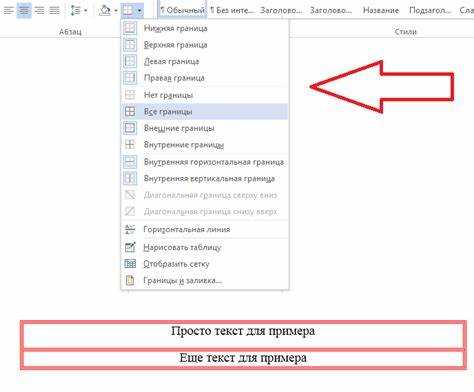
LibreOffice Writer позволяет добавлять рамки вокруг текста, абзацев или страниц без сторонних инструментов. В отличие от Microsoft Word, где границы настраиваются через вкладку «Границы и заливка», в LibreOffice этот процесс требует знания специфических команд и параметров. Стандартные рамки создаются через Формат → Абзац → Границы, но для сложных случаев – например, двойных линий, градиентных рамок или нестандартных отступов – потребуется работа с стилистическими настройками или расширениями.
Для рамок вокруг страницы используйте Формат → Страница → Граница. Здесь доступны 4 типа линий (сплошная, пунктирная, двойная, волнистая), настройка толщины от 0,05 до 9,00 пт и цветовая палитра из 16 миллионов оттенков. Важно: рамка страницы не отображается в режиме «Разметка веб-страницы» – проверяйте результат только в режиме печати (Вид → Разметка печати). Для точного позиционирования рамки относительно полей используйте параметры Отступ в том же диалоговом окне.
Чтобы рамка не «съезжала» при изменении размера текста, закрепите её через стили. Перейдите в Стили → Управление стилями (F11), выберите стиль абзаца (например, «Основной текст») и настройте границы в разделе Границы. Для рамок с тенью или объёмным эффектом используйте Формат → Символы → Эффекты шрифта – здесь можно добавить контур, но только для выделенного текста, а не абзаца целиком.
Распространённая ошибка – попытка создать рамку с помощью таблицы. Это работает, но усложняет редактирование: таблицы не масштабируются автоматически при изменении контента, а их границы нельзя настроить с такой же точностью, как у абзаца. Вместо этого используйте Формат → Абзац → Границы → Настройка для создания пользовательских комбинаций линий (например, только левая и правая границы). Для рамок с закруглёнными углами потребуется расширение BorderFX или экспорт в PDF с последующей доработкой в векторном редакторе.
Создание рамки в LibreOffice: пошаговая инструкция
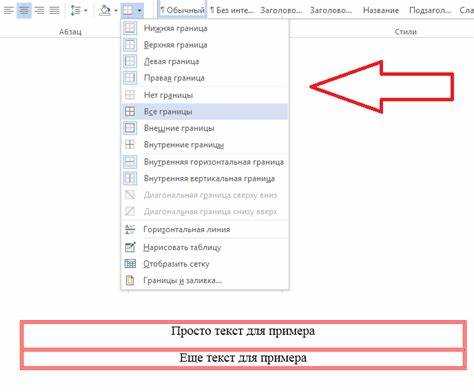
Откройте документ в LibreOffice Writer или Calc, где требуется добавить рамку. Перейдите на страницу или лист, где будет располагаться рамка, и убедитесь, что курсор установлен в нужной позиции.
В верхнем меню выберите «Формат» → «Страница» (для Writer) или «Формат» → «Страница» (для Calc). В открывшемся окне перейдите на вкладку «Обрамление». Здесь доступны параметры настройки границ страницы или отдельного абзаца.
В разделе «Линия» выберите стиль рамки: сплошная, пунктирная, двойная или другая. Установите толщину линии в пункте «Ширина» – стандартные значения варьируются от 0,05 до 9,00 пт. Для цветовой настройки используйте палитру в поле «Цвет».
В блоке «Расположение» задайте стороны рамки: верхнюю, нижнюю, левую, правую или все сразу. Для нестандартных вариантов (например, только левая и правая границы) снимите ненужные флажки. Отступы от края страницы регулируются в полях «Отступ» – по умолчанию они равны 0,00 см.
Для рамки вокруг текста или таблицы выделите нужный фрагмент и выберите «Формат» → «Абзац» (Writer) или «Формат» → «Ячейки» (Calc). Вкладка «Обрамление» здесь аналогична настройкам страницы, но применяется только к выделенному элементу.
В LibreOffice Draw рамки создаются через инструмент «Линия» или «Прямоугольник». Выберите фигуру на панели инструментов, нарисуйте её на холсте и настройте параметры в контекстном меню (правый клик → «Линия» или «Область»). Для точного позиционирования используйте направляющие (Ctrl+Shift+F10).
Сохраните настройки, нажав «ОК». Если рамка не отображается корректно, проверьте масштаб документа (меню «Вид» → «Масштаб») – при значениях менее 75% тонкие линии могут сливаться с фоном. Для сложных рамок с градиентами или тенями используйте инструмент «Область» в настройках фигуры.
Экспортируя документ в PDF, убедитесь, что в параметрах экспорта (Файл → «Экспорт в PDF») включена опция «Экспортировать обрамление страницы». Без этого рамка может не отобразиться в итоговом файле. Для проверки печати используйте режим предварительного просмотра (Файл → «Предварительный просмотр»).
Выбор типа документа для добавления рамки
В LibreOffice рамки добавляются по-разному в зависимости от типа документа. В Writer (текстовые документы) рамки вставляются через меню *Вставка → Рамка* или с помощью панели инструментов *Рисование*, где доступны стандартные фигуры и границы. Для таблиц или абзацев используйте *Формат → Абзац → Границы* или *Формат → Таблица → Границы* – здесь можно настроить толщину, цвет и стиль линий. В Calc (электронные таблицы) рамки применяются к ячейкам через *Формат → Ячейки → Границы*, где поддерживаются индивидуальные настройки для каждой стороны.
Impress (презентации) и Draw (векторная графика) предлагают расширенные возможности: в Impress рамки добавляются как графические элементы через панель *Рисование*, а в Draw – с помощью инструментов *Прямоугольник*, *Линия* или *Контур*. Для сложных рамок с градиентами или тенями используйте *Формат → Объект → Область* или *Линия* – эти параметры недоступны в Writer и Calc. Учитывайте, что в Impress рамки могут масштабироваться при изменении слайда, тогда как в Draw они остаются статичными.
Выбор типа документа определяет не только способ вставки рамки, но и её функциональность. В Writer рамки могут содержать текст, изображения или другие объекты, в Calc – только визуальное выделение ячеек, а в Impress – анимацию или ссылки. Для документов с печатью на бланках (например, сертификатов) используйте Writer с настройкой границ через *Формат → Страница → Границы страницы* – это единственный способ применить рамку ко всему листу без ручной отрисовки.
Настройка параметров страницы перед созданием рамки
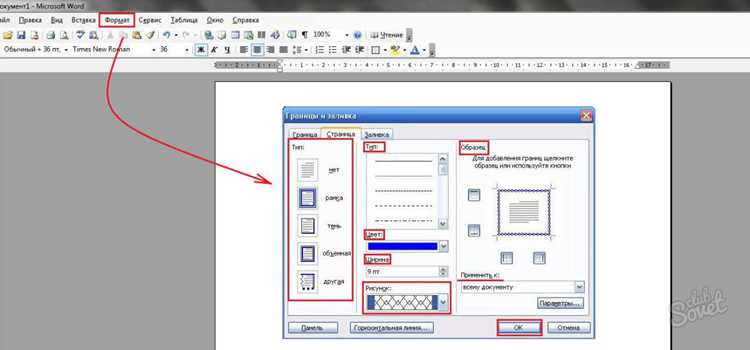
Таблица ниже показывает оптимальные настройки для разных типов рамок:
| Тип рамки | Ориентация | Поля (мм) | Размер бумаги |
|---|---|---|---|
| Декоративная (внутренняя) | Книжная | 15–20 | A4, Letter |
| Печатная (до краев) | Альбомная | 5 | A4, A5 |
| Документ с подписью | Книжная | 25 (нижнее поле) | A4 |
В той же вкладке Страница перейдите на подвкладку Обрамление и снимите флажок Синхронизировать содержимое, если планируете использовать разные стили рамок для четных/нечетных страниц. Для многостраничных документов активируйте Зеркальные поля в разделе Страница – это автоматически сместит внутренние поля для правильной двусторонней печати. Сохраните настройки как шаблон (Файл → Шаблоны → Сохранить), чтобы не повторять процедуру для каждого нового документа.
Использование инструмента «Рамка» в Writer
Инструмент «Рамка» в LibreOffice Writer позволяет выделять текст, изображения или другие объекты границами с настраиваемыми параметрами. Чтобы добавить рамку, выделите нужный элемент и перейдите в меню Формат → Рамка и заливка (или используйте контекстное меню правой кнопкой мыши). В открывшемся окне доступны вкладки для настройки стиля, цвета и толщины линий, а также отступов и теней. Для быстрого применения стандартных рамок используйте предустановленные стили из раздела Стиль – например, «Тонкая линия» или «Двойная рамка».
Для точной настройки рамки учитывайте следующие параметры:
- Тип линии: сплошная, пунктирная, штриховая (доступно 10 вариантов).
- Цвет: выберите из палитры или задайте пользовательский код HEX.
- Толщина: от 0,05 до 9,00 пт (рекомендуется 0,5–2 пт для текста).
- Отступы: настройте внутренние поля (по умолчанию 0,2 см) во вкладке Обрамление.
- Тень: активируйте в разделе Эффекты, задав цвет и смещение (например, 0,2 см вправо и вниз).
Для рамок вокруг абзацев используйте Формат → Абзац → Обрамление – здесь доступны те же настройки, но с привязкой к текстовому блоку. Чтобы рамка не обрезалась при печати, проверьте параметры страницы (Формат → Страница → Страница) и увеличьте поля на 0,5 см от границ рамки.
Рисование рамки с помощью графических объектов
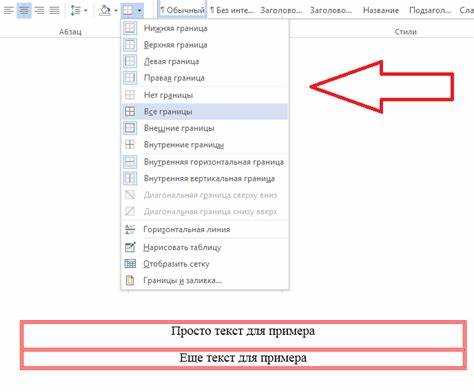
В LibreOffice Writer откройте панель инструментов «Рисование» через меню Вид → Панели инструментов → Рисование или комбинацией клавиш F11. На панели выберите инструмент «Прямоугольник» – он подходит для создания рамок с точными границами и настраиваемыми параметрами обводки.
Нажмите левой кнопкой мыши на странице и, удерживая, растяните прямоугольник до нужных размеров. Для выравнивания рамки по границам текста используйте направляющие: перетащите их с линеек (горизонтальной и вертикальной) к краям страницы, затем привяжите к ним углы фигуры.
Чтобы изменить стиль рамки, щелкните по прямоугольнику правой кнопкой мыши и выберите Линия. В открывшемся окне настройте толщину (например, 0,5–1,5 пт для тонких рамок), цвет и тип линии (сплошная, пунктирная, штрихпунктирная). Для сложных рамок используйте опцию «Стили линий» – здесь можно создать пользовательский шаблон с двойной обводкой или градиентом.
Для добавления тени или объема выделите фигуру и перейдите в Формат → Область → Тень. Установите смещение по осям X/Y (например, 0,1 см) и прозрачность (30–50%). Избегайте чрезмерных эффектов – они снижают читаемость текста. Если рамка должна быть прозрачной, задайте заливку «Нет заливки» в разделе Область → Заливка.
Чтобы рамка не смещалась при редактировании документа, закрепите ее: выделите объект, затем Формат → Привязка → К странице. Альтернатива – привязка к абзацу (К абзацу), если рамка должна следовать за текстом. Для точного позиционирования используйте Формат → Положение и размер, где можно указать координаты в миллиметрах.
Для создания рамки с закругленными углами выделите прямоугольник и перетащите желтый маркер в одном из углов – радиус скругления регулируется визуально. Чтобы сделать все углы одинаковыми, удерживайте Shift при перетаскивании. Для сложных форм (например, рамки с вырезами) используйте инструмент «Кривая Безье» из панели рисования и комбинируйте линии вручную.
Сохраните рамку как шаблон для повторного использования: выделите объект, затем Файл → Шаблоны → Сохранить как шаблон. В дальнейшем вставляйте ее через Вставка → Файл или копируйте из другого документа. Для массового применения стилей рамок создайте пользовательский стиль абзаца с привязанным графическим объектом.
Настройка стиля и толщины границ рамки
Выделите ячейку или диапазон, затем перейдите в меню *Формат → Ячейки* (или нажмите Ctrl+1). Во вкладке *Обрамление* задайте толщину линии в диапазоне от 0,05 до 9,00 пт – для тонких границ используйте значения 0,25–0,50 пт, для акцентных – 1,50–2,50 пт. Доступны стили: сплошная, пунктирная, штриховая, двойная и волнистая линии. Для таблиц с финансовыми данными рекомендуется двойная линия (толщина 0,75 пт) на нижней границе итоговых строк, а для заголовков – сплошная линия 1,00 пт с тенью.
Чтобы применить разные стили к отдельным границам, выберите нужную сторону в секции *Линия* и настройте параметры индивидуально. Для визуального разделения столбцов используйте пунктирную линию 0,35 пт только по вертикали, а для группировки данных – штриховую линию 0,50 пт на горизонтальных границах. Избегайте сочетания более двух стилей в одной рамке – это снижает читаемость.
Добавление цвета и заливки в рамку
Выделите рамку, щелкнув по её границе – вокруг появится зелёная пунктирная линия с маркерами. В панели инструментов найдите кнопку «Свойства рамки» (значок с квадратом и границами) или откройте контекстное меню правой кнопкой мыши и выберите «Рамка». В открывшемся окне перейдите на вкладку «Область».
В разделе «Заливка» доступны три варианта: «Цвет», «Градиент» и «Штриховка». Для сплошного цвета выберите «Цвет» и укажите нужный оттенок из палитры. LibreOffice поддерживает HEX-коды (#RRGGBB) и RGB-значения – введите их вручную в поле «Пользовательский цвет», если стандартные варианты не подходят.
Градиентная заливка настраивается через вкладку «Градиент». Доступны линейные, радиальные и квадратные типы с возможностью выбора двух цветов и направления перехода. Установите угол градиента (например, 45° для диагонального эффекта) и смещение центра для радиальных вариантов. Для сложных композиций используйте предварительно созданные градиенты из списка «Заготовки».
Штриховка применяется для создания текстурных эффектов. В разделе «Штриховка» выберите тип (например, «Диагональные линии» или «Клетка») и настройте параметры: цвет линий, фоновый цвет и расстояние между элементами. Для документов с чёрно-белой печатью используйте контрастные штриховки (например, чёрные линии на белом фоне) с шагом не менее 2 мм, чтобы узор оставался читаемым.
Для рамок с прозрачным фоном установите параметр «Прозрачность» в разделе «Заливка» на 100%. Это полезно при наложении рамки на цветные изображения или другие элементы. Если требуется частичная прозрачность, задайте значение от 1% до 99% – например, 30% для лёгкого затемнения фона под текстом.
Цвет границы рамки настраивается отдельно во вкладке «Линия». Здесь можно выбрать толщину (от 0,05 до 9,00 пт), стиль (сплошная, пунктирная, двойная) и цвет. Для акцентирования используйте контрастные сочетания: например, тёмно-синяя рамка (#003366) с белой заливкой или чёрная граница (0,75 пт) с градиентом от #FFD700 до #FFA500. Избегайте сочетаний красного и зелёного – они плохо воспринимаются при печати.
Сохраните настройки как стиль, чтобы применять их к другим рамкам. Нажмите «Стили» в панели инструментов, выберите «Стили рамок» → «Создать стиль из выделенного». Задайте имя (например, «Рамка_акцент_золото») и подтвердите. Теперь стиль доступен в списке для быстрого применения – это ускоряет работу с многостраничными документами и шаблонами.

 Загрузка...