Содержание статьи

Пустая ячейка в Excel – не всегда отсутствие данных. Иногда это инструмент для форматирования, фильтрации или расчетов. Стандартный способ – удалить содержимое клавишей Delete, но это не единственный вариант. Методы отличаются по результату: одни очищают только значение, другие – формат, третьи оставляют ячейку визуально пустой, но сохраняют ссылки на нее.
Например, сочетание Ctrl + Shift + Пробел выделяет всю строку, а Delete удаляет содержимое без сброса формата. Если нужно убрать и значение, и форматирование, используйте Ctrl + \ (обратный слэш) или команду Очистить всё на вкладке Главная. Для программного удаления через VBA подойдет Range("A1").ClearContents – он оставляет формат нетронутым, в отличие от Clear, который стирает всё.
Пустые ячейки влияют на функции: СЧЁТЗ их игнорирует, а СЧИТАТЬПУСТОТЫ – учитывает. Если ячейка содержит формулу с результатом "" (пустая строка), она не будет пустой для Excel. Чтобы проверить это, используйте =ЕПУСТО(A1) – вернет ИСТИНА только для действительно пустых ячеек.
В таблицах Excel пустые ячейки могут ломать структуру при сортировке или фильтрации. Решение – заполнить их условным значением (например, 0 или Н/Д) или применить пользовательский формат ;;;, который скрывает содержимое, но сохраняет его для расчетов. Для массовой очистки выделите диапазон и нажмите F5 → Выделить → Пустые ячейки → Delete.
Как очистить содержимое ячейки без удаления формата

Чтобы удалить данные из ячейки, сохранив применённые стили (цвет заливки, шрифт, границы, числовой формат), используйте комбинацию клавиш Ctrl + Del или выделите ячейку и нажмите Delete. Альтернативный способ – через контекстное меню: правый клик по ячейке → «Очистить содержимое». Эти методы не затрагивают условное форматирование, пользовательские форматы дат/чисел и другие настройки.
- Для диапазона ячеек: выделите нужные ячейки, затем Ctrl + Del или через ленту: «Главная» → «Очистить» → «Очистить содержимое».
- Сохранение формул: если ячейка содержит формулу, очистка удалит только результат, но не саму формулу – для её удаления используйте Backspace или введите пустую строку.
- Макросы: запишите макрос с кодом
Range("A1").ClearContentsдля автоматизации процесса.
Как вставить пустую ячейку с помощью горячих клавиш

Горячие клавиши в Excel ускоряют работу, но не все знают, как с их помощью добавить пустую ячейку. Самый быстрый способ – комбинация Ctrl + Shift + + (плюс). Она открывает диалоговое окно «Добавление ячеек», где можно выбрать направление сдвига: вправо или вниз. Метод работает в любой версии Excel, включая онлайн-редактор.
Если нужно вставить строку или столбец целиком, используйте:
- Ctrl + Shift + = – добавляет строку выше активной ячейки;
- Ctrl + Пробел, затем Ctrl + Shift + + – вставляет столбец слева.
Эти сочетания срабатывают только при выделении всей строки или столбца. Для частичного выделения Excel предложит выбрать действие вручную.
В MacOS горячие клавиши отличаются: вместо Ctrl используется ⌘ Command. Например, ⌘ Command + Shift + + выполняет ту же функцию, что и в Windows. Убедитесь, что язык ввода – английский, иначе комбинации могут не сработать.
Для массовой вставки пустых ячеек выделите диапазон, равный количеству нужных пустых ячеек, затем нажмите Ctrl + Shift + +. Excel автоматически сдвинет существующие данные, освободив место. Если выделено 3 ячейки, вставится 3 пустых с соответствующим сдвигом.
Ошибка «Невозможно сдвинуть ячейки за пределы листа» возникает, если справа или снизу нет свободного пространства. Решение: удалите лишние данные или расширьте таблицу, добавив строки/столбцы вручную через контекстное меню (ПКМ → «Вставить»).
Как сделать ячейку пустой через контекстное меню
Щелкните правой кнопкой мыши по нужной ячейке – появится контекстное меню. В списке команд найдите пункт «Очистить содержимое» и выберите его. Excel удалит все данные из ячейки, включая текст, числа, формулы и форматирование, но сохранит параметры выравнивания и границы. Этот метод работает во всех версиях Excel, начиная с 2007 года, и не требует использования клавиатуры.
Если ячейка содержит формулу, контекстное меню предложит два варианта: «Очистить содержимое» (удаляет формулу, оставляя пустую ячейку) или «Удалить примечание» (если оно есть). Для быстрого доступа к этим командам можно использовать сочетание клавиш Shift + F10, которое открывает то же меню без мыши. Учтите, что очистка не сбрасывает условное форматирование – его придется удалять отдельно через вкладку «Главная» → «Условное форматирование» → «Удалить правила».
В Excel Online контекстное меню выглядит иначе: вместо «Очистить содержимое» там отображается пункт «Удалить» с подменю, где нужно выбрать «Содержимое». Этот способ не затрагивает скрытые строки или столбцы, в отличие от команды «Удалить ячейки», которая смещает соседние данные. Для массовой очистки выделите диапазон ячеек и примените тот же алгоритм – Excel обработает все выделенные элементы за один клик.
Если после очистки ячейка отображает 0 или ошибку (например, #ССЫЛКА!), проверьте, не осталось ли в ней формулы с пустым результатом. В таких случаях используйте команду «Удалить» из контекстного меню с параметром «Сдвинуть ячейки влево/вверх» – это гарантирует полное удаление всех зависимостей. Для проверки пустоты ячейки используйте функцию =ЕПУСТО(A1), которая вернет ИСТИНА только при полном отсутствии данных.
Как удалить данные из ячейки с помощью формулы

В Excel нет прямой формулы для удаления содержимого ячейки, но можно использовать обходные методы. Например, функция =ЕСЛИ(условие; ""; A1) заменит значение в A1 на пустую строку при выполнении условия. Для очистки ячейки на основе логики используйте =ЕСЛИОШИБКА(1/0; "") – эта формула вернёт пустую строку, так как деление на ноль генерирует ошибку, перехватываемую функцией.
Для динамического удаления данных привяжите формулу к вспомогательной ячейке. Введите в B1 значение 1 или 0, а в целевой ячейке используйте =ЕСЛИ(B1=1; A1; ""). Изменение B1 на 0 очистит ячейку с формулой. Альтернатива – =ЕСЛИ(ИСТИНА(); ""; A1), где логическое значение всегда возвращает пустую строку, но сохраняет формулу активной.
Если требуется очистить ячейку после вычислений, применяйте =ПУСТО() в сочетании с функциями массива. Например, =ЕСЛИ(СЧЁТЗ(A1:A10)>5; ПУСТО(); A1) удалит значение в A1, если в диапазоне больше 5 заполненных ячеек. Учтите: ПУСТО() работает только в формулах массива (Ctrl+Shift+Enter в старых версиях Excel) и несовместим с обычными формулами.
Как оставить ячейку пустой при копировании значений
При копировании данных в Excel часто возникает необходимость сохранить пустые ячейки в исходном диапазоне, чтобы избежать переноса нежелательных значений. Стандартное копирование через Ctrl+C и Ctrl+V заменяет пустые ячейки на нули или пробелы, если включен режим отображения формул. Чтобы этого избежать, используйте Специальную вставку (Ctrl+Alt+V) и выберите параметр «Значения», а затем снимите галочку с «Пустые ячейки».
Если требуется скопировать только заполненные ячейки, игнорируя пустые, выделите диапазон, нажмите F5 → «Выделить» → «Только видимые ячейки». Этот метод работает при фильтрации данных или скрытых строках, но не подходит для обычных пустых ячеек без фильтрации.
Для программного копирования с сохранением пустот используйте формулу массива в сочетании с ЕСЛИ и ПУСТО. Например: =ЕСЛИ(ИСПУСТО(A1);"";A1). Примените её ко всему диапазону, затем скопируйте результат как значения (Ctrl+C → Специальная вставка → Значения). Метод эффективен для обработки больших массивов данных.
В Power Query пустые ячейки сохраняются автоматически при импорте и трансформации данных. Загрузите таблицу через Данные → Получить данные, выполните необходимые преобразования, затем выгрузите результат обратно в Excel. Этот способ гарантирует, что пустые ячейки останутся нетронутыми, даже если исходные данные содержали формулы или ссылки.
При работе с VBA используйте свойство .SpecialCells(xlCellTypeConstants) для копирования только заполненных ячеек. Пример кода:
Range("A1:A10").SpecialCells(xlCellTypeConstants).Copy Destination:=Range("B1")
Этот метод исключает пустые ячейки из копируемого диапазона, но требует проверки на наличие ошибок, если диапазон полностью пуст.
Для копирования с сохранением пустот в сводных таблицах настройте параметры отображения: Параметры сводной таблицы → Макет и формат → Формат → Сохранять пустые ячейки как. Выберите «(пусто)» вместо нулей или пробелов. Это актуально при экспорте данных из сводной таблицы в другой диапазон.
Если копируете данные из внешних источников (например, CSV или базы данных), используйте текстовый импорт с разделителями. В мастере импорта установите формат пустых ячеек как «Не импортировать» или оставьте их без значения. Это предотвратит автоматическое заполнение пустот нулями или текстом.
Как скрыть содержимое ячейки, сохранив её пустой для расчётов
Используйте пользовательский формат ячеек с кодом `;;;` (три точки с запятой). Этот метод скрывает отображаемое значение, но оставляет данные доступными для формул. Выделите ячейку, нажмите Ctrl+1, перейдите на вкладку «Число», выберите «Все форматы» и введите `;;;` в поле «Тип». Формулы вроде `=A1+B1` продолжат работать, хотя ячейка визуально останется пустой.
Для скрытия текста или чисел без потери функциональности примените условное форматирование с белым цветом шрифта. Выделите диапазон, откройте «Условное форматирование» → «Создать правило» → «Форматировать только ячейки, которые содержат». В настройках укажите «Значение ячейки» → «не равно» → `=»»` и задайте белый цвет шрифта. Метод не подходит для ячеек с цветной заливкой.
Вставьте неразрывный пробел (`Alt+0160` на цифровой клавиатуре) или символ нулевой ширины (Unicode `U+200B`). Эти символы невидимы, но Excel распознаёт их как содержимое ячейки. Формулы типа `=ЕСЛИ(A1=»»; «Пусто»; «Заполнено»)` вернут «Заполнено», хотя ячейка выглядит пустой. Удалите символы через Ctrl+H, заменив их на пустую строку.
Используйте функцию `ЕСЛИ` с пустой строкой: `=ЕСЛИ(условие; «»; значение)`. Ячейка останется пустой визуально, но формулы, ссылающиеся на неё, получат значение `0` при числовых операциях. Для принудительного игнорирования таких ячеек в расчётах добавьте проверку: `=СУММ(ЕСЛИ(A1:A10<>«»; A1:A10))` (введите как формулу массива с Ctrl+Shift+Enter).
Настройте параметры отображения через «Файл» → «Параметры» → «Дополнительно» → «Показывать параметры для следующего листа». Снимите флажок «Показывать нули в ячейках, которые содержат нулевые значения». Это скроет `0`, но не повлияет на формулы. Метод глобальный – действует на весь лист, поэтому применяйте его осознанно.
Для временного скрытия данных без изменения структуры используйте группировку строк/столбцов. Выделите нужный диапазон, нажмите Alt+Shift+→ (группировка) или Alt+Shift+← (разгруппировка). Скрытые ячейки остаются доступными для формул, но не отображаются на экране. Удалите группировку через «Данные» → «Структура» → «Разгруппировать».
Как использовать функцию ЕПУСТО для проверки пустых ячеек
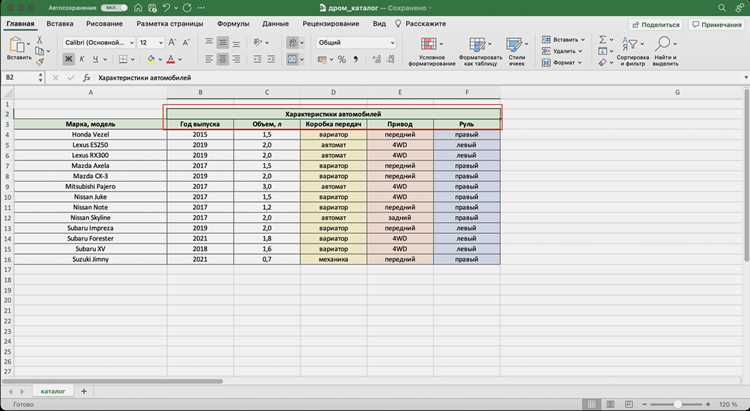
Функция ЕПУСТО в Excel возвращает логическое значение ИСТИНА, если проверяемая ячейка пуста, и ЛОЖЬ – если содержит данные. Синтаксис прост: =ЕПУСТО(ссылка_на_ячейку). Например, формула =ЕПУСТО(A1) вернёт ИСТИНА, если A1 не содержит текста, чисел, формул или даже пробелов. Важно: функция реагирует только на абсолютно пустые ячейки – даже скрытые символы (например, апостроф или неразрывный пробел) сделают результат ЛОЖЬ.
Отличие ЕПУСТО от других методов проверки – в скорости и точности. В отличие от =A1="", которая игнорирует формулы, возвращающие пустую строку (например, =""), ЕПУСТО распознаёт такие случаи как ЛОЖЬ. Это критично при анализе данных, где ячейки могут выглядеть пустыми, но содержать формулы. Для проверки диапазона используйте комбинацию с ЕСЛИ и СЧЁТЕСЛИ, например: =СЧЁТЕСЛИ(A1:A10; ЕПУСТО(A1)).
При работе с большими массивами данных ЕПУСТО ускоряет обработку. В отличие от условного форматирования, которое визуально выделяет пустые ячейки, функция позволяет автоматизировать логику. Например, в таблице ниже формула =ЕСЛИ(ЕПУСТО(B2); "Нет данных"; B2) заменяет пустые значения текстом:
| ID | Значение | Результат проверки |
|---|---|---|
| 1 | 150 | 150 |
| 2 | Нет данных | |
| 3 | =»» | =»» |
Функция нечувствительна к типу данных – она одинаково обрабатывает текст, числа и ошибки. Однако если ячейка содержит формулу с результатом #Н/Д или #ЗНАЧ!, ЕПУСТО вернёт ЛОЖЬ. Для комплексного анализа комбинируйте её с ЕОШИБКА или ЕЧИСЛО. Пример: =ЕСЛИ(И(ЕПУСТО(C1); ЕОШИБКА(C1)=ЛОЖЬ); "Пусто"; "Есть данные").
В Power Query ЕПУСТО недоступна, но аналогичную проверку можно выполнить через Table.IsEmpty или фильтрацию по пустым значениям. В VBA используйте IsEmpty(Range("A1").Value), но учтите: этот метод работает только с ячейками без формул. Для проверки формул в VBA применяйте Range("A1").Formula = "".
Типичная ошибка – использование ЕПУСТО для проверки ссылок на несуществующие листы или диапазоны. В таких случаях функция вернёт #ССЫЛКА!. Чтобы избежать этого, оберните её в ЕСЛИОШИБКА: =ЕСЛИОШИБКА(ЕПУСТО(Лист2!A1); ЛОЖЬ). Для проверки объединённых ячеек функция корректно работает только с верхней левой ячейкой объединённого диапазона.
Как заменить значения на пустые ячейки с помощью поиска и замены
Функция поиска и замены в Excel позволяет быстро очищать ячейки, содержащие конкретные значения, заменяя их на пустые. Для этого нажмите Ctrl + H или перейдите в меню Главная → Найти и выделить → Заменить. В поле Найти введите значение, которое нужно удалить, а поле Заменить на оставьте пустым. Нажмите Заменить все – Excel удалит все совпадения.
Если требуется заменить только часть текста, используйте подстановочные знаки. Например, для удаления всех ячеек, содержащих слово «итого», введите *итого* в поле поиска. Excel найдет все ячейки, где это слово встречается в любом контексте, и заменит их на пустые. Этот метод удобен для очистки данных с повторяющимися фрагментами.
Для замены числовых значений укажите их точно. Например, чтобы удалить все ячейки со значением 0, введите 0 в поле поиска. Если нужно удалить только целые числа, добавьте формат: нажмите Параметры → Формат и выберите числовой формат. Это предотвратит случайное удаление ячеек с текстом или датами.
- Замена пустых строк: введите
^$в поле поиска (регулярное выражение для пустых ячеек). - Удаление ячеек с ошибками: введите
#Н/Д,#ЗНАЧ!или другие коды ошибок. - Очистка ячеек с пробелами: введите одиночный пробел
~*для поиска любых пробелов.
При работе с большими диапазонами сначала выделите нужный столбец или строку. Это ускорит процесс и предотвратит случайное изменение данных за пределами целевой области. Если требуется заменить значения только в видимых ячейках (например, после фильтрации), выделите диапазон и используйте Alt + ; перед запуском замены.
Для замены значений с учетом регистра установите флажок Учитывать регистр в параметрах поиска. Например, Excel и excel будут обрабатываться как разные значения. Это полезно при очистке данных, где регистр имеет значение, например, в именах или кодах.
Если после замены ячейки остаются с форматом (например, заливкой или границами), очистите форматирование вручную через Главная → Очистить → Очистить форматы. Альтернативный способ – использовать макрос VBA для полной очистки: Range("A1:A10").ClearContents удалит только содержимое, а Range("A1:A10").Clear – всё, включая форматирование.
Перед массовой заменой создайте резервную копию файла. Если результат не соответствует ожиданиям, отмените изменения с помощью Ctrl + Z. Для сложных сценариев используйте фильтры или условное форматирование, чтобы предварительно выделить целевые ячейки перед заменой.

 Загрузка...