Содержание статьи

Рамка в Фотошопе – это не просто декоративный элемент, а инструмент для акцентирования внимания на изображении или создания единого стиля для серии фотографий. В этой статье разберём три метода: использование слоёв-фигур, обводки выделения и текстурных наложений. Каждый способ подходит для разных задач – от минималистичных линий до сложных фактурных рамок.
Для работы понадобятся базовые инструменты: Прямоугольное выделение (M), Заливка (G), Слой-фигура (U) и Стили слоя. Если вы используете версию Photoshop CC 2023 или новее, обратите внимание на обновлённый интерфейс панели Свойства – там удобнее настраивать параметры обводки и теней. Новички часто допускают ошибку, создавая рамку на основном слое изображения, что делает её нередактируемой. Решение – всегда работать на отдельном слое.
Первый метод – обводка выделения – занимает меньше минуты и идеален для простых рамок. Выделите область инструментом Прямоугольное выделение, затем перейдите в Редактирование → Обводка. Задайте ширину (например, 5–10 пикселей), цвет и положение обводки (внутри, по центру или снаружи). Для мягких краёв используйте Растушёвку (Shift+F6) перед обводкой. Второй метод – слой-фигура – даёт больше контроля: создайте прямоугольник, настройте заливку и обводку в панели Свойства, а затем примените стили слоя (например, Тень или Внутреннее свечение) для объёма.
Для текстурных рамок подойдёт третий метод: наложение изображения с прозрачным центром. Создайте новый слой, залейте его цветом, затем добавьте маску слоя и нарисуйте чёрный прямоугольник в центре. Вставьте текстуру (например, бумагу или дерево) на слой выше и измените режим наложения на Умножение или Наложение. Экспериментируйте с непрозрачностью (70–90%) для естественного эффекта. Сохраняйте результат в формате PSD, если планируете дальнейшие правки, или PNG для прозрачного фона.
Выбор правильного размера и разрешения холста для рамки
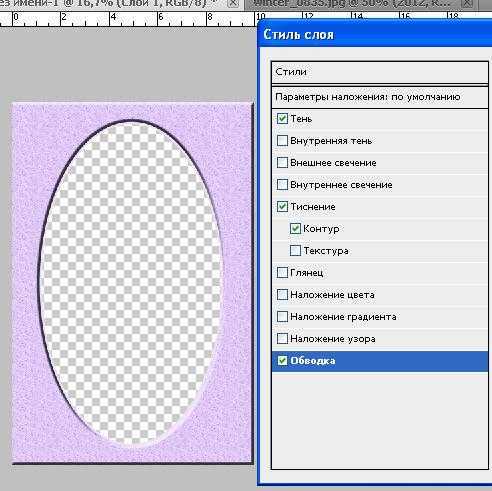
Размер холста зависит от цели: печать, веб или соцсети требуют разных параметров. Для печати стандартные форматы – A4 (210×297 мм), A5 (148×210 мм) или 10×15 см. Если рамка нужна для фотографии, ориентируйтесь на её пропорции: 3:2 (стандарт для 35-мм плёнки), 4:3 (цифровые камеры) или 1:1 (квадрат). Пример: для фото 15×10 см создайте холст 17×12 см, добавив по 1 см на рамку с каждой стороны.
Разрешение определяет качество: 72 ppi подходит для экранов, 300 ppi – для печати. При меньшем значении пиксели станут заметны при увеличении. Формула расчёта: умножьте физический размер в дюймах на разрешение. Например, рамка 8×10 дюймов при 300 ppi потребует холста 2400×3000 пикселей. Для веба достаточно 150 ppi, если изображение не будет масштабироваться.
Учитывайте поля принтера: большинство устройств не печатают до краёв листа. Оставляйте 3–5 мм отступа по периметру. Если рамка должна быть без полей, используйте специальную бумагу или обрезайте края после печати. В Фотошопе активируйте линейки (Ctrl+R) и направляющие, чтобы визуально контролировать отступы.
| Назначение | Размер (мм) | Разрешение (ppi) | Пример использования |
|---|---|---|---|
| Печать A4 | 216×303 | 300 | Фотоальбом, портфолио |
| Соцсети (Instagram) | 1080×1080 | 72 | Квадратные посты |
| Печать 15×20 см | 160×210 | 300 | Фоторамка на столе |
| Веб-баннер | 1200×628 | 72 | Шапка сайта |
Для нестандартных форматов используйте пропорции исходного изображения. Если фото 16:9, а рамка нужна 4:3, обрежьте края или добавьте фон. В Фотошопе выберите Изображение → Размер холста и введите новые значения, закрепив якорь по центру. Цвет фона задайте через палитру Редактирование → Заливка.
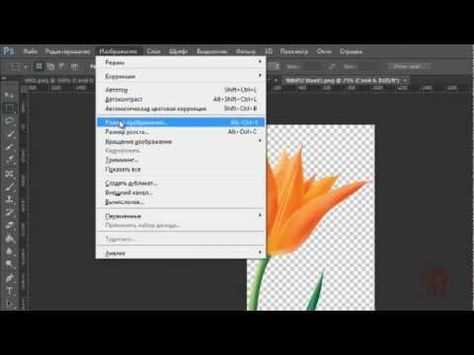
Проверяйте размеры перед сохранением: Изображение → Размер изображения. Убедитесь, что галочка «Сохранить пропорции» активна, иначе рамка деформируется. Для печати сохраняйте файл в TIFF или PSD с включёнными слоями, для веба – в JPEG с качеством 80–90%. Избегайте повторного сжатия: каждый экспорт ухудшает качество.
Создание базового контура рамки с помощью инструмента «Прямоугольная область»
Зажмите Shift, чтобы выделение получилось квадратным, или Alt, чтобы начать рисование от центра. Для рамки с равномерными отступами от краёв изображения используйте комбинацию Shift+Alt – так контур будет пропорционально расширяться во все стороны. Если требуется создать рамку с фиксированным внутренним полем, например, 50 пикселей от края, предварительно уменьшите размер холста (Изображение → Размер холста) на удвоенное значение отступа (100 пикселей).
После создания выделения перейдите в меню «Выделение» → «Модификация» → «Рамка». Введите толщину будущей рамки в пикселях – 10–30 пикселей достаточно для большинства случаев. Нажмите ОК: Photoshop преобразует исходное выделение в полосу заданной ширины по периметру. Для сложных контуров с закруглёнными углами используйте «Выделение» → «Модификация» → «Сгладить» с радиусом 5–15 пикселей.
Залейте получившуюся область цветом через «Редактирование» → «Выполнить заливку» (Shift+F5). Выберите основной цвет рамки или используйте узор: в диалоговом окне установите режим «Узор» и выберите подходящий из библиотеки. Для прозрачной рамки с обводкой создайте новый слой (Ctrl+Shift+N), залейте выделение любым цветом, затем примените стиль слоя «Обводка» (двойной клик по слою) с нужными параметрами: размер 2–5 пикселей, положение «Внутри» или «Снаружи».
Настройка обводки и заливки для визуального выделения рамки

Выделите слой с рамкой и нажмите Ctrl+Click (Windows) или Cmd+Click (Mac) по миниатюре слоя в панели «Слои», чтобы загрузить выделение контура. Перейдите в меню Редактирование → Выполнить обводку. В открывшемся окне задайте ширину обводки в пикселях – для рамки толщиной 3–5 px используйте значения от 2 до 8 px в зависимости от разрешения изображения. Выберите цвет обводки через палитру: контрастные оттенки (например, #FFFFFF на темном фоне или #000000 на светлом) усилят визуальное разделение рамки и содержимого. Для мягких переходов установите режим наложения «Нормальный» и непрозрачность 80–100%.
Заливка рамки настраивается через панель «Слои»: дважды кликните по слою с рамкой, чтобы открыть стили слоя. В разделе Цвет заливки выберите оттенок, который либо гармонирует с фоном (например, полупрозрачный белый #FFFFFF с непрозрачностью 30% для эффекта матового стекла), либо создает акцент (яркие цвета вроде #FF5733 для современного дизайна). Избегайте сплошных заливок, если рамка должна оставаться ненавязчивой – используйте градиенты с углом 90° и двумя точками остановки: первая с непрозрачностью 0%, вторая – 100%. Для металлических или стеклянных эффектов добавьте стиль Наложение градиента с предварительно настроенными пресетами из библиотеки Photoshop.
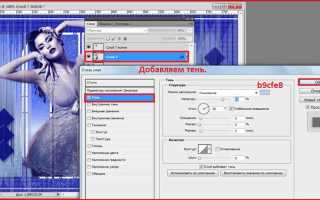
Для сложных рамок комбинируйте обводку и заливку с другими стилями слоя. Например, добавьте Тень с параметрами: смещение 0 px, размах 5–10 px, размер 3–7 px и непрозрачность 50% – это создаст иллюзию объема. В разделе Тиснение выберите технику «Жесткая кромка» и глубину 100% для рельефного эффекта. Если рамка должна выглядеть как вырезанная из бумаги, примените стиль Обводка с градиентной заливкой и направлением «От центра» – это подчеркнет края и добавит реалистичности.
Добавление текстур и узоров на рамку через стили слоя

Стили слоя в Photoshop позволяют интегрировать текстуры и узоры без ручного наложения изображений. Откройте панель «Стили слоя» двойным кликом по слою с рамкой или через меню Слой → Стиль слоя → Наложение узора. Здесь доступны предустановленные паттерны, но для уникального результата загрузите собственные текстуры в формате .pat через кнопку «Загрузить узоры».
Для реалистичного эффекта настройте параметры наложения:
- Масштаб: уменьшите до 20–50% для мелких текстур (дерево, ткань), увеличьте до 100–200% для крупных (камень, кирпич).
- Режим наложения:
Умножениедля темных текстур,Перекрытие– для контрастных,Мягкий свет– для полупрозрачных. - Непрозрачность: 30–70% – оптимальный диапазон, чтобы узор не перегружал рамку.
Чтобы текстура не выглядела плоской, добавьте тень или рельеф. В разделе Тиснение выберите направление света (например, «Сверху слева») и настройте глубину (5–15%) и размер (3–10 пикселей). Для металлических рамок используйте Контур с резким переходом, для деревянных – плавный градиент. Совместите с Наложением цвета в оттенках сепии или охры для старинного эффекта.
Создайте собственный узор из фотографии: выделите фрагмент текстуры инструментом Прямоугольная область, затем Редактирование → Определить узор. Сохраните его в библиотеке для повторного использования. Избегайте изображений с низким разрешением – минимальный размер фрагмента должен быть 500×500 пикселей, иначе узор будет размытым при масштабировании.
Для рамок с неровными краями (например, рваный пергамент) примените маску слоя перед наложением текстуры. Нарисуйте маску черно-белым градиентом или кистью с жесткостью 0%, чтобы узор плавно исчезал по краям. В стилях слоя включите Обводку (2–5 пикселей) в контрастном цвете – это подчеркнет границы и добавит объема.
Экспериментируйте с комбинациями стилей: Наложение узора + Внутренняя тень создаст эффект углубленной резьбы, а Наложение градиента поверх текстуры имитирует потертости. Сохраните набор стилей через Новый стиль в панели, чтобы применять его к другим проектам без повторной настройки.
Использование масок и кистей для создания фигурных краев рамки
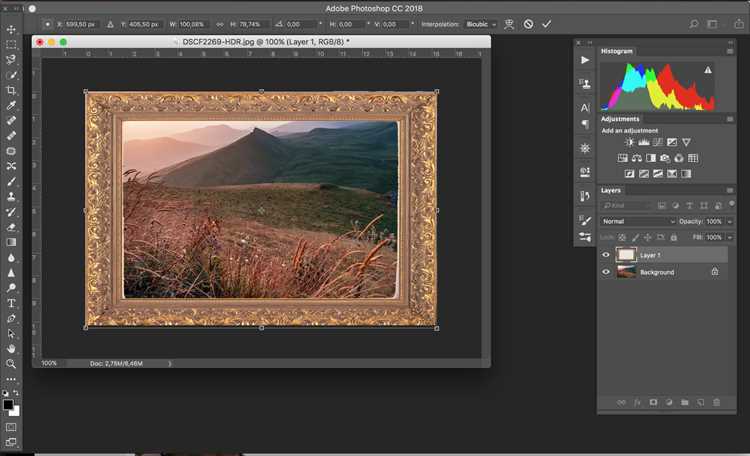
Фигурные края рамки добавляют работе динамику и профессиональный вид. Начните с создания нового слоя-маски: выделите слой с рамкой, затем нажмите на иконку «Добавить маску» в нижней части панели слоёв. Маска позволит редактировать видимость пикселей без их удаления, что упрощает эксперименты с формой.
Для работы с кистями откройте панель «Кисти» (клавиша B). Выберите кисть с мягкими краями (например, «Мягкая круглая») и установите размер 50–150 пикселей в зависимости от разрешения изображения. Уменьшите жёсткость до 0% – это сгладит переходы между видимыми и скрытыми областями.
На слое-маске закрасьте чёрным цветом участки, которые нужно скрыть. Чтобы создать рваные края, используйте кисти с текстурой: в настройках кисти включите параметр «Форма кончика кисти» и выберите вариант с неровными краями (например, «Сухая кисть» или «Уголь»). Настройте интервал между мазками в 25–50% для естественного эффекта.
Для волнистых краёв примените кисть с предустановкой «Волна» или «Зигзаг». Настройте параметры «Угол» и «Колебание» в разделе «Форма кончика кисти»: угол 45° и колебание 20–30% создадут плавные изгибы. Закрашивайте маску короткими штрихами, чтобы контролировать форму.
Если нужны острые углы или геометрические узоры, используйте кисти с жёсткими краями (жёсткость 100%). Нарисуйте на маске треугольники, зубцы или другие фигуры, комбинируя чёрный и белый цвета. Белый цвет восстанавливает видимость пикселей, поэтому им можно корректировать ошибки.
Для сложных орнаментов загрузите наборы кистей с сайтов вроде Brusheezy или DeviantArt. Установите их через панель «Наборы кистей» (значок шестерёнки → «Загрузить кисти»). Выберите кисть с нужным узором и настройте её размер под рамку. Закрашивайте маску одним кликом – узор появится по контуру.
Чтобы края рамки выглядели объёмно, добавьте тень или обводку. Дублируйте слой с рамкой (Ctrl+J), примените к копии стиль слоя «Тень» (настройки: смещение 0, размер 5–10 пикселей, непрозрачность 50%). Затем примените маску к дублированному слою и закрасьте края чёрным – тень останется только на фигурных участках.
Сохраните результат в формате PSD, чтобы сохранить слои и маски для дальнейших правок. Для экспорта в PNG или JPEG объедините слои (Ctrl+Shift+E), но предварительно убедитесь, что все элементы рамки выглядят корректно. Если края получились слишком резкими, примените фильтр «Размытие по Гауссу» (радиус 0,5–1 пиксель) к маске для сглаживания.
Сохранение и экспорт готовой рамки в нужном формате
После завершения работы над рамкой выберите Файл → Сохранить как (или Ctrl+Shift+S). Для многослойных проектов используйте формат PSD – он сохранит все слои, маски и эффекты для последующего редактирования. Если рамка содержит прозрачные области (например, вырезанный центр), этот формат единственный, который их корректно сохранит.
Для публикации в интернете или отправки клиенту экспортируйте рамку в PNG-24. Этот формат поддерживает прозрачность и обеспечивает высокое качество без артефактов сжатия. В диалоговом окне сохранения установите флажок Прозрачность и выберите глубину цвета 24 бита. Избегайте PNG-8 – он урезает палитру до 256 цветов, что исказит градиенты и тени.
Если рамка предназначена для печати, используйте TIFF или PDF. TIFF сохраняет слои и поддерживает CMYK, что критично для полиграфии. В настройках выберите LZW-сжатие (без потерь) и глубину цвета 16 бит/канал для максимальной точности. PDF подходит для передачи макета в типографию – экспортируйте его через Файл → Экспортировать → Сохранить как PDF, указав стандарт PDF/X-4.
Для социальных сетей или быстрого обмена оптимален JPEG с качеством 80–90%. Учтите: JPEG не поддерживает прозрачность, поэтому перед сохранением объедините слои (Ctrl+Shift+E) или залейте фон белым/однотонным цветом. В настройках отключите метаданные (ICC-профиль) и выберите цветовое пространство sRGB – это уменьшит вес файла и обеспечит корректное отображение на экранах.
При экспорте для веб-сайтов используйте Файл → Экспортировать → Сохранить для Web (устарело) или Экспортировать как (новые версии). Здесь можно сравнить качество и вес файла в разных форматах. Для анимации (например, рамки с эффектом мерцания) сохраните результат в GIF с ограниченной палитрой (до 128 цветов) и частотой кадров 12–15 fps – это сбалансирует плавность и размер файла.
Всегда проверяйте результат перед финальным сохранением. Откройте экспортированный файл в другом редакторе (например, IrfanView) или браузере – так вы увидите артефакты сжатия, обрезанные края или некорректные цвета. Для критичных проектов создайте резервную копию в PSD и экспортированную версию в нужном формате, чтобы избежать потери данных при повторном редактировании.
Вопрос-ответ:
Я только начинаю работать в Фотошопе. Смогу ли я сделать рамку, если никогда раньше не пользовался программой?
Да, сможете! Этот процесс подходит именно для новичков, так как использует базовые инструменты, которые легко освоить. В статье пошагово объясняется, как создать рамку с нуля, начиная с выбора размера холста и заканчивая добавлением декоративных элементов. Даже если вы впервые открыли Фотошоп, следуя инструкциям, вы получите результат. Главное — не торопиться и внимательно выполнять каждый шаг. Если что-то не получится с первого раза, всегда можно отменить действие (Ctrl+Z) и попробовать снова.

 Загрузка...