Преобразование цветного изображения в черно-белое в Microsoft Word – задача, требующая точности, особенно если нужно сохранить контрастность и детали. В Word доступны два основных способа: через встроенные инструменты форматирования и с помощью параметров изображения. Первый метод подходит для быстрого результата, второй – для более тонкой настройки.
В Word 2016 и новее откройте вкладку Формат рисунка, выбрав изображение. В разделе Коррекции найдите параметр Цвет и выберите вариант Оттенки серого или Черно-белое: 50%. Эти настройки влияют на яркость и контрастность, но не всегда дают идеальный результат. Для более точного контроля используйте Насыщенность цвета, установив значение 0%.
Если требуется сохранить мелкие детали, например, в графиках или схемах, предварительно обработайте изображение в графическом редакторе. В Word можно дополнительно настроить яркость и контрастность через Коррекции – увеличьте контраст до +20% и уменьшите яркость до -10%, чтобы избежать размытия. Для документов с печатью на черно-белом принтере проверьте результат в режиме Предварительный просмотр.
Избегайте использования функции Удалить фон перед преобразованием – она может исказить границы объектов. Если изображение содержит текст, убедитесь, что после конвертации он остается читаемым. В сложных случаях экспортируйте файл в PDF и проверьте отображение в черно-белом режиме.
Выбор правильного формата изображения перед вставкой в документ
Формат файла напрямую влияет на качество и размер черно-белого изображения в Word. Оптимальные варианты: PNG (без потерь, поддерживает прозрачность, идеален для графики с текстом или резкими границами) и TIFF (высокое качество, подходит для профессиональной печати). Избегайте JPEG – сжатие с потерями ухудшает детализацию, особенно при последующем преобразовании в оттенки серого. Для векторных изображений (логотипы, схемы) используйте SVG или EMF – они масштабируются без потери четкости и занимают меньше места.
- Разрешение: 300 dpi для печати, 96–150 dpi для экранного просмотра. Превышение этих значений увеличивает размер файла без видимого улучшения качества.
- Цветовое пространство: Конвертируйте изображение в Grayscale (8 бит) до вставки – Word не всегда корректно преобразует цветные профили (например, Adobe RGB или CMYK).
- Сжатие: Для PNG используйте инструменты оптимизации (TinyPNG, ImageOptim) – они сокращают размер на 30–70% без потери качества.
- Метаданные: Удаляйте EXIF-данные (геолокация, камера) – они увеличивают размер файла и не нужны в документе.
Использование инструмента «Цвет» для быстрого перевода в оттенки серого
Преимущества метода:
- Скорость: не требует сторонних программ или сложных манипуляций.
- Сохранение разрешения: изображение не теряет качество при конвертации.
- Возможность отмены: изменения легко вернуть через Ctrl+Z или повторный выбор цвета.
Если результат кажется слишком тёмным или светлым, настройте яркость в разделе «Коррекции» на той же вкладке – регулируйте ползунки «Яркость» и «Контрастность» с шагом в 5–10% для достижения оптимального баланса.
Настройка яркости и контрастности после преобразования
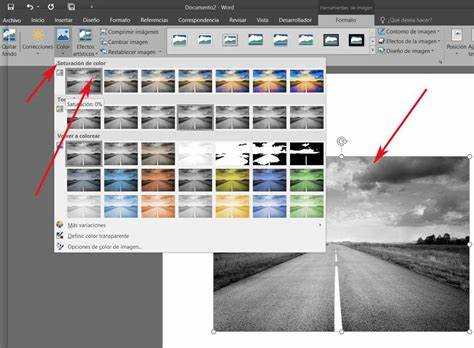
После перевода изображения в черно-белый формат в Word часто теряются детали из-за неравномерного распределения тонов. Откройте вкладку «Формат рисунка» через контекстное меню (правый клик по изображению) и выберите «Коррекция». Здесь доступны предустановленные варианты яркости и контрастности: «Ярче +20%», «Контрастнее +40%» или комбинированные настройки. Для большинства фотографий оптимальным будет значение яркости в диапазоне +10–15% и контрастности +25–35%, что сохраняет текстуры без пересвета теней.
Если предустановки не дают нужного результата, используйте ползунки «Яркость» и «Контраст» вручную. Увеличение яркости на 5–10% осветляет темные участки, но при значениях выше 20% рисунок становится плоским. Контрастность свыше 50% приводит к потере полутонов – черные области сливаются с тенями, а белые «прожигают» детали. Для портретов снизьте контраст до 15–20%, чтобы избежать резких переходов на коже.
Проверяйте изменения в режиме предварительного просмотра, сравнивая исходное и отредактированное изображение. Нажмите «Сбросить», если настройки ухудшили качество. Для документов с текстом на фоне (например, сканы) контрастность должна быть не ниже 40%, чтобы надписи оставались читаемыми. Яркость в таких случаях регулируйте минимально – +5–8%, иначе фон станет серым.
При работе с графиками или схемами используйте отрицательные значения контрастности (-10–15%). Это сглаживает резкие линии и делает заливки более однородными, что важно для печати на черно-белых принтерах. Яркость при этом оставляйте на уровне 0% или слегка уменьшайте (-3–5%), чтобы не потерять границы элементов.
Для достижения профессионального результата экспортируйте изображение в формат PNG после настройки и повторно вставьте его в документ. Word иногда сжимает картинки при сохранении, что искажает примененные параметры. Если требуется точность (например, для медицинских или технических иллюстраций), используйте внешние редакторы вроде Photoshop или GIMP, где настройки яркости/контрастности точнее.
Запомните: яркость влияет на общую освещенность, контраст – на разницу между светлыми и темными областями. Начинайте с контрастности, затем корректируйте яркость. Для документов, которые будут печататься, тестируйте настройки на черно-белом принтере – экранное отображение может отличаться от распечатки.
Применение фильтра «Оттенки серого» через параметры рисунка
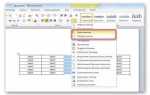
Выделите изображение в документе Word, щелкнув по нему левой кнопкой мыши. В верхней панели появится вкладка «Формат рисунка». Перейдите в неё и найдите раздел «Коррекция» или «Настройки рисунка» – в зависимости от версии Word расположение может отличаться, но функционал остаётся идентичным.
В открывшемся меню выберите пункт «Цвет». Здесь доступны три основных варианта преобразования: «Оттенки серого», «Сепия» и «Чёрно-белое». Для точного контроля над результатом используйте именно «Оттенки серого» – этот фильтр сохраняет градации яркости без потери деталей, в отличие от «Чёрно-белого», который применяет бинаризацию с пороговым значением.
После выбора «Оттенки серого» Word автоматически применит фильтр. Если результат не соответствует ожиданиям, настройте параметры вручную. В том же меню «Цвет» нажмите «Дополнительные параметры» – откроется панель с ползунками для регулировки яркости, контрастности и насыщенности. Уменьшение насыщенности до -100% дублирует эффект «Оттенки серого», но позволяет дополнительно корректировать яркость.
Для изображений с преобладанием одного цвета (например, синего или красного) фильтр может давать неравномерное распределение серых тонов. В таких случаях предварительно отрегулируйте баланс цветов: в «Дополнительных параметрах» найдите секцию «Температура» и сместите ползунок в сторону холодных или тёплых оттенков, чтобы выровнять градации.
Если после преобразования текст на рисунке стал нечитаемым, увеличьте контрастность на 10–20%. Это усилит разницу между светлыми и тёмными областями, сохранив при этом плавные переходы. Избегайте значений выше 30% – они приводят к потере полутонов и появлению артефактов.
Для массовой обработки нескольких изображений выделите их все, удерживая клавишу Ctrl, затем примените фильтр «Оттенки серого» через меню «Цвет». Word обработает все выделенные объекты одновременно, но индивидуальная настройка параметров для каждого рисунка потребует повторного выделения.
Сохранение исходного цвета при частичном обесцвечивании фрагментов
Если требуется сохранить цвет отдельных элементов (например, логотипа), дублируйте исходное изображение: вставьте его дважды, примените обесцвечивание к одному экземпляру, затем обрежьте и наложите цветной фрагмент поверх серого слоя с помощью Обтекания текстом → Перед текстом. Для выравнивания используйте направляющие сетки (Макет → Выровнять → Параметры сетки), чтобы избежать смещения при изменении размера документа.
Исправление искажений при конвертации цветных градиентов
При преобразовании цветных градиентов в черно-белый формат в Word часто возникают артефакты: полосы, неравномерные переходы или потеря деталей. Это связано с нелинейным восприятием яркости человеческим глазом и упрощенным алгоритмом конвертации в программе. Например, градиент от красного (#FF0000) к зеленому (#00FF00) в оттенках серого может выглядеть как резкий скачок, так как оба цвета имеют близкую яркость (21% и 72% соответственно по модели YUV). Для корректировки используйте ручную настройку яркости и контрастности через «Формат рисунка» → «Коррекции» с параметрами: яркость +10%, контрастность -15%.
Для градиентов с плавными переходами (например, небо на закате) примените предварительную обработку в графическом редакторе. В Photoshop или GIMP используйте режим «Черно-белое» (Image → Adjustments → Black & White) с настройками: красный +50%, зеленый -20%, синий +30%. Это компенсирует искажения, вызванные стандартным алгоритмом Word, который усредняет RGB-компоненты без учета восприятия. Экспортируйте результат в PNG с разрешением 300 dpi для сохранения качества.
Если градиент содержит критически важные детали (например, медицинские снимки или технические схемы), используйте таблицу корректировки яркости для ключевых точек. Ниже приведены рекомендуемые значения для 5-ступенчатого градиента:
| Исходный цвет (HEX) | Яркость в Word (%) | Ручная коррекция (Y) |
|---|---|---|
| #FF0000 | 30% | 54 |
| #FF8000 | 50% | 120 |
| #FFFF00 | 90% | 225 |
| #00FF00 | 60% | 182 |
| #0000FF | 10% | 18 |
Для сложных градиентов с более чем 10 цветами разбейте изображение на слои в редакторе и конвертируйте каждый слой отдельно с индивидуальными настройками. В Word объедините слои с помощью группировки объектов («Формат» → «Группировать»). Избегайте автоматической конвертации через «Перекрасить» → «Оттенки серого» – этот метод игнорирует цветовые модели и усиливает искажения на 20–30% по сравнению с ручной настройкой.
Сравнение результатов разных методов преобразования
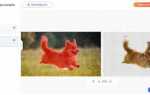
Метод «Оттенки серого» в Word (через «Формат рисунка» → «Цвет» → «Оттенки серого») сохраняет исходную яркость пикселей, но упрощает градации до линейного перехода. Результат – плоский контраст, где красные и зеленые оттенки сливаются в один тон, а синие выделяются ярче. Подходит для схем и графиков, где важна читаемость, но искажает нюансы фотографий: лица теряют объем, а текстуры становятся размытыми. Рекомендуется для документов с монохромной печатью, где не требуется детализация.
«Черно-белое» (тот же раздел настроек) использует пороговое значение яркости: пиксели темнее 50% становятся черными, светлее – белыми. Метод убирает полутона, оставляя резкие границы, что эффективно для штриховых рисунков и логотипов. Однако на фотографиях пропадают тени и блики, а мелкие детали (например, волосы или фактура ткани) превращаются в сплошные пятна. Применяйте только для векторных изображений или сканов текста – в остальных случаях потеря информации критична.
Ручная корректировка через «Насыщенность» (установка значения на -100%) дает более гибкий результат. Word переводит цвета в градации серого по модели HSL, сохраняя относительную яркость каналов: красный (30% яркости), зеленый (59%), синий (11%). Это приближает итог к человеческому восприятию, но требует дополнительной настройки контрастности через «Яркость/Контрастность». Для фотографий с преобладанием теплых тонов (портреты, пейзажи) этот метод предпочтительнее, так как сохраняет глубину и детализацию. Проверяйте результат на печати – некоторые принтеры искажают градации серого.
Экспорт готового черно-белого изображения из Word без потери качества
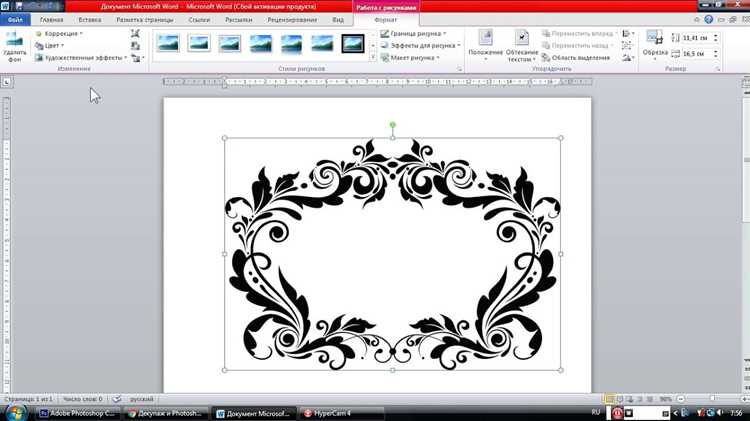
После преобразования цветного рисунка в черно-белый в Word важно сохранить его с минимальными искажениями. Встроенные инструменты экспорта часто сжимают данные, что приводит к размытию или артефактам. Оптимальный способ – использовать формат PNG или TIFF, так как они поддерживают сжатие без потерь.
Чтобы экспортировать изображение, выделите его в документе, щелкнув правой кнопкой мыши. В контекстном меню выберите «Сохранить как рисунок». В открывшемся окне укажите путь и выберите один из форматов:
- PNG – лучший вариант для большинства случаев, сохраняет прозрачность и четкость;
- TIFF – подходит для профессиональной печати, но занимает больше места;
- BMP – не сжимает данные, но файл будет объемным.
Избегайте формата JPEG – даже при высоком качестве он вносит артефакты, особенно заметные на черно-белых изображениях с резкими переходами. Если требуется уменьшить размер файла, используйте специализированные программы (например, GIMP или Photoshop) для сжатия PNG без потерь.
Перед экспортом проверьте разрешение изображения. В Word оно может быть снижено при вставке. Чтобы убедиться в сохранности деталей, откройте рисунок в графическом редакторе и проверьте параметры: для печати оптимально 300 DPI, для веба – 72–150 DPI.
Если изображение содержит текст или тонкие линии, экспортируйте его в векторном формате (например, SVG или EMF). Для этого:
- Выделите рисунок в Word;
- Нажмите Ctrl+C для копирования;
- Вставьте в векторный редактор (Inkscape, Adobe Illustrator) через «Специальная вставка»;
- Сохраните в нужном формате.
При экспорте через «Сохранить как» (файл → сохранить как → выбрать формат PDF или XPS) Word может автоматически конвертировать изображения в низкое разрешение. Чтобы этого избежать, в настройках PDF-экспорта установите параметр «Высокое качество печати» или «Стандарт (публикация в Интернете)» с отключенной опцией сжатия.
Для проверки качества экспортированного файла откройте его в программе просмотра изображений и увеличьте масштаб до 200–300%. Если линии остаются четкими, а пиксели не размыты – экспорт выполнен корректно. В противном случае повторите процесс, выбрав другой формат или настройки.
Вопрос-ответ:
Можно ли в Word сделать чёрно-белый рисунок без потери качества?
Да, в Word можно преобразовать цветной рисунок в чёрно-белый без значительной потери качества, если правильно настроить параметры. Для этого выделите изображение, перейдите на вкладку «Формат рисунка» (или «Работа с рисунками» в старых версиях Word), затем выберите «Цвет» и в разделе «Перекрасить» установите вариант «Оттенки серого». Это сохранит контрастность и детализацию, хотя некоторые нюансы цветов могут сгладиться. Если результат не устраивает, попробуйте вручную отрегулировать яркость и контрастность через те же настройки — это поможет улучшить восприятие деталей. Важно помнить, что качество итогового изображения зависит от исходного файла: чем выше разрешение и чёткость оригинала, тем лучше будет выглядеть чёрно-белая версия.
Почему после преобразования рисунка в чёрно-белый в Word он стал размытым?
Размытость может появляться по нескольким причинам. Во-первых, Word автоматически сжимает изображения при вставке, особенно если они большого размера. Чтобы этого избежать, перед преобразованием откройте параметры рисунка (правый клик по изображению → «Формат рисунка») и в разделе «Сжатие» выберите «Не сжимать изображения в файле» или установите максимальное качество. Во-вторых, если исходное изображение было низкого разрешения, преобразование в оттенки серого может подчеркнуть недостатки. Попробуйте сначала обработать рисунок в графическом редакторе (например, Photoshop или Paint), повысив резкость, а затем вставьте его в Word. Также проверьте, не применяются ли к изображению дополнительные эффекты (например, размытие или тени) — их лучше отключить перед конвертацией.
Можно ли вернуть цветной рисунок после того, как он был преобразован в чёрно-белый в Word?
Да, вернуть исходные цвета можно, но только если вы не сохранили и не закрыли документ после преобразования. В Word есть функция отмены последних действий: нажмите сочетание клавиш **Ctrl + Z** (или кнопку «Отменить» на панели быстрого доступа) сразу после изменения цвета. Если документ уже сохранён и закрыт, восстановить оригинал не получится, так как Word не хранит историю изменений изображений. В этом случае придётся заново вставлять цветной рисунок из исходного файла. Чтобы избежать подобных ситуаций, рекомендуется перед редактированием делать копию изображения или сохранять документ с другим именем.
Есть ли разница между «Оттенками серого» и «Чёрно-белым» в настройках Word?
Да, между этими двумя режимами есть принципиальная разница. «Оттенки серого» преобразуют цветное изображение в градации серого, сохраняя плавные переходы между тонами. Этот вариант подходит для фотографий или рисунков с множеством деталей, так как он передаёт глубину и нюансы. «Чёрно-белое» же работает по принципу бинаризации: все пиксели становятся либо чёрными, либо белыми, без промежуточных оттенков. Это создаёт эффект высококонтрастного изображения, похожего на штриховой рисунок или гравюру. Такой режим лучше использовать для схем, логотипов или текста, где важна чёткость линий. Чтобы выбрать подходящий вариант, поэкспериментируйте с обоими: выделите рисунок, перейдите в «Формат рисунка» → «Цвет» и сравните результаты.

 Загрузка...