Содержание статьи
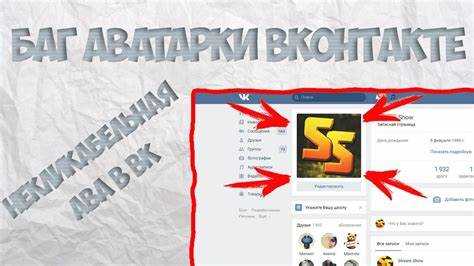
ВКонтакте не предоставляет прямой функции скрытия аватарки без её полного удаления, но есть несколько рабочих способов обойти это ограничение. Первый – замена фото на изображение с прозрачным фоном или однотонным цветом. Для этого подойдёт файл формата PNG размером 200×200 пикселей (минимальный допустимый размер для аватарки). Сервис remove.bg или Photopea поможет создать такое изображение за пару минут.
Второй метод – использование настроек приватности. Перейдите в раздел «Настройки» → «Приватность» и ограничьте видимость аватарки для всех, кроме друзей или конкретных пользователей. Однако этот способ не скроет фото полностью: оно останется доступным в вашем профиле, но не будет отображаться в ленте или поиске для посторонних.
Третий вариант – временное удаление фото с последующим восстановлением. После удаления аватарки система предложит загрузить новую, но если этого не сделать, профиль останется без изображения. Через 7 дней удалённое фото автоматически восстановится, если не будет загружена замена. Этот способ подходит для краткосрочного скрытия.
Важно: ни один из методов не гарантирует 100% конфиденциальности. Администрация ВК и пользователи с правами доступа (например, модераторы сообществ) могут видеть оригинальное фото даже после применения этих способов.
Какие настройки приватности доступны для фото профиля в ВК
ВКонтакте предлагает три уровня доступа к фото профиля: «Все пользователи», «Только друзья» и «Только я». Настройка задаётся в разделе «Редактировать профиль» → «Настройки приватности» → «Кто может видеть мою фотографию профиля». По умолчанию установлен режим «Все пользователи», что означает видимость фото для любого посетителя страницы, включая незарегистрированных пользователей и поисковые системы. Переключение на «Только друзья» ограничит просмотр списком подтверждённых контактов, а «Только я» полностью скроет изображение от посторонних.
- Дополнительные ограничения: даже при выборе «Только друзья» фото останется видимым в миниатюрах на страницах сообществ, где вы состоите, и в результатах поиска по имени. Чтобы исключить это, отключите опцию «Показывать мою фотографию в результатах поиска» в том же разделе настроек.
- Исключения: администраторы групп и модераторы увидят ваше фото профиля независимо от настроек, если вы являетесь участником их сообщества. Это не отключается.
- Кэширование: после изменения настроек изображение может оставаться доступным в течение нескольких часов из-за кэша ВК. Для ускорения обновления смените фото на временное (например, пустое) и верните обратно.
Для максимальной конфиденциальности используйте комбинацию настроек: установите «Только я» для фото профиля и отключите его отображение в поиске. Учтите, что при этом ваша аватарка заменится на стандартный серый силуэт, а в диалогах и комментариях будет отображаться пустой квадрат. Альтернатива – загрузить нейтральное изображение (например, абстракцию или логотип), если полное скрытие не требуется.
Как ограничить видимость фото только для друзей или отдельных пользователей
ВКонтакте позволяет настроить видимость фото профиля через раздел «Настройки приватности». Перейдите в «Настройки» → «Приватность» → «Моя страница» и найдите пункт «Кто видит мои основные фотографии». Здесь доступны варианты: «Все пользователи», «Только друзья», «Друзья и друзья друзей» или «Только я». Выберите «Только друзья», чтобы ограничить доступ для посторонних. Для более тонкой настройки используйте опцию «Некоторые друзья» – откроется список контактов, где можно вручную отметить пользователей, которым фото будет доступно.
Если требуется скрыть фото от конкретных людей, а не от всех, кроме друзей, действуйте через настройки альбома. Откройте альбом с фотографиями профиля, нажмите «Редактировать альбом» и в разделе «Кто может просматривать этот альбом» выберите «Некоторые друзья». В появившемся окне снимите галочки с пользователей, которым фото не должно быть видно. Этот метод работает только для альбомов, а не для отдельных снимков, поэтому предварительно перенесите нужные фото в отдельный альбом.
| Действие | Где настраивать | Эффект |
|---|---|---|
| Ограничить для всех, кроме друзей | Настройки → Приватность → Моя страница | Фото видят только добавленные в друзья |
| Скрыть от отдельных друзей | Альбом → Редактировать → Кто может просматривать | Фото доступно всем друзьям, кроме выбранных |
| Полное скрытие фото | Настройки → Приватность → Мои фотографии | Фото не отображается никому, включая друзей |
Для проверки настроек используйте режим «Просмотр страницы от имени». Перейдите в профиль, нажмите на три точки рядом с кнопкой «Редактировать» и выберите «Посмотреть как». Введите имя пользователя, чьи права доступа нужно проверить. Если фото не отображается – настройки применены корректно. Учтите, что изменения могут вступить в силу с задержкой до нескольких минут.
Как временно заменить фото профиля на пустое изображение без удаления
В VK нет встроенной функции для установки пустого аватара, но обойти ограничение можно через загрузку однотонного изображения. Создайте файл в формате PNG или JPG размером 200×200 пикселей с полностью прозрачным фоном (для PNG) или сплошным цветом, близким к фону профиля (например, #f5f5f5 для светлой темы). Загрузите его через стандартный интерфейс: «Редактировать профиль» → «Фото профиля» → «Загрузить фото». После подтверждения система применит изображение, визуально скрывая оригинал.
Альтернативные методы:
- Использование сторонних сервисов: генераторы пустых изображений (например, placeholder.com) позволяют скачать готовый файл с нужными параметрами. Выберите опцию «transparent» или укажите цвет фона в HEX-коде.
- Кэш браузера: после замены очистите кэш или откройте профиль в режиме инкогнито – VK иногда кеширует аватар на стороне клиента. Для принудительного обновления добавьте к URL страницы параметр
?nocache=1. - Мобильное приложение: в iOS/Android загрузка пустого изображения работает аналогично десктопной версии, но интерфейс может потребовать повторного выбора файла после предварительного просмотра.
Как скрыть фото профиля от поисковых систем и внешних сайтов
ВКонтакте не предоставляет прямой настройки для блокировки индексации фото профиля поисковыми системами, но есть обходные методы. Первый шаг – заменить текущее фото на изображение, не содержащее личной информации. Используйте нейтральную картинку или абстрактный фон, чтобы минимизировать интерес к вашему профилю со стороны поисковиков.
Для ограничения доступа к фото через внешние ссылки перейдите в настройки приватности: «Настройки» → «Приватность» → «Кто может видеть мои фото». Установите значение «Только я» для всех альбомов, кроме основного. Это не скроет фото из поиска полностью, но снизит вероятность его появления в результатах Google или Яндекса.
Чтобы исключить фото из индексации, добавьте в файл robots.txt сайта ВК правило запрета. Однако прямой доступ к этому файлу у пользователей отсутствует. Альтернатива – использовать метатег noindex через сторонние сервисы, например, Google Search Console. Загрузите URL вашего фото в инструмент «Удаление URL» и отправьте запрос на деиндексацию.
Если фото уже попало в кэш поисковых систем, очистите его вручную. В Google используйте оператор cache:https://vk.com/ваш_профиль и нажмите «Удалить из кэша». Для Яндекса – «Настройки индексирования» → «Удалить страницу». Процесс занимает до нескольких дней, но эффективен для уже проиндексированных изображений.
Для защиты от встраивания фото на внешних сайтах через iframe или прямые ссылки установите в настройках приватности ВК ограничение «Кто может встраивать мои записи» на «Только друзья» или «Никто». Это не блокирует индексацию, но предотвращает несанкционированное использование изображения на сторонних ресурсах.
Последний метод – временно удалить фото, дождаться его исчезновения из поиска (обычно 1–2 недели), а затем загрузить новое с изменённым названием файла. Поисковые боты воспринимают это как новое изображение, что снижает шансы на повторную индексацию старой версии.
Как настроить видимость фото для разных групп контактов
ВКонтакте позволяет ограничивать доступ к фото профиля для отдельных категорий пользователей без его полного удаления. Для этого используйте раздел «Настройки приватности» в личном кабинете. Перейдите в «Настройки» → «Приватность» → «Моя страница» и найдите пункт «Кто видит мою главную фотографию». Здесь доступны варианты: «Все пользователи», «Только друзья», «Друзья и друзья друзей», «Только я» или «Некоторые друзья».
Чтобы настроить видимость для конкретных групп контактов, выберите «Некоторые друзья» и укажите нужные списки. Создайте списки заранее: перейдите в «Друзья» → «Создать список» и добавьте туда пользователей по категориям (например, «Коллеги», «Родственники», «Знакомые»). Это позволит гибко управлять доступом без ручного выбора каждого контакта.
- Для рабочих контактов: создайте список «Коллеги» и исключите его из видимости фото.
- Для родственников: оставьте доступ только для списка «Семья».
- Для малознакомых людей: используйте вариант «Друзья друзей» или «Только друзья».
Если нужно скрыть фото от конкретного человека, добавьте его в черный список через «Настройки» → «Приватность» → «Черный список». Это заблокирует доступ ко всей информации, включая аватар. Альтернатива – создать отдельный список «Ограниченные» и настроить видимость только для него.
Проверьте настройки через режим «Просмотр страницы как…» в разделе «Приватность». Введите имя пользователя из нужной группы и убедитесь, что фото отображается корректно. Учтите, что изменения применяются не мгновенно – обновление может занять до нескольких минут.
Для дополнительной конфиденциальности отключите возможность комментировать фото профиля: в настройках приватности найдите «Кто может комментировать мои записи и фотографии» и выберите «Только я» или нужный список. Это предотвратит нежелательные реакции даже при видимости аватара.
Как проверить, кто видит ваше фото профиля после изменений
После настройки приватности фото профиля ВК откройте страницу с фотографией и нажмите на значок замка или троеточия в правом верхнем углу. В выпадающем меню выберите «Настройки приватности» – система покажет текущие ограничения: «Только я», «Только друзья», «Друзья друзей» или «Все пользователи». Чтобы убедиться в корректности настроек, используйте функцию «Посмотреть как», доступную по ссылке под аватаром. Введите имя пользователя, чей уровень доступа нужно проверить, – ВК отобразит страницу так, как её видит этот человек.
Для массовой проверки создайте тестовый аккаунт с минимальным количеством друзей и подписок. Добавьте его в разные категории: «Друзья», «Подписчики», «Не в друзьях». Затем переключайте настройки приватности фото и проверяйте видимость через тестовый аккаунт. Зафиксируйте результаты в таблице:
| Настройка приватности | Друзья | Подписчики | Не в друзьях |
|---|---|---|---|
| «Только я» | ❌ Нет доступа | ❌ Нет доступа | ❌ Нет доступа |
| «Только друзья» | ✅ Видно | ❌ Нет доступа | ❌ Нет доступа |
| «Друзья друзей» | ✅ Видно | ✅ Видно (если есть общие друзья) | ❌ Нет доступа |
Если фото должно быть скрыто от конкретных пользователей, добавьте их в список «Исключения» в настройках приватности. Перейдите в «Настройки» → «Приватность» → «Кто может видеть мои фото» → «Настроить исключения». Введите имена или ID пользователей, для которых фото останется недоступным, даже если они попадают в разрешенную группу (например, друзья). Проверьте результат через тестовый аккаунт или попросите доверенного друга подтвердить видимость.
Какие ограничения действуют при скрытии фото профиля в ВК
Скрытие фото профиля в ВК не делает его полностью недоступным. Даже после установки приватности изображение остаётся видимым для пользователей, добавленных в список «Друзья» или «Близкие друзья». Кроме того, администраторы сообществ, где вы состоите, по-прежнему могут видеть вашу аватарку, если она используется в качестве основной. Это ограничение распространяется и на тех, кто ранее взаимодействовал с вашим профилем – например, ставил лайки или комментировал посты.
ВК сохраняет оригинальное фото в кэше серверов на срок до 30 дней после его удаления или скрытия. Это значит, что если кто-то сохранил прямую ссылку на изображение (например, через инспектор кода или сторонние сервисы), он сможет получить к нему доступ до истечения этого срока. Также стоит учитывать, что скрытие фото не влияет на его отображение в уведомлениях о днях рождения или в истории сообщений – там оно будет видно всем участникам переписки.
Если вы используете фото профиля в качестве обложки для групп или публичных страниц, скрытие аватарки не распространится на эти разделы. Изображение останется доступным в рамках сообщества, даже если в личном профиле оно скрыто. Это касается и вложений в постах: если фото было прикреплено к записи до скрытия, оно продолжит отображаться в ленте для тех, у кого есть к нему доступ.
Важно помнить, что скрытие фото не защищает от скриншотов или сторонних приложений, которые могут сохранять изображения через API ВК. Например, некоторые боты или расширения для браузеров способны обходить настройки приватности и извлекать аватарки даже после их скрытия. Единственный способ полностью исключить риск – удалить фото и заменить его нейтральным изображением или пустым полем.
Как вернуть видимость фото профиля после скрытия
Чтобы снова сделать фото профиля видимым в ВК, откройте настройки аккаунта через иконку шестеренки в правом верхнем углу. Перейдите в раздел «Приватность» и найдите пункт «Кто видит мою главную фотографию». Здесь выберите «Все пользователи» или нужную категорию (например, «Только друзья»). Сохраните изменения – фото появится в профиле через несколько секунд.
Если фото было скрыто через настройки альбома, зайдите в «Фотографии» → «Альбомы» → «Фотографии профиля». Нажмите на нужное изображение, затем на три точки в правом верхнем углу и выберите «Настроить видимость». Установите параметр «Видно всем» или «Друзьям» и подтвердите действие. Проверьте результат, открыв профиль в режиме инкогнито браузера.
В мобильном приложении ВК алгоритм аналогичен: откройте профиль, коснитесь фото, выберите «Редактировать» → «Настройки видимости». Убедитесь, что вы не ограничили доступ через дополнительные параметры, например, «Только я» или «Некоторые друзья». Если фото не отображается после изменений, очистите кэш приложения или перезагрузите устройство.
При использовании функции «Ограниченный доступ» для отдельных пользователей верните фото в общий доступ через список исключений. Для этого в настройках приватности найдите пункт «Кого исключить из просмотра» и удалите нужные аккаунты из списка. После этого фото станет видимым для всех, кроме заблокированных пользователей.
Вопрос-ответ:
Можно ли скрыть фото профиля ВКонтакте так, чтобы его не видели вообще никому, включая друзей?
Да, такая возможность есть, но с некоторыми ограничениями. В настройках приватности ВК можно полностью убрать фото профиля из видимости для всех пользователей, включая друзей. Для этого нужно зайти в раздел «Настройки» → «Приватность» → «Кто видит мою главную фотографию» и выбрать вариант «Только я». После этого фото исчезнет из вашего профиля для всех, кроме вас. Однако учтите, что старые записи или комментарии с вашим аватаром могут остаться видимыми в ленте других пользователей, если они были опубликованы до изменения настроек. Также администрация ВК может видеть ваше фото в служебных целях.
Если я скрою фото профиля, что увидят другие пользователи вместо него?
Когда вы скрываете главное фото профиля, на его месте отображается стандартная иконка ВКонтакте — серый силуэт человека на цветном фоне. Этот значок будет виден всем, кто зайдёт на вашу страницу, включая друзей и случайных посетителей. Если у вас установлено несколько фотографий в альбоме «Фото профиля», то вместо скрытого аватара может автоматически подтянуться следующее по порядку фото, если вы не ограничите его видимость отдельно. Чтобы этого избежать, лучше заранее проверить настройки приватности для всех фотографий в этом альбоме.
Можно ли скрыть фото профиля только от определённых людей, например, от бывших или коллег?
ВКонтакте не позволяет настроить видимость фото профиля выборочно для отдельных пользователей или групп людей. Вы можете либо показывать его всем, либо скрыть от всех, кроме себя. Однако есть обходной способ: можно создать закрытую группу или отдельную страницу, где вы будете общаться только с нужными людьми, и там установить другое фото. Также можно временно заменить аватар на нейтральное изображение, если не хотите полностью его скрывать. Ещё один вариант — использовать настройки приватности для других разделов профиля, чтобы ограничить доступ к личной информации, не трогая фото напрямую.
Сохранится ли моё фото профиля в сообщениях и комментариях, если я его скрою?
Да, фото профиля может остаться видимым в старых сообщениях, комментариях и постах, где оно было опубликовано до изменения настроек. ВКонтакте не удаляет автоматически аватары из уже существующего контента — они продолжат отображаться там, где были использованы. Если для вас критично убрать фото и из этих мест, придётся вручную удалять или редактировать каждое упоминание. Например, можно попросить друзей удалить старые записи с вашим фото или отредактировать комментарии, где оно фигурирует. В личных сообщениях фото профиля также останется видимым для собеседников, если они сохранили переписку.
Как быстро вступит в силу изменение настроек видимости фото профиля?
Изменения в настройках приватности фото профиля применяются практически мгновенно. Как только вы сохраните новые параметры, ваш аватар исчезнет из профиля для всех пользователей, кроме вас. Однако в некоторых случаях может потребоваться обновить страницу или подождать несколько минут, особенно если у вас медленное интернет-соединение или серверы ВК испытывают высокую нагрузку. Если фото всё ещё видно после сохранения настроек, попробуйте очистить кэш браузера или зайти на страницу с другого устройства. Также стоит проверить, не установлено ли у вас несколько фотографий в альбоме «Фото профиля» — возможно, одна из них всё ещё доступна для просмотра.

 Загрузка...