Содержание статьи

В Microsoft Word иногда требуется вставить невидимые символы – пробелы, которые не отображаются при печати, но занимают место в документе. Это полезно для форматирования таблиц, выравнивания текста или создания скрытых меток. Стандартные пробелы (клавиша Space) видны при включении отображения непечатаемых символов (кнопка ¶ на панели инструментов). Однако Word предлагает несколько способов вставки пустых символов, которые не оставляют следов.
Один из методов – использование символа неразрывного пробела (комбинация Ctrl+Shift+Space). Он невидим при печати, но сохраняет фиксированную ширину, как обычный пробел. Для более гибкого решения подойдут символы юникода, например, U+200B (нулевой пробел) или U+200C (несоединяющий символ). Их можно вставить через меню Вставка → Символ → Другие символы, выбрав шрифт «(обычный текст)» и указав код в поле «Код знака».
Для создания полностью невидимых букв или символов используйте шрифт «Wingdings» или «Webdings» и выберите символы, которые выглядят как пустые квадраты (например, U+25A1). Другой вариант – применить цвет шрифта, совпадающий с фоном документа (например, белый на белом фоне). Однако этот способ ненадёжен, так как символы станут видимыми при изменении фона или выделении текста.
Если требуется скрыть текст от редактирования, но оставить его в документе, используйте функцию скрытого текста. Выделите нужный фрагмент, откройте окно Шрифт (Ctrl+D) и установите флажок «Скрытый». Чтобы увидеть скрытые символы, включите отображение непечатаемых знаков (¶) или настройте параметры Word: Файл → Параметры → Экран → Показывать все знаки форматирования.
Добавление неразрывных пробелов для скрытого форматирования текста
Неразрывные пробелы ( или Ctrl+Shift+Space) в Word позволяют управлять переносами строк и выравниванием без видимых изменений. Они полезны для фиксации парных элементов (например, инициалов с фамилией) или предотвращения разрыва ключевых фраз. В отличие от обычных пробелов, неразрывные сохраняют целостность текста при изменении ширины страницы или шрифта.
Для вставки используйте комбинацию клавиш Ctrl+Shift+Space или меню «Вставка» → «Символ» → «Специальные знаки» → «Неразрывный пробел». Альтернативный способ – ввод кода с последующим нажатием Alt+X (работает только в латинской раскладке). Эти методы применимы для скрытого выравнивания таблиц, подписей к изображениям или создания отступов без использования табуляции.
Неразрывные пробелы часто применяют в технических документах для форматирования единиц измерения (например, «5 кг» вместо «5 кг»), чтобы избежать переноса числа и обозначения на разные строки. В юридических текстах их используют для связки номеров и пунктов («п. 5»), а в верстке – для выравнивания колонтитулов или подписей под рисунками.
При работе с макросами или VBA неразрывные пробелы вставляются через команду Selection.InsertSymbol(160). Это ускоряет автоматизацию форматирования в больших документах. Важно помнить, что избыточное использование неразрывных пробелов может нарушить выравнивание текста при экспорте в PDF или другие форматы – проверяйте результат перед финальным сохранением.
Для поиска и замены неразрывных пробелов в Word используйте сочетание Ctrl+H, в поле «Найти» введите ^s, а в «Заменить на» – обычный пробел или другой символ. Это позволяет быстро корректировать форматирование, если скрытые пробелы стали причиной нежелательных разрывов или смещений.
Использование символа «Пустой знак» из таблицы символов Word
В Microsoft Word существует специальный символ, известный как «Пустой знак» (Unicode U+200B, Zero Width Space), который не отображается визуально, но выполняет важные функции. Он позволяет разрывать слова без переноса строки, корректировать выравнивание текста или создавать невидимые маркеры для структурирования документа. В отличие от обычного пробела, этот символ не занимает места в строке, что делает его незаменимым в специфических задачах.
Чтобы вставить «Пустой знак», откройте вкладку Вставка, выберите Символ → Другие символы. В окне «Символ» перейдите на вкладку Специальные знаки или задайте шрифт Normal Text и введите код 200B в поле Код знака. Альтернативный способ – использовать комбинацию клавиш Alt+8203 (на цифровой клавиатуре).
- Разделение длинных слов без переноса: вставьте символ перед дефисом или в середине слова, чтобы предотвратить нежелательный перенос.
- Создание невидимых отступов: используйте его для выравнивания текста в таблицах или списках, где обычные пробелы не работают.
- Маркировка скрытых данных: добавьте символ в текст для программного распознавания (например, в макросах или скриптах).
При работе с «Пустым знаком» учитывайте, что он не отображается в режиме Отобразить все знаки (кнопка ¶ на панели инструментов). Однако его можно обнаружить при выделении текста или при копировании в текстовые редакторы, поддерживающие Unicode. Если символ мешает форматированию, удалите его через поиск по коду ^u200B в функции Заменить.
В шаблонах документов «Пустой знак» часто применяется для создания невидимых заполнителей. Например, в бланках с полями для рукописного заполнения его можно использовать, чтобы обозначить границы ячеек без видимых символов. Также он полезен при подготовке текстов для верстки, где требуется точное позиционирование элементов без лишних пробелов.
Ограничения символа: он не работает в формулах Word или в некоторых старых версиях программы. В таких случаях используйте альтернативы – например, символ U+200C (Zero Width Non-Joiner) или мягкий перенос (Ctrl+Дефис). Перед массовым применением протестируйте поведение символа в целевом документе.
Для автоматизации вставки «Пустого знака» создайте макрос или назначьте сочетание клавиш. В меню Файл → Параметры → Настроить ленту → Сочетания клавиш выберите категорию Вставка и назначьте команду Symbol200B удобной комбинации. Это ускорит работу с документами, требующими частого использования невидимых символов.
Создание невидимых букв с помощью шрифта Wingdings или Webdings
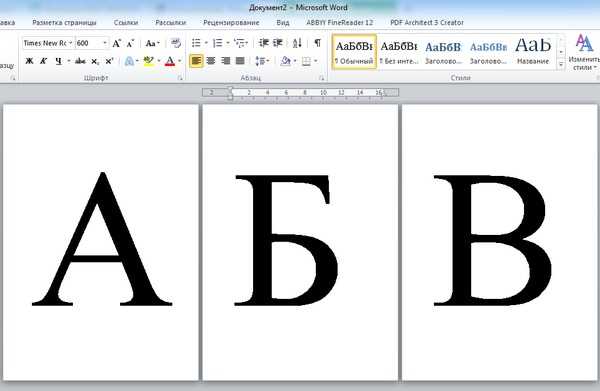
Шрифты Wingdings и Webdings содержат символы, которые при определенном подборе выглядят как пустые или невидимые. Эти шрифты изначально разрабатывались для отображения пиктограмм, но некоторые их символы не имеют графического представления, что позволяет использовать их для создания невидимых букв. В Word переключение на эти шрифты открывает доступ к таким символам через стандартную клавиатуру.
Для вставки невидимого символа выделите текстовый блок, переключите шрифт на Wingdings или Webdings и введите один из следующих символов: в Wingdings – пробел (клавиша Space), символы с кодами 32, 129, 141, 143, 144, 157; в Webdings – символы с кодами 32, 129, 141, 143, 144, 157, 160. Эти коды соответствуют пустым или минимально заметным знакам, которые не отображаются при печати или просмотре.
| Шрифт | Код символа | Клавиша/Сочетание |
|---|---|---|
| Wingdings | 32 | Пробел |
| Wingdings | 129 | Alt+0129 (цифровая клавиатура) |
| Webdings | 141 | Alt+0141 |
| Webdings | 160 | Неразрывный пробел (Ctrl+Shift+Space) |
Чтобы вставить символ по коду, зажмите клавишу Alt и наберите код на цифровой клавиатуре (например, Alt+0129 для символа 129 в Wingdings). Убедитесь, что Num Lock включен. После ввода отпустите Alt – символ появится в документе. Если он не отображается, проверьте, что шрифт действительно установлен на Wingdings или Webdings.
Невидимые символы полезны для скрытия текста в шаблонах, создания непечатаемых меток или маскировки данных. Однако они не обеспечивают конфиденциальности: текст остается в документе и может быть обнаружен при копировании или изменении шрифта. Для проверки используйте функцию «Показать все знаки» (Ctrl+Shift+8) – невидимые символы будут отображаться как пустые квадраты или точки.
При сохранении документа в форматах .docx или .rtf шрифтовые символы сохраняют свои свойства. В .txt или при экспорте в другие программы невидимые символы могут стать видимыми или исчезнуть. Для надежности тестируйте результат на разных устройствах и в разных версиях Word.
Применение прозрачного выделения для маскировки текста
Прозрачное выделение в Word позволяет скрыть текст без его удаления, сохраняя структуру документа. Для этого выделите нужный фрагмент, перейдите на вкладку «Главная», в группе «Шрифт» откройте диалоговое окно (кнопка в правом нижнем углу) и установите цвет выделения в «Нет цвета». Затем выберите цвет шрифта, идентичный фону страницы (обычно белый), – текст станет невидимым, но останется доступным для редактирования или копирования. Метод эффективен для временного сокрытия конфиденциальных данных, например, при подготовке шаблонов договоров, где требуется оставить заполняемые поля.
Чтобы проверить скрытый текст, используйте комбинацию Ctrl+A (выделение всего документа) – невидимые символы отобразятся с подчеркиванием. Альтернативный способ: в параметрах Word включите отображение скрытых символов («Файл» → «Параметры» → «Экран» → «Всегда показывать эти знаки форматирования на экране»). Это полезно при работе с макетами, где важно контролировать расположение элементов, например, в таблицах с пустыми ячейками или анкетах с заранее заданными полями.
Для автоматизации процесса создайте стиль с заданными параметрами: цвет шрифта – фоновый, выделение – прозрачное. Назначьте ему сочетание клавиш (например, Ctrl+Shift+H) через «Файл» → «Параметры» → «Настройка ленты» → «Сочетания клавиш». Такой подход ускоряет работу с многостраничными документами, где требуется быстро переключаться между видимым и скрытым состоянием текста, например, при подготовке презентационных материалов с разными уровнями доступа.
Вставка пустых символов через коды Alt и Unicode
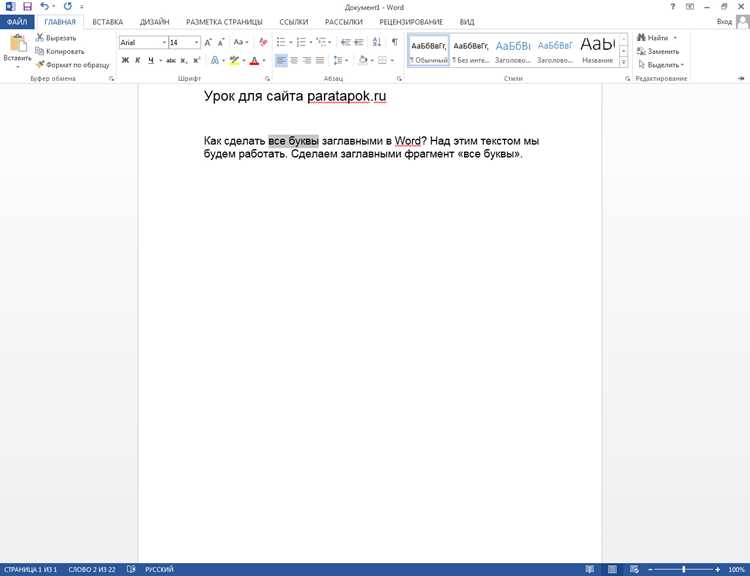
Для вставки невидимых или пустых символов в Word используйте комбинации клавиш с кодами Alt и Unicode. Нажмите Alt и наберите на цифровой клавиатуре один из кодов: 0160 (неразрывный пробел), 0173 (мягкий перенос) или 8203 (нулевой пробел). Эти символы не отображаются при печати, но занимают место в тексте, что полезно для форматирования таблиц или выравнивания элементов.
Unicode предлагает более широкий выбор пустых символов. Вставьте их через меню «Вставка» → «Символ» → «Другие символы», выбрав шрифт Segoe UI Symbol или Arial Unicode MS. Вот ключевые коды:
U+200B– нулевой пробел (Zero Width Space), невидимый, но разрывает строку;U+200C– несоединительный пробел (Zero Width Non-Joiner), блокирует лигатуры;U+200D– соединительный пробел (Zero Width Joiner), принудительно объединяет символы;U+2060– неразрывный пробел без ширины (Word Joiner), предотвращает перенос строки;U+FEFF– метка порядка байтов (Byte Order Mark), используется для скрытого форматирования.
Для быстрого ввода Unicode в Word наберите код символа (например, 200B), затем нажмите Alt+X. Убедитесь, что перед кодом нет других цифр или букв, иначе преобразование не сработает.
Сохранение и повторное использование пустых символов в шаблонах
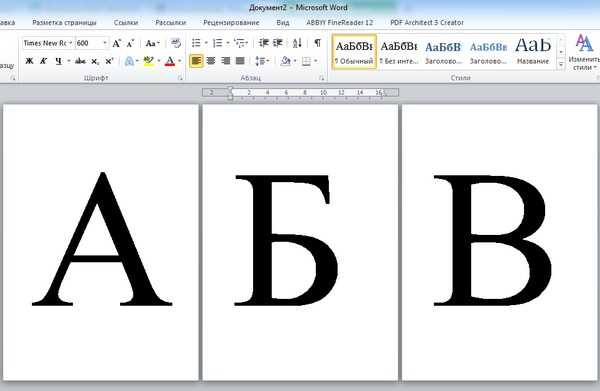
Создайте пользовательский стиль в Word для быстрого вставки пустых символов. Перейдите в «Главная» → «Стили» → «Создать стиль», назовите его, например, «ПустойСимвол». В поле «Формат» выберите шрифт с поддержкой неразрывных пробелов (например, Arial Unicode MS) и установите размер 1 пт. Вставьте нужный символ (Alt+0160 для неразрывного пробела) и сохраните стиль. Теперь примените его через панель стилей или горячие клавиши (Ctrl+Alt+Shift+S).
Используйте функцию «Автозамена» для автоматической подстановки пустых символов. Откройте «Файл» → «Параметры» → «Правописание» → «Параметры автозамены». В поле «заменить» введите уникальную комбинацию (например, `//пробел`), а в поле «на» – нужный символ (Alt+0160). Теперь при вводе `//пробел` Word заменит его на неразрывный пробел. Для других символов (например, мягкого переноса Alt+0173) создайте отдельные правила.
Сохраните шаблон с предустановленными пустыми символами. Создайте документ с часто используемыми макетами (формы, таблицы, анкеты), где уже вставлены неразрывные пробелы, мягкие переносы или другие невидимые символы. Сохраните файл как шаблон (.dotx) через «Файл» → «Сохранить как» → «Шаблон Word». При открытии нового документа на основе этого шаблона все символы будут доступны без повторного ввода.
Экспортируйте набор символов в файл быстрых частей. Выделите нужный символ, перейдите в «Вставка» → «Экспресс-блоки» → «Сохранить выделенный фрагмент в коллекцию экспресс-блоков». Укажите имя (например, «Неразрывный пробел») и категорию. Теперь символ доступен через «Вставка» → «Экспресс-блоки» в любом документе. Для массового использования создайте отдельную категорию «Пустые символы».

 Загрузка...