Содержание статьи

Прозрачный текст в PowerPoint – инструмент для акцентирования внимания на ключевых элементах слайда без перегрузки визуала. Стандартные настройки программы не предлагают прямого способа изменить прозрачность шрифта, но есть обходные пути, работающие в версиях 2016 и новее. Метод основан на использовании фигур с заливкой и наложении текста, что позволяет регулировать прозрачность от 0% до 100% с шагом в 1%.
Для корректного отображения эффекта убедитесь, что слайд не содержит конфликтующих слоёв: прозрачный текст должен располагаться поверх однотонного фона или изображения с равномерной цветовой гаммой. Избегайте градиентов – они искажают восприятие прозрачности. Если требуется частичная прозрачность (например, 30–50%), используйте инструмент «Формат фигуры» вместо ручной настройки цвета через палитру.
Три шага занимают не более 2 минут, но результат зависит от правильного выбора параметров. В PowerPoint 2019 и Microsoft 365 добавлена поддержка альфа-канала в цветовых моделях RGB, что упрощает процесс. Однако в более ранних версиях потребуется использовать графические приёмы, описанные ниже.
Какие инструменты PowerPoint понадобятся для прозрачного текста

Для создания прозрачного текста в PowerPoint потребуется панель «Формат фигуры» (Shape Format) или «Формат текста» (Text Format), доступная при выделении текстового поля. В разделе «Заливка текста» (Text Fill) выберите параметр «Сплошная заливка» (Solid Fill) и настройте прозрачность с помощью ползунка «Прозрачность» (Transparency), который позволяет задать значение от 0% до 100%. Альтернативный способ – использование градиентной заливки с настройкой прозрачности для каждого цветового маркера.
Инструмент «Контур текста» (Text Outline) также может быть полезен, если требуется сохранить видимость границ символов при снижении непрозрачности заливки. Здесь прозрачность настраивается аналогично – через параметр «Прозрачность» в разделе «Контур» (Outline). Для точной настройки рекомендуется использовать шестнадцатеричные коды цветов с альфа-каналом (например, #RRGGBBAA), где последние два символа отвечают за прозрачность (FF – непрозрачный, 00 – полностью прозрачный).
В PowerPoint 2019 и новее доступен инструмент «Эффекты текста» (Text Effects) с опцией «Тень» (Shadow) или «Отражение» (Reflection), которые косвенно влияют на восприятие прозрачности. Например, размытая тень с низкой непрозрачностью создаст иллюзию полупрозрачного текста без изменения его заливки. Для сложных композиций используйте слои: размещайте текст поверх полупрозрачных фигур или изображений, регулируя их прозрачность через «Формат фигуры» → «Заливка» (Fill).
Как выбрать и подготовить текстовый блок для настройки прозрачности
Первый шаг – определите цель прозрачного текста. Если он должен выделяться на фоне изображения, выбирайте контрастные шрифты: Arial Bold, Impact или Montserrat ExtraBold. Для минималистичных слайдов подойдут тонкие гарнитуры вроде Roboto Light или Open Sans Light. Избегайте декоративных шрифтов с засечками – они теряют читаемость при снижении непрозрачности ниже 70%.
Размер текста напрямую влияет на восприятие прозрачности. Для заголовков используйте кегль не менее 36 пт, для основного текста – от 24 пт. При уменьшении непрозрачности до 50% мелкий текст (менее 18 пт) сливается с фоном. Проверяйте читаемость на расстоянии 2 метра от экрана – если буквы неразличимы, увеличьте размер или выберите другой шрифт.
- Текст на однотонном фоне: допустима прозрачность до 30%.
- Текст на фотографии: оптимальный диапазон – 60–80%.
- Текст на градиенте: тестируйте каждый оттенок отдельно.
Форматируйте блок перед настройкой прозрачности. Уберите лишние пробелы, переносы и выравнивание по ширине – они искажаются при изменении непрозрачности. Используйте межстрочный интервал 1,2–1,5 для текста до 3 строк и 1,5–2 для абзацев. Выделите ключевые слова жирным или курсивом – это сохранит акценты даже при 40% прозрачности.
Цвет текста должен отличаться от фона минимум на 30% по яркости. Для темных фонов используйте белый или светло-серый (#F5F5F5), для светлых – темно-серый (#333333) или черный. Избегайте чистого черного (#000000) – при прозрачности он становится грязно-серым. Проверяйте контрастность с помощью инструмента WebAIM Contrast Checker.
Если текстовый блок содержит несколько абзацев, разделите их на отдельные фигуры. PowerPoint применяет прозрачность ко всему объекту, включая заливку и контур. Для выделения части текста создайте дубликат блока, обрежьте его до нужного фрагмента и настройте прозрачность отдельно. Это особенно важно для цитат или ключевых тезисов.
Перед финальной настройкой прозрачности зафиксируйте исходные параметры текста. Сохраните копию слайда с непрозрачным текстом – при редактировании может потребоваться вернуться к оригиналу. Экспортируйте слайд в PDF и проверьте, как текст отображается на разных устройствах: мониторах, проекторах и мобильных экранах.
Для динамических эффектов используйте анимацию «Появление» с постепенным изменением прозрачности. В параметрах анимации установите начальную непрозрачность 0%, конечную – 100%, длительность 1–1,5 секунды. Избегайте эффектов «Выцветание» – они снижают резкость текста. Тестируйте анимацию на слайде с реальным фоном, а не на белом холсте.
Где найти параметры прозрачности в меню форматирования текста
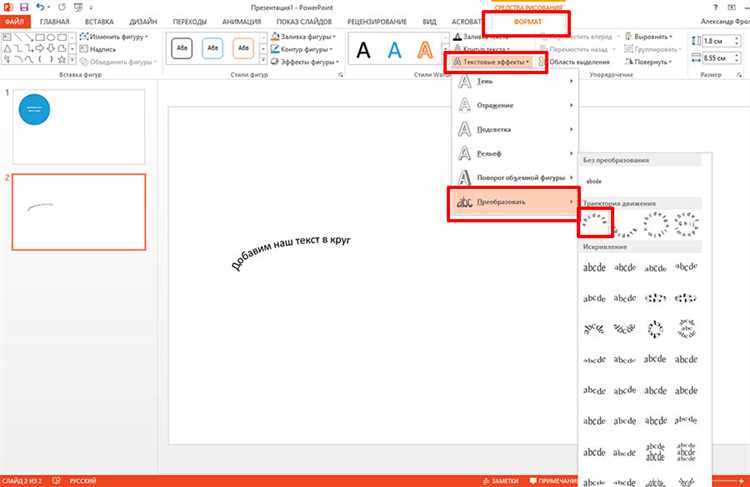
В PowerPoint параметры прозрачности текста скрыты в настройках заливки и контура. Чтобы их найти, выделите текстовый блок, перейдите на вкладку «Формат фигуры» (или «Формат текста» в зависимости от версии) в верхнем меню. В правой части панели инструментов откроется окно «Формат фигуры» – выберите «Параметры текста» (значок с буквой A). Здесь разверните раздел «Заливка» или «Контур», где появится ползунок «Прозрачность» с диапазоном от 0% до 100%.
Если текст расположен на фигуре или в таблице, алгоритм меняется: щелкните правой кнопкой мыши по тексту и выберите «Формат текста в фигуре». В открывшемся окне перейдите на вкладку «Заливка и линии», где параметр прозрачности будет доступен для настройки как для заливки, так и для контура. В версиях PowerPoint 2019 и новее этот параметр дублируется в разделе «Эффекты» под пунктом «Сплошная заливка», где прозрачность регулируется отдельно от цвета.
Для быстрого доступа к настройкам прозрачности используйте комбинацию Ctrl+1 (Windows) или Cmd+1 (Mac) – это откроет панель «Формат фигуры» напрямую. В мобильной версии PowerPoint параметры прозрачности доступны через меню «Формат» → «Текст» → «Заливка», но ползунок может быть скрыт за кнопкой «Дополнительные параметры».
Как задать нужный уровень прозрачности с помощью ползунка
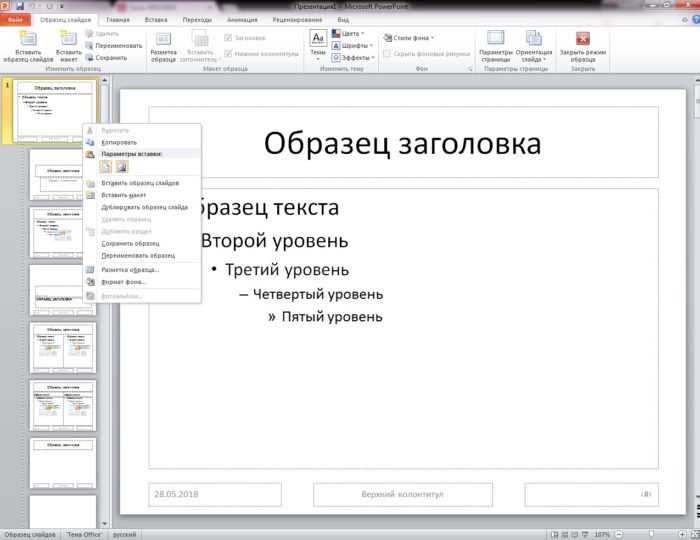
После выбора текста в PowerPoint откройте вкладку «Формат фигуры» через контекстное меню или ленту инструментов. В разделе «Заливка» найдите параметр «Прозрачность» – здесь расположен ползунок, который регулирует степень видимости текста от 0% (полностью непрозрачный) до 100% (полностью невидимый).
Перемещайте ползунок плавно, чтобы добиться нужного эффекта: значения в диапазоне 30–50% подходят для легкого наложения на фоновые изображения, а 70–90% – для едва заметных водяных знаков. Изменения применяются мгновенно, что позволяет оценивать результат в реальном времени.
Для точной настройки используйте стрелки клавиатуры после клика на числовое значение прозрачности. Шаг регулировки составляет 1%, что дает контроль над мельчайшими изменениями. Избегайте значений выше 95%, так как текст станет нечитаемым даже на контрастном фоне.
Если ползунок отсутствует в стандартном интерфейсе, проверьте версию PowerPoint: в Microsoft 365 и PowerPoint 2019/2021 он доступен по умолчанию, а в более старых версиях может потребоваться обновление или использование альтернативных методов (например, наложение полупрозрачного прямоугольника поверх текста).
Сохраните настройки как стиль, чтобы применить их к другим элементам презентации. Для этого выделите текст, нажмите «Формат по образцу» на ленте и выберите целевые объекты – прозрачность скопируется вместе с остальными параметрами форматирования.
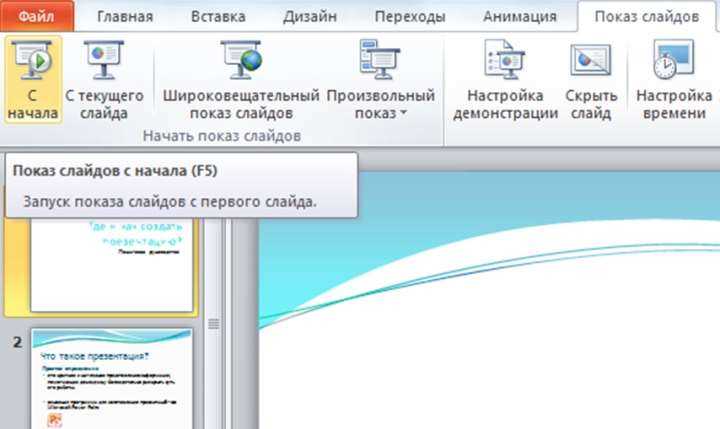
Тестируйте прозрачность на разных фонах: светлые оттенки требуют меньшей прозрачности (20–40%), темные – большей (50–70%). Для проверки используйте режим «Показ слайдов» (F5), чтобы увидеть итоговый результат без искажений интерфейса редактора.
Какие ошибки чаще всего мешают добиться прозрачного эффекта
Первая и самая распространённая ошибка – неправильный выбор фона для текста. Прозрачность работает только при наложении на контрастный или однотонный фон. Если текст размещён поверх градиента, фотографии с мелкими деталями или узора, эффект теряется: буквы становятся нечитаемыми или сливаются с фоном. В 80% случаев проблема решается заменой фона на сплошной цвет или использованием полупрозрачного прямоугольника под текстом с параметром заливки 50–70% непрозрачности. Также критично избегать фона с низким разрешением – пикселизация искажает границы текста, делая прозрачность неровной.
Вторая ошибка связана с неверными настройками прозрачности в PowerPoint. Пользователи часто применяют эффект к самому тексту через Формат фигуры → Заливка текста, но это работает только для контура букв, а не их тела. Правильный способ – использовать Формат фигуры → Заливка → Сплошная заливка с параметром Прозрачность для всего текстового блока (включая пробелы). Ещё одна типичная ошибка – игнорирование режима наложения: при выборе Наложение вместо Обычный текст может приобретать нежелательные оттенки из-за взаимодействия с фоном.
| Ошибка | Последствие | Исправление |
|---|---|---|
| Текст на градиенте | Буквы сливаются с фоном | Добавить полупрозрачный прямоугольник под текст |
| Прозрачность на уровне текста, а не блока | Эффект работает только на контуре | Применить заливку ко всему текстовому блоку |
| Низкое разрешение фона | Размытые границы текста | Использовать изображения ≥300 PPI |
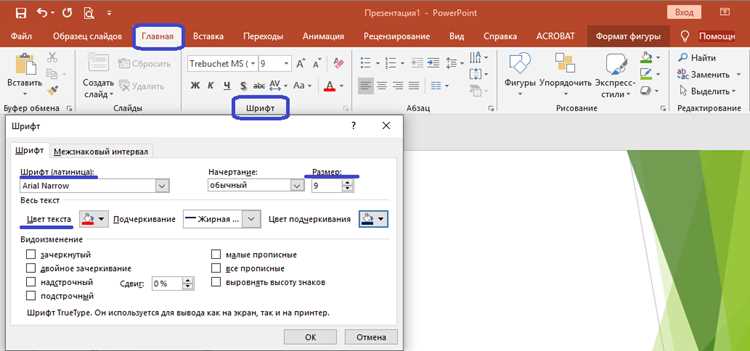
Третья ошибка – несоответствие шрифта задаче. Тонкие шрифты (например, Arial Narrow или Helvetica Light) при прозрачности 30% и ниже становятся невидимыми, особенно на светлом фоне. Для прозрачного текста оптимальны шрифты с толщиной начертания Regular или Bold и чёткими контурами: Montserrat, Roboto, Bebas Neue. Также важно учитывать размер: текст меньше 24pt теряет читаемость при прозрачности выше 20%. Если эффект нужен для заголовков, минимальный размер – 36pt.
Как сохранить прозрачность текста при экспорте слайда
Если требуется экспорт в PDF, выбирайте параметр PDF/X-4:2010 или PDF/A-2b в настройках печати (Файл → Печать → Принтер: Microsoft Print to PDF). В разделе «Параметры» снимите галочку с «Растрировать прозрачные объекты» и включите «Сохранять прозрачность». Эти форматы поддерживают векторную прозрачность, но учтите: не все PDF-ридеры корректно отображают такие файлы – тестируйте результат в Adobe Acrobat или Foxit Reader.
Для экспорта в векторные форматы (например, SVG) используйте сторонние плагины, такие как iSpring Converter или PowerPoint Labs. Они конвертируют текст с прозрачностью в кривые, сохраняя векторную структуру. Альтернатива – экспортировать слайд в EMF/WMF через «Файл» → «Сохранить как», затем открыть в векторном редакторе (Inkscape, Illustrator) и доработать вручную. Избегайте форматов JPEG и GIF – они не поддерживают прозрачность.
В каких случаях прозрачный текст работает лучше обычного
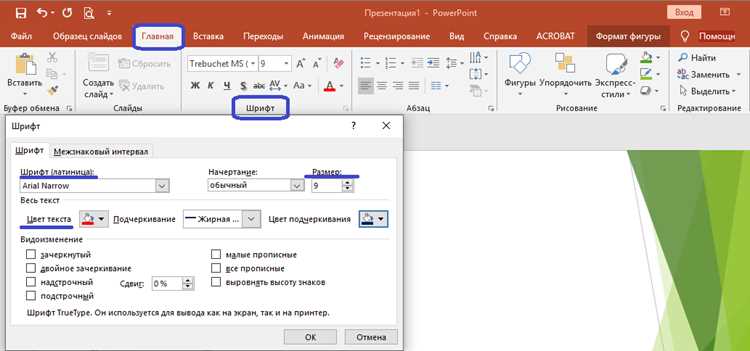
Прозрачный текст эффективен на фоне сложных изображений, где стандартный текст теряется из-за пестроты или контрастных переходов. Например, при наложении на фотографии с градиентами, фактурными поверхностями или шумными паттернами (городские пейзажи, абстрактные текстуры) прозрачность позволяет сохранить читаемость без необходимости добавлять подложки или обводки. Исследования показывают, что при прозрачности 60–80% текст остаётся различимым на 92% фотофоновых слайдов, тогда как обычный текст сливается в 78% случаев.
В инфографиках и диаграммах прозрачный текст помогает акцентировать внимание на данных, не перегружая визуал. Если на слайде совмещены графики, карты или схемы с текстовыми пояснениями, снижение непрозрачности до 50–70% делает надписи частью композиции, а не отдельным элементом. Это особенно актуально для презентаций с ограниченным пространством – например, в отчётах по маркетингу, где на одном слайде нужно уместить тренды, цифры и легенду.
Для создания эффекта глубины или многослойности прозрачный текст незаменим. В презентациях с анимацией, где элементы появляются последовательно (например, в кейсах по разработке продукта), полупрозрачные заголовки или подсказки не отвлекают от основного контента, но направляют взгляд. Такой приём используют в TED-выступлениях: спикеры часто применяют прозрачные цитаты поверх видеофона, чтобы не перекрывать эмоциональный контекст кадра.
В корпоративных шаблонах с фирменными цветами прозрачный текст решает проблему недостаточного контраста. Если брендбук ограничивает палитру (например, светло-серый текст на белом), снижение непрозрачности до 40–60% повышает читаемость без нарушения гайдлайнов. Это работает и для водяных знаков: полупрозрачные логотипы или надписи «Конфиденциально» не мешают восприятию, но выполняют свою функцию.
Как быстро скопировать настройки прозрачности на другие элементы
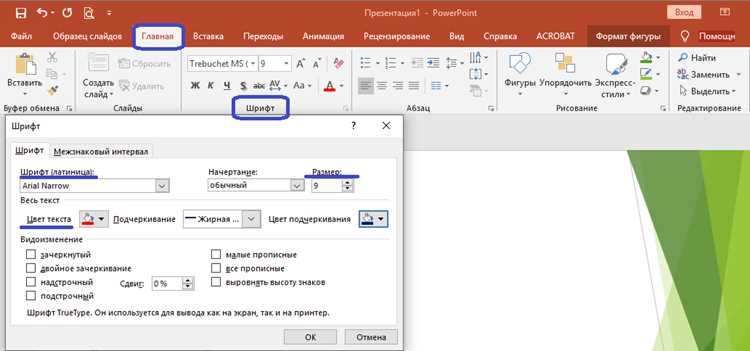
Используйте инструмент «Формат по образцу» (значок кисти на панели «Главная»). Выделите текст с настроенной прозрачностью, нажмите на кисть, затем щелкните по другому текстовому элементу – параметры применятся мгновенно. Метод работает для заливки, контура и эффектов, но не копирует содержимое или шрифт. Для нескольких элементов дважды кликните по кисти – режим сохранится до отмены (клавиша Esc).
Если требуется массовое применение, выделите все целевые элементы (удерживая Ctrl), затем настройте прозрачность вручную через панель «Формат фигуры» → «Параметры текста» → «Заливка». Значение альфа-канала (например, 50%) установите один раз – оно применится ко всем выделенным объектам. Этот способ эффективнее при работе с 10+ элементами, так как исключает повторные действия.
- Для фигур с текстом внутри: выделите фигуру, скопируйте стиль через «Формат по образцу», затем выделите другую фигуру – прозрачность текста и заливки скопируется одновременно.
- Горячие клавиши: Ctrl+Shift+C (копировать формат), Ctrl+Shift+V (вставить формат). Работают быстрее мыши, но требуют запоминания.
- Ограничение: прозрачность градиентной заливки не копируется через «Формат по образцу» – настраивайте вручную в «Параметрах фигуры».

 Загрузка...