Содержание статьи
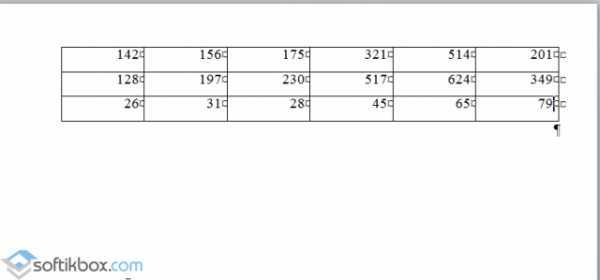
Пунктирные линии в таблицах Word часто используются для выделения заголовков, разделения данных или обозначения временных границ. В отличие от сплошных границ, они визуально легче и не перегружают документ, но при этом сохраняют структуру. По умолчанию Word предлагает только базовые варианты границ, однако настроить пунктир можно через параметры таблицы или с помощью инструмента «Границы и заливка».
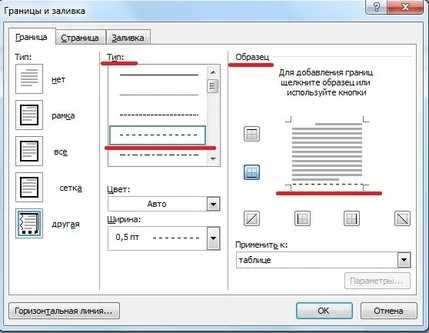
Для создания пунктирной линии выделите нужные ячейки или всю таблицу. Перейдите на вкладку «Макет» (в разделе «Работа с таблицами»), затем нажмите «Границы» → «Границы и заливка». В открывшемся окне выберите тип линии «Пунктирная» или «Штриховая» в списке стилей. Установите ширину линии (например, 0,5 пт) и примените изменения к нужным сторонам ячеек – верхней, нижней, левой или правой.
Если стандартные стили не подходят, используйте настраиваемые параметры. В окне «Границы и заливка» выберите «Другие линии» и задайте пользовательский шаблон: например, чередование штрихов и пробелов в соотношении 3:1. Этот метод полезен для соответствия корпоративным стандартам или требованиям к оформлению отчетов. Не забывайте проверять результат в режиме предварительного просмотра перед сохранением.
Для быстрого применения пунктирных линий к нескольким таблицам создайте стиль таблицы. Перейдите в «Конструктор таблиц» → «Стили таблиц» → «Создать стиль таблицы». Настройте границы с нужным типом пунктира и сохраните стиль. Теперь его можно применять ко всем новым таблицам в документе, экономя время на повторных настройках.
Выбор инструмента для рисования границ в Word
В Word доступны три основных способа настройки границ таблицы: панель «Границы» на вкладке «Конструктор таблиц», инструмент «Границы и заливка» в контекстном меню и панель «Макет». Первый вариант оптимален для быстрого применения стандартных стилей – выделите ячейки, выберите тип линии (сплошная, пунктирная, двойная) и толщину от 0,25 до 6 пт. Для точечной настройки используйте контекстное меню: правый клик по таблице → «Границы и заливка» → вкладка «Граница». Здесь можно задать цвет линии (палитра из 64 цветов), смещение границ и применить эффекты только к определённым сторонам ячеек.
Инструмент «Макет» (вкладка «Макет таблицы») полезен для рисования границ вручную. Активируйте «Нарисовать границу» – курсор превратится в карандаш, позволяющий проводить линии с заданными параметрами (стиль, толщина, цвет) поверх существующей таблицы. Этот метод удобен для нестандартных разметок, например, диагональных разделителей или частичного пунктира в отдельных ячейках. Удерживайте Shift для рисования строго горизонтальных или вертикальных линий.
Для пунктирных линий выбирайте стиль «Штрих» или «Штрихпунктир» в выпадающем списке на панели «Границы». Толщина линии влияет на восприятие пунктира: при 0,5 пт штрихи едва заметны, при 3 пт – становятся акцентными. Если стандартные шаблоны не подходят, создайте пользовательский стиль через «Границы и заливка» → «Пользовательский» → настройте параметры штриха (длина, интервал) вручную. Сохраните шаблон для повторного использования.
Избегайте инструмента «Ластик» для удаления границ – он стирает все настройки стиля. Вместо этого выделите ячейки и выберите «Нет границы» в панели «Границы». Для сложных таблиц с чередующимися стилями границ используйте комбинацию клавиш: Alt+Shift+Стрелки для выделения смежных ячеек без мыши, затем применяйте нужный стиль к выделенной области.
Настройка стиля линии перед применением к таблице
Перед созданием пунктирной линии в таблице Word определите параметры границы: тип, толщину и цвет. В Word доступны 12 предустановленных стилей линий, включая сплошные, двойные, пунктирные и штрихпунктирные. Для пунктира выберите один из вариантов: Штриховая (равномерные короткие штрихи), Пунктирная (точки с равными интервалами) или Штрихпунктирная (чередование штрихов и точек). Толщина линии задаётся в пунктах (pt) – стандартные значения: 0,5 pt, 1 pt, 1,5 pt, 2,25 pt, 3 pt и 6 pt. Для контрастности используйте тёмные цвета (например, чёрный или тёмно-серый) при светлом фоне таблицы.
Настройте стиль через контекстное меню таблицы:
- Выделите ячейки или всю таблицу.
- Щёлкните правой кнопкой мыши →
Границы и заливка. - В открывшемся окне перейдите на вкладку
Граница. - В разделе
Типвыберите нужный стиль линии. - Укажите толщину в поле
Ширинаи цвет в палитреЦвет.
Предварительный просмотр отображается в правой части окна – проверьте результат до применения.
Для нестандартных линий используйте параметр Пользовательский в разделе Тип. Здесь можно комбинировать стили для разных сторон ячеек: например, верхняя граница – сплошная 1 pt, нижняя – пунктирная 0,5 pt. Избегайте толщины более 3 pt для пунктирных линий – при печати или экспорте в PDF штрихи могут сливаться. Если линия выглядит размытой, увеличьте контрастность цвета или выберите шрифт таблицы без засечек (например, Arial или Calibri).
Сохраните настройки как стиль для повторного использования:
- После настройки границ нажмите
ОК. - Выделите таблицу и перейдите на вкладку
Конструктор(в разделеРабота с таблицами). - В группе
Стили таблицнажмите стрелку вниз →Создать стиль таблицы. - Введите название (например, «Пунктирные границы») и подтвердите.
Стиль появится в списке доступных шаблонов – применяйте его к новым таблицам одним кликом.
Применение пунктирной границы ко всей таблице
Для точной настройки стиля пунктира используйте параметры в окне «Границы и заливка». В разделе «Тип линии» выберите один из предустановленных вариантов (например, точки, штрихи или штрихпунктир) или задайте собственный шаблон через «Настраиваемый». Толщину линии регулируйте ползунком «Ширина» – оптимальные значения для пунктира: 0,5–1,5 пт. Игнорирование этого параметра приведёт к нечитаемым границам.
Если после применения границы часть линий остаётся сплошной, проверьте настройки в разделе «Образец». Убедитесь, что все четыре стороны таблицы (верхняя, нижняя, левая, правая) отмечены пунктиром. Для массового редактирования нескольких таблиц используйте «Стили таблиц» – создайте новый стиль с пунктирными границами и примените его ко всем нужным элементам документа.
Пунктирные границы эффективны для выделения временных или вспомогательных данных, но избегайте их в официальных документах. В отчётах и презентациях комбинируйте пунктир с заливкой ячеек (например, светло-серый фон + пунктир 0,75 пт) для улучшения восприятия. Для печати проверьте результат в режиме «Предварительный просмотр» – некоторые принтеры искажают тонкие пунктирные линии.
Создание пунктирной линии для отдельных ячеек
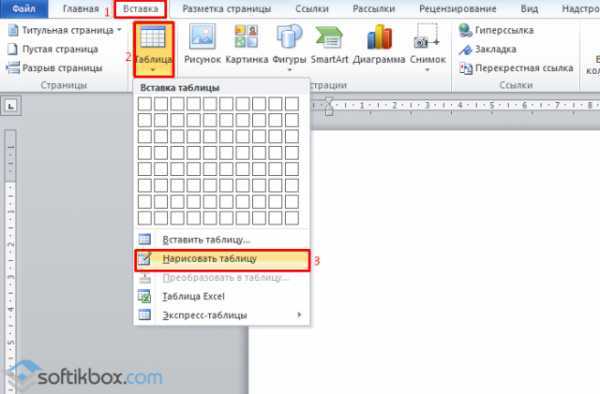
Выделите нужную ячейку в таблице Word. Перейдите на вкладку Главная, в группе Абзац щелкните по стрелке рядом с кнопкой Границы (значок в виде квадрата с линиями). В выпадающем меню выберите Границы и заливка. Откроется диалоговое окно с тремя вкладками – перейдите на Граница.
В разделе Тип выберите пунктирную линию из списка стилей. Убедитесь, что в поле Применить к установлено значение ячейке, иначе изменения коснутся всей таблицы. Настройте толщину линии (например, 0,5 или 1 пт) и цвет в соответствующих полях. Для предварительного просмотра используйте макет в правой части окна.
Чтобы применить пунктир только к одной стороне ячейки, в разделе Образец щелкните по нужной границе (верхней, нижней, левой или правой) – линия станет пунктирной. Если требуется комбинация сторон, выделите их последовательно. Нажмите ОК для сохранения изменений.
Для быстрого доступа к настройкам границ используйте панель Макет (появляется при выделении таблицы). В группе Таблица нажмите Границы и выберите Нарисовать границы. В открывшейся панели инструментов выберите стиль пунктира, цвет и толщину, затем проведите курсором по нужной стороне ячейки – линия изменится мгновенно.
Если пунктир не отображается корректно, проверьте параметры печати: перейдите в Файл → Параметры → Экран и убедитесь, что флажок Показывать все знаки форматирования снят. Для сложных таблиц с объединенными ячейками настройте границы через Границы и заливка, так как инструмент Нарисовать границы может работать нестабильно.
Изменение толщины и цвета пунктирной линии
Толщина пунктирной линии в таблице Word регулируется через параметры границ. Выделите нужную ячейку или диапазон, перейдите на вкладку «Главная», в группе «Абзац» нажмите на стрелку рядом с кнопкой «Границы» и выберите «Границы и заливка». В открывшемся окне перейдите на вкладку «Граница», где в разделе «Тип» установите «Пунктир», а в поле «Ширина» задайте значение от 0,25 до 6 пт. Для точной настройки используйте дробные значения (например, 1,5 пт).
- Для быстрого применения толщины и цвета выделите ячейки, щёлкните правой кнопкой мыши и выберите «Границы ячеек». В мини-панели инструментов доступны предустановленные варианты: тонкая (0,5 пт), средняя (1,5 пт) и толстая (3 пт) линии.
- Если требуется изменить только одну сторону границы (например, нижнюю), используйте кнопку «Границы» на ленте и выберите нужный тип линии из выпадающего меню, предварительно выделив ячейки.
- Для создания градиентной или двухцветной пунктирной линии используйте инструмент «Рисование границ» (вкладка «Конструктор таблиц»), но учтите, что такие линии не поддерживаются в старых версиях Word (до 2013).
При работе с таблицами, содержащими пунктирные линии, сохраняйте документ в формате .docx – в старых форматах (.doc) часть настроек может потеряться. Для проверки корректности отображения используйте режим «Предварительный просмотр» перед печатью. Если линия отображается некорректно (например, прерывисто), увеличьте масштаб документа до 200% и проверьте выравнивание границ в соседних ячейках – смещение на 0,1 пт может вызвать визуальные артефакты.
Использование панели «Границы» для точной настройки
Панель «Границы» в Word – единственный инструмент, позволяющий задать параметры пунктирной линии с точностью до миллиметра. Чтобы открыть её, выделите ячейки таблицы, перейдите на вкладку «Главная», в группе «Абзац» нажмите стрелку рядом с кнопкой «Границы» и выберите «Границы и заливка». В открывшемся окне переключитесь на вкладку «Граница», где доступны настройки типа линии, её толщины и цвета.
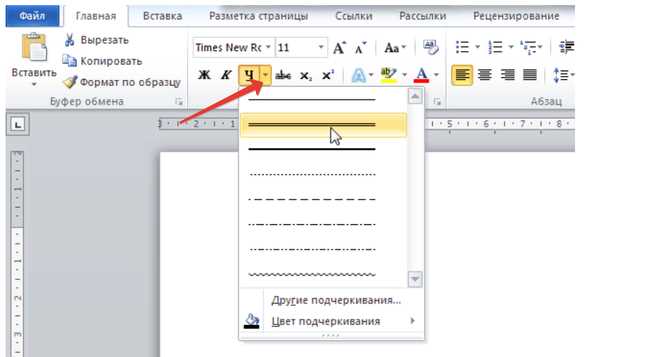
Для создания пунктирной линии выберите стиль «Пунктирная» или «Штрихпунктирная» из выпадающего списка «Тип». Стандартные варианты включают линии с шагом 1,5 пт, 3 пт и 6 пт – чем больше значение, тем реже расположены штрихи. Если нужна нестандартная частота, используйте параметр «Другие линии» в нижней части списка, где можно задать произвольный шаблон через настройку «Штрих» и «Пробел» в пикселях.
Толщина линии регулируется ползунком «Ширина» – минимальное значение 0,25 пт подходит для едва заметных разделителей, максимальное 6 пт создаёт жирные акценты. Цвет линии выбирается из палитры или через «Другие цвета», где доступны HEX-коды для корпоративных стандартов. Примените настройки к конкретным границам, щёлкая по кнопкам «Верхняя», «Нижняя», «Левая» или «Правая» в разделе «Образец», чтобы избежать изменения всех границ таблицы.
Для точечных линий с равномерным шагом используйте комбинацию штрих = 1 пт и пробел = 1 пт в настройках «Другие линии». Если требуется имитация рукописного пунктира, увеличьте пробел до 2–3 пт и выберите цвет на 20–30% светлее основного текста. Не забывайте проверять результат в режиме «Предварительный просмотр» – иногда линии отображаются корректно только после сохранения документа или экспорта в PDF.
Чтобы сбросить настройки к стандартным, выделите ячейки и выберите «Нет границы» в панели «Границы», затем повторите настройку заново. Для сложных таблиц с разными типами границ создавайте стили через «Стили таблиц» на вкладке «Конструктор» – это ускорит применение одинаковых параметров к нескольким документам.
Сохранение шаблона с пунктирными границами
После настройки пунктирных границ в таблице Word сохраните документ как шаблон, чтобы избежать повторной настройки. Перейдите в меню Файл → Сохранить как и выберите формат .dotx (шаблон Word) или .dotm (если требуется поддержка макросов). Укажите имя файла, например, Таблица_с_пунктиром.dotx, и сохраните в папку Custom Office Templates для быстрого доступа через Файл → Создать → Личные.
Для корпоративного использования разместите шаблон в сетевой папке или на SharePoint. В Word 365 и 2019 шаблоны из облачных хранилищ (OneDrive, SharePoint) автоматически синхронизируются между устройствами. Проверьте права доступа: пользователи должны иметь как минимум право на чтение, чтобы открывать шаблон без изменений.
Если таблица содержит сложные стили границ (например, комбинацию пунктирных и двойных линий), протестируйте шаблон на разных версиях Word. В Word 2013 и старше пунктирные линии могут отображаться с искажениями при масштабировании ниже 100%. Решение: зафиксируйте масштаб в шаблоне через Вид → Масштаб → 100% перед сохранением.
Для быстрого применения шаблона к новым документам используйте макрос. Пример кода для вставки таблицы с заданными границами:
| Действие | Код VBA |
|---|---|
| Создание таблицы 3×3 | Set tbl = ActiveDocument.Tables.Add(Range:=Selection.Range, NumRows:=3, NumColumns:=3) |
| Настройка пунктирных границ | tbl.Borders.OutsideLineStyle = wdLineStyleDot |
Сохраните макрос в шаблоне .dotm и назначьте его кнопке на панели быстрого доступа через Файл → Параметры → Настройка ленты. Это сократит время на форматирование до 2 кликов.
При экспорте шаблона в PDF проверьте параметры конвертации. В Word 2016 и новее выберите Файл → Экспорт → Создать PDF/XPS → Параметры и установите флажок Сохранять границы таблиц. Без этого пунктирные линии могут сливаться с фоном или исчезать.
Для шаблонов с динамическим содержимым (например, таблицы, расширяющиеся по мере заполнения) используйте повторяющиеся строки заголовков. Выделите первую строку таблицы, перейдите в Макет → Повторять строки заголовков и сохраните шаблон. Это гарантирует, что пунктирные границы останутся видимыми при переносе таблицы на следующую страницу.
Если шаблон используется в документах с разными темами оформления, зафиксируйте стиль границ через Конструктор таблиц → Границы → Параметры границ. Установите цвет линии вручную (например, RGB: 128,128,128) вместо использования тематических цветов – это предотвратит изменение оттенка при смене темы.
Для автоматизации обновления шаблонов в организации используйте групповые политики или PowerShell-скрипты. Пример команды для массового копирования шаблона на рабочие станции:
Copy-Item -Path "\\server\Templates\Таблица_с_пунктиром.dotx" -Destination "C:\Users\Public\Documents\Custom Office Templates\" -Force

 Загрузка...